

Частые проблемы с IP-камерами IFLOW и их устранение: руководство для инсталляторов
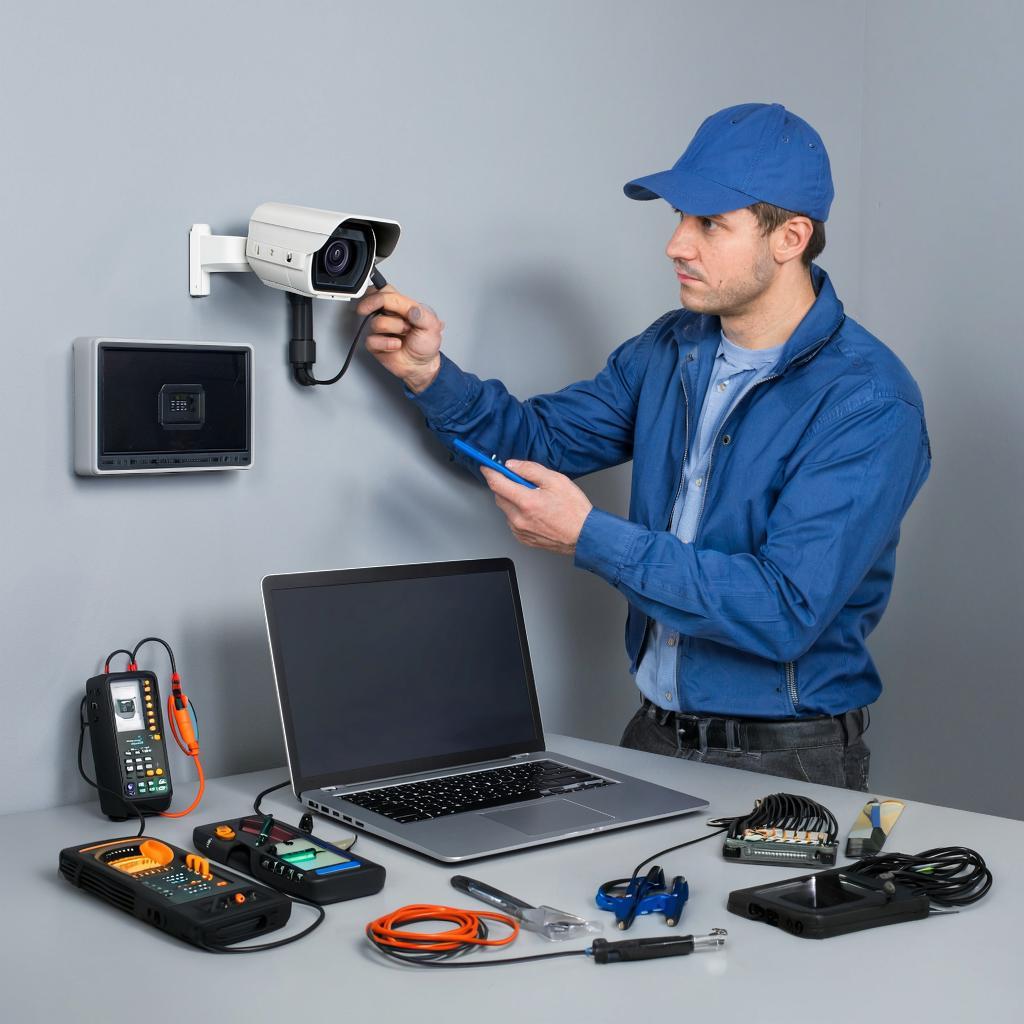
Частые проблемы с IP-камерами IFLOW и их устранение: руководство для инсталляторов
Камеры IFLOW — популярный выбор для дома и бизнеса. Но даже надёжная модель может вести себя иначе, чем вы ожидаете. Здесь собраны реальные проблемы, быстрые проверки и рабочие методы для инсталлятора и для владельца, который хочет понимать, что происходит.Смотрите, какая штука: многие проблемы решаются парой простых проверок — питание, сеть, прошивка и настройки. Ниже — разбор по разделам, схемы действий и финальный чек‑лист.
1. Выбор камеры и базовые рекомендации
Для начала важно подобрать модель под задачу. Укажите: место установки (улица/внутри), разрешение, угол обзора, поддержка PoE, ИК подсветка, наличие WDR и поддержка ONVIF/RTSP для интеграции с NVR.
Если нужно быстро посмотреть модель — на y-ss.ru есть серия IFLOW, например IFLOW F-IC-1366PCM-A 2.8mm. Это может сработать у вас как база для сравнения.
2. Схемы подключения и типичные ошибки на этапе монтажа
Самые частые ошибки — неправильное питание и плохие кабельные соединения. Схема обычного монтажа:
- Камера — PoE коммутатор (или PoE инжектор) — NVR/маршрутизатор — сеть.
- При питании от адаптера проверить напряжение и полярность.
- Кабель — минимум Cat5e; длина PoE до 100 м без репитера.
Если камера не включается, сначала проверьте PoE‑порт на другом устройстве. Частая ошибка — использование пассивного PoE на камере, которая требует 802.3af/at.
3. Основные неисправности, симптомы и решения
| Проблема | Симптом | Быстрое решение |
|---|---|---|
| Нет питания | Нет индикаторов, камера не видна в сети | Проверить PoE, заменить кабель, попробовать другой порт/инжектор |
| Камера в сети, но не показывает видео | Доступ по IP есть, веб‑интерфейс отвечает, но нет RTSP/потока | Проверить кодек (H.264/H.265), включить RTSP/ONVIF в настройках, обновить прошивку |
| Плохое изображение при слабом свете | Шум, плохая детализация, полосы | Проверить ИК, режим WDR, снизить bitrate/уровень шумоподавления, чистка объектива |
| Потери пакетов/задержки видео | Тормозит трансляция, прерывания | Проверить сеть, QoS, заменить кабель, использовать VLAN для видео |
| Проблемы с авторизацией | Не входит по логину/паролю | Сброс к заводским, изменить пароль, следить за политикой сложности паролей |
4. Пошаговая проверка при выезде
Порядок действий экономит время. Работает так:
- Визуальный осмотр: повреждения, влага, загрязнения объектива.
- Проверка питания: LED, мультиметр, PoE‑индикатор. Подключение к заведомо рабочему PoE‑порталу.
- Пинг IP‑адреса. Если нет ответа — проверить DHCP сервер, ARP‑таблицу коммутатора.
- Открыть веб‑интерфейс. Проверить версию прошивки и логи.
- Проверить поток через VLC/ONVIF Device Manager (RTSP URL).
- Если сеть в порядке, но видео не идёт — сброс и восстановление конфигурации, затем загрузка прошивки с сайта производителя.
Часто проблема выглядит сложной, а решение — в одном-два шага: смена порта PoE или обновление прошивки.
5. Настройка качества записи и экономия трафика
Настройка зависит от задачи. Для охраны нужны 1080p и высокая частота кадров. Для контроля склада часто хватает 720p с меньшим bitrate.
- Выбирайте H.265 для экономии трафика, если NVR/клиент поддерживает.
- Установите профиль вторичного потока для удалённого просмотра на мобильных.
- Ограничьте bitrate и включите запись по движению, если нет постоянной записи.
6. Безопасность и соответствие закону
Безопасность важна не меньше, чем картинка.
- Смените заводские пароли и используйте сложные логины.
- Отключите UPnP и проброс портов, если можно. Настройте VPN для удалённого доступа.
- Ограничьте доступ по IP и включите HTTPS, если доступно.
Нормативы различаются. Смотрите местные правила про съёмку чужих территорий, хранение персональных данных и информацию о том, где нужна табличка о видеонаблюдении.
7. Пример расчёта нагрузки на сеть
Пример для одной 1080p камеры H.264 4 Mbps при 10 камерах:
- 4 Mbps × 10 = 40 Mbps — постоянная нагрузка на канал.
- Если применить H.265 и снизить до 2 Mbps — получим 20 Mbps.
Учтите резервы для пиков: прибавьте 20–30% к сумме потока.
8. Цены и комплектующие
Камеры IFLOW стоят по-разному: бюджетные модели от недорогой категории до продвинутых с PoE и WDR. Дополнительно могут понадобиться PoE‑коммутатор, NVR, блоки питания, кабель и кронштейны.
Если рассматриваете покупку, можно начать с каталога на сайте y-ss.ru или конкретной модели IFLOW F-IC-1366PCM-A 2.8mm.
Чек‑лист для выезда инсталлятора
- Мультиметр, PoE‑инжектор/тестер кабеля.
- Ноутбук с VLC и ONVIF Device Manager.
- Кабели Cat5e/Cat6, запасные разъёмы RJ‑45.
- Прошивки камер и доступ к аккаунту производителя.
- План развёртывания: IP‑пул, VLAN для камер, резервные каналы.
| Шаг | Что проверить |
|---|---|
| 1 | Индикатор питания, PoE порт, кабель |
| 2 | Доступ по IP, пинг, веб‑интерфейс |
| 3 | RTSP поток через VLC, логин/пароль |
| 4 | Обновление прошивки и настройки качества |
Если вы часто устанавливаете камеры, имеет смысл иметь под рукой одну тестовую камеру той же серии. Это экономит время при диагностике. И помните о простой вещи: перед заменой оборудования попробуйте стандартные проверки — они часто решают проблему быстрее, чем ожидалось.

