

Частые ошибки при настройке удалённого доступа и как их избежать
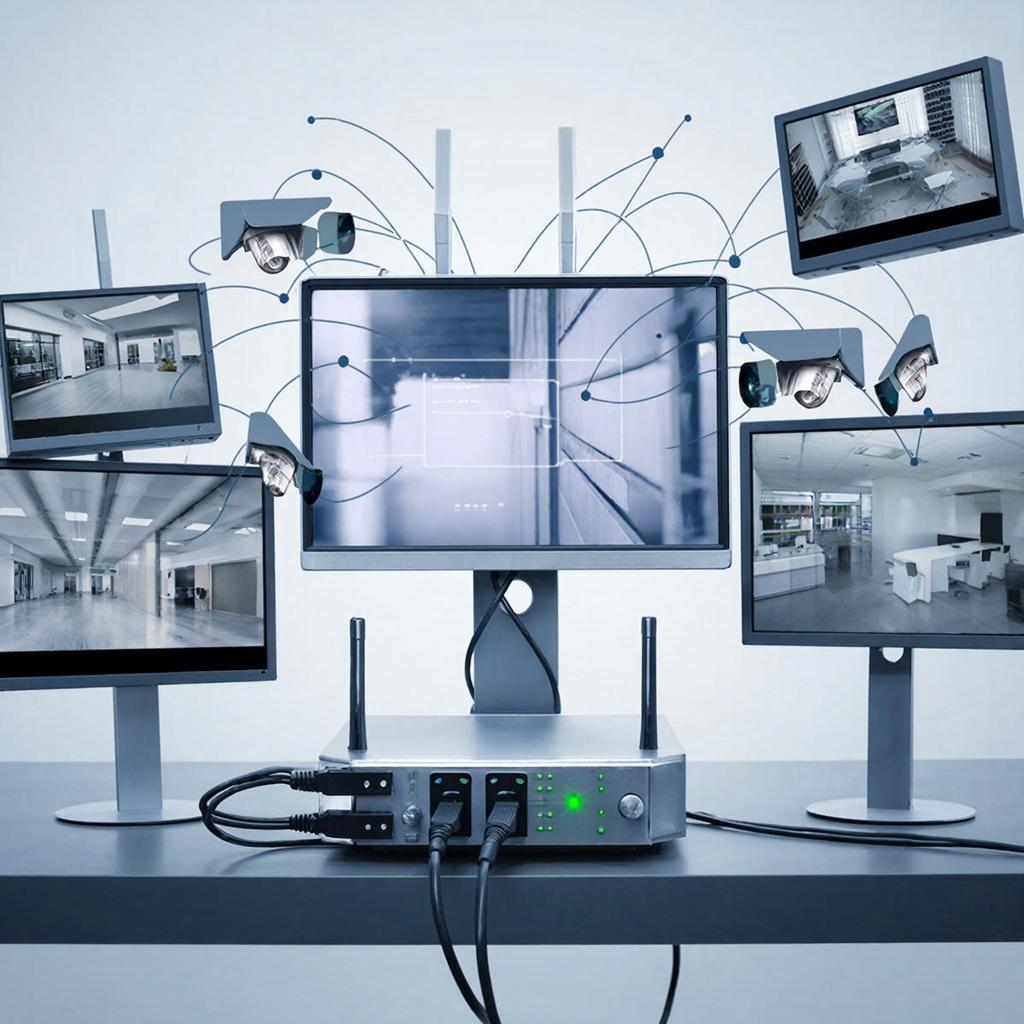
Частые ошибки при настройке удалённого доступа и как их избежать
Удалённый доступ к камерам, регистраторам, контроллерам и другим устройствам — удобно. Но часто настройка делается с ошибками, из‑за которых система либо не работает, либо становится уязвимой. Ниже — практическое руководство для владельцев частных и коммерческих систем, а также для монтажников.
Почему возникают проблемы
Чаще всего ошибки — не от незнания, а от торопливости, непонимания сетевых нюансов и экономии на безопасности. Результат: потеря связи, прослушка видео, взлом устройства, блокировка со стороны провайдера.
Безопасность — это процесс, а не разовая настройка.
Типичные ошибки — список и что происходит
- Использование дефолтных логинов и паролей — быстрый путь к взлому.
- Открытие стандартных портов (80, 554, 37777) без защиты — сканеры их находят моментально.
- Включённый UPnP без контроля — маршрутизатор сам пробрасывает порты.
- Игнорирование обновлений прошивки — уязвимости остаются.
- Неучтённый NAT/CGNAT у провайдера — внешнее подключение невозможно.
- Неверная настройка DDNS или отсутствие его вовсе — нефиксированный IP мешает доступу.
- Прямой выход в интернет веб‑интерфейса без HTTPS — трафик читается.
- Отсутствие резервной копии конфигурации и паролей — потеря доступа при сбое.
Как выбрать способ удалённого доступа (быстрое сравнение)
| Способ | Плюсы | Минусы |
|---|---|---|
| Производительский cloud / P2P | Просто для пользователя, часто мобильное приложение | Зависит от сервиса, данные идут через сторонние серверы |
| Проброс портов (Port forwarding) + DDNS | Полный контроль, не нужен сторонний сервис | Нужно правильно настроить безопасность; может не работать при CGNAT |
| VPN | Наиболее безопасно — устройство в локальной сети виртуально | Требует настройки сервера или совместимого роутера |
| Reverse proxy / SSH туннель | Гибко для продвинутых сценариев | Сложнее в настройке |
Пошаговая инструкция: наиболее надёжные варианты
Вариант 1 — VPN (рекомендуется для коммерческих и приватных объектов)
- Выберите роутер с поддержкой OpenVPN/ WireGuard или отдельный VPN‑сервер.
- Настройте VPN на роутере и создайте учётную запись для сотрудника/домочадца.
- Подключитесь через мобильное приложение/клиент и проверьте доступ к камерам по локальным IP.
- Отключите проброс лишних портов и UPnP на роутере.
Вариант 2 — Port forwarding + DDNS (если VPN невозможен)
- Задайте статический локальный IP для NVR/камеры в настройках роутера.
- Смените стандартный порт веб‑интерфейса на нестандартный (например, 8443 вместо 80).
- В роутере настроьте проброс порта на локальный IP устройства.
- Зарегистрируйте DDNS (или используйте сервис производителя) и привяжите к внешнему IP.
- Включите HTTPS, поменяйте пароль администратора, включите логирование и оповещения.
Вариант 3 — Производительская P2P-служба (быстро и просто)
Регистрация в сервисе производителя, сканирование QR‑кода устройства и работа через облако. Удобно для домашнего использования, но оценивайте политику хранения данных.
Практические сетевые моменты и пример схемы
Типичная схема при Port forwarding:
Интернет
   ↓ (порт X)
Роутер (NAT) -- проброс порта → NVR (192.168.1.50)
И при VPN:
Мобильный клиент -- VPN туннель --> Роутер/VPN сервер -- доступ к NVR (192.168.1.50)
Проверьте: если провайдер использует CGNAT, проброс портов не сработает — нужен VPN или облачный ретранслятор.
Безопасность и соответствие закону
- Соблюдайте требования локального законодательства по видеонаблюдению: места установки, хранение записей, уведомления людей в публичных зонах.
- Шифруйте доступ (HTTPS, VPN). Никогда не оставляйте интерфейсы без пароля.
- Храните логи и регулярно проверяйте их на неавторизованные подключения.
Пример расчёта пропускной способности
Один 4 Мп поток ~2–4 Мбит/с при H.265. Для 4 камер возьмите:
- Минимум 8–16 Мбит/с исходящей скорости для стабильного удалённого просмотра.
- При мобильном просмотре учитывайте пиковые нагрузки и перегрузки сети.
Цены и выбор оборудования
Цены ориентировочные: уличная IP‑камера с разрешением 2–4 Мп — от 5–15 тыс. ₽. NVR для 4–8 камер — 10–40 тыс. ₽. Надёжный роутер с VPN — 8–30 тыс. ₽. Для выбора оборудования можно посмотреть каталог систем видеонаблюдения:
https://y-ss.ru/catalog/sistemy_videonablyudeniya/
Чек‑лист: что проверить перед включением удалённого доступа
- Обновлена прошивка всех устройств.
- Изменён логин/пароль администратора на сложный.
- Отключён UPnP, если не используется.
- Настроен VPN или корректный DDNS + нестандартный порт.
- Включён HTTPS/шифрование потоков.
- Проверен внешний доступ с мобильной сети (не из локалки).
- Созданы резервные копии конфигурации и сохранены пароли в надёжном месте.
- Настроены оповещения и аудит доступа.
Короткие примеры ошибок и решение «на пальцах»
Не могу подключиться извне — сначала проверьте внешний IP провайдера. Если он не публичный (CGNAT), проброс портов бесполезен — нужен VPN или облачный сервис.
Камера постоянно отключается — проверьте питание PoE/адаптер, слабый Wi‑Fi или перегрузку NVR по диску.
Что сделать в первую очередь прямо сейчас
Обновите пароли, включите шифрование и проверьте, нет ли открытых стандартных портов в интернете. Если хочется простого и безопасного результата, настройка VPN на уровне роутера даст наибольшую защиту без зависимости от облака.
Если нужна помощь с монтажом или профессиональной настройкой удалённого доступа — на сайте есть услуга по установке и настройке камер и систем видеонаблюдения.

