

Время работы:
Пн-Вс с 10:00-18:00
Частые ошибки при настройке IP-камер и как их избежать
## Частые ошибки при настройке IP‑камер и как их избежать
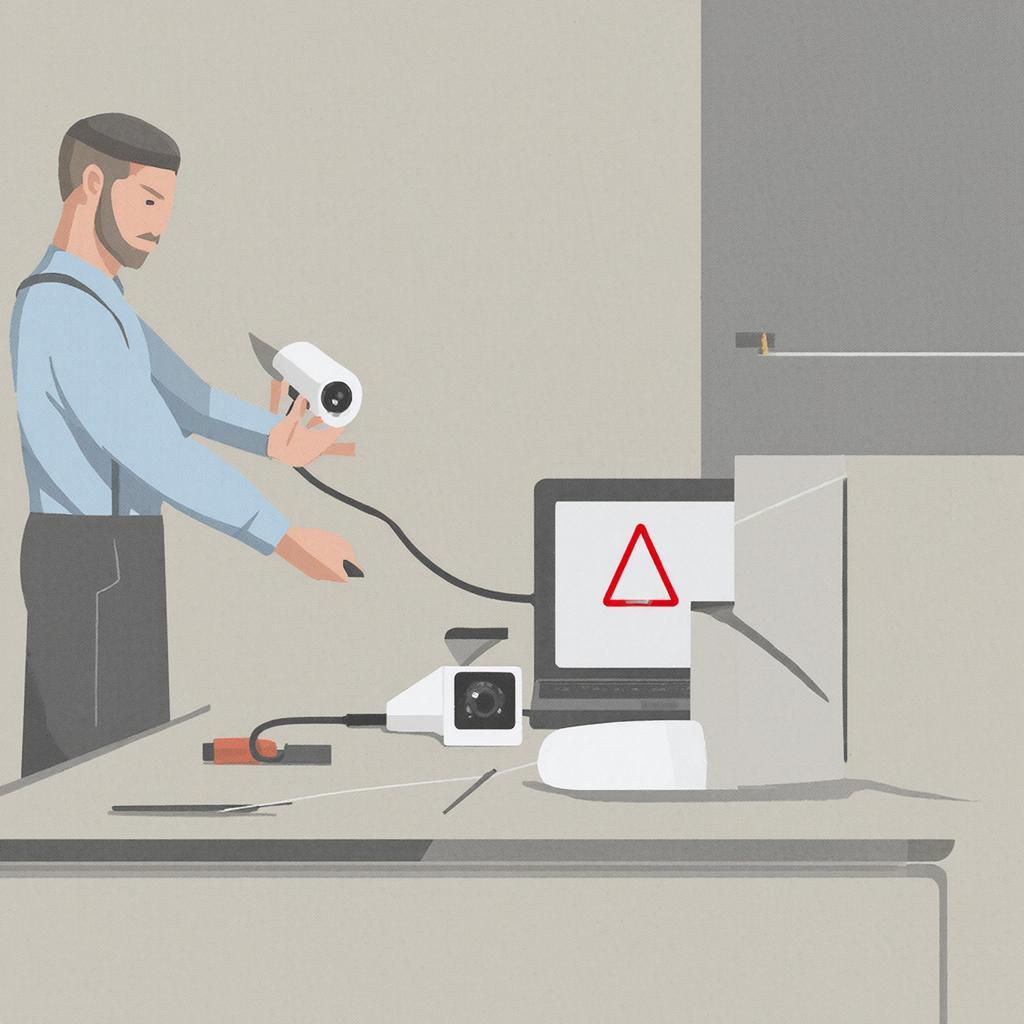
Настройка системы видеонаблюдения начинается с правильного выбора камеры. Даже лучший продукт не будет работать, если его подключить с ошибкой.Новый видеонаблюдение – это как поставить часы в дом. Если крутить часовой механизм неверно, часы покажут ошибочное время, а вас никто не спасёт, пока вы не поправите шестерёнки. Подобная ситуация возможна и с IP‑камерой: от простого пропуска одного кабеля до неверной конфигурации сети. В статье разберём основные проблемы, которые встречают люди, и покажем, как можно быстро их исправить. ### 1. Подготовка: планирование и выбор оборудования Прежде чем заценить интерфейсы, важно понять, зачем нужна камера. Ниже несколько вопросов, которые помогут сформировать чёткое видение: - Где будет размещена камера? Внутри здания, в наружном датчике подъёма или на крыше? - Какие объекты нужно охранять? Тёмный задний двор, проезжая дорога, витрина магазина? - Сколько камер понадобится, и в какой точности они должны работать? Ответы на эти вопросы определят тип камеры: PTZ‑камеру с высоким разрешением 4K, компактную IP‑объективную или встраиваемую модель для видеодомофонов. Рекомендую посмотреть подходящую подборку в каталоге систем видеонаблюдения. В каталоге можно быстро фильтровать по разрешению, типу корпуса и функциональности. **Ошибка №1.** Выбор камеры без учёта реальных условий эксплуатации. Например, установка 4K‑камеры в помещении с низкой освещённостью приводит к «гримлящему» видео. Лучше задействовать камеры с высоким IR‑светом или модель с уменьшенной сенсорной площадкой, если доступно только ночное зрение. ### 2. Схемы подключения: от питания до сети #### 2.1. Питание IP‑камеры работают на 5 V, 12 V, 24 V или даже 48 V. Часто проблема появляется, когда подключается «универсальный» источник питания, но напряжение не совпадает с требуемым. Убедитесь, что на корпусе камеры указано точное напряжение. Если камера поддерживает PoE, можно избежать отдельной электропровода: питание и данные берутся по одному кабелю Ethernet. #### 2.2. Коптилька Ethernet Гибкий, не зацепляющийся кабель Cat5e‑Cat6 – идеален. Однако, в зданиях с влажными условиями стоит использовать Shielded‑U‑TP (STP) для снижения помех. Если камера находится в наружном датчике и кабель проходит по улице, выберите кабель с наружным покрытием, защищённый от ультрафиолы. #### 2.3. Подключение к NVR Внутри системы каждая камера получает IP‑адрес, обычно по DHCP. Важно, чтобы роутер и NVR находились в одной подсети, иначе камера не будет видна. Старайтесь не использовать избыточные VLAN‑ы, если вы не уверены, как они настроены. После внесения настроек, в интерфейсе NVR выберите «Сканировать» – устройство должно появиться автоматически. #### 2.4. Ошибка №2. Не совпадает диапазон IP‑адресов Если вы вручную задаёте статический IP и маску, а роутер использует другой диапазон, камера исчезнет из списка. В большинстве случаев проще оставить DHCP, а в NVR установить статический адрес, записав его в таблицу устройств. ### 3. Настройка прошивки и безопасность #### 3.1. Обновление прошивки Прошивка контролирует все функции: баланс белого, детекторы движения, веб‑интерфейс. При первой установке проверьте наличие обновлений на сайте производителя. Это защитит от известных уязвимостей и добавит новые функции. #### 3.2. Пароли и шифрование По умолчанию многие камеры поставляются со слабыми паролями. Сразу установите новый пароль длиной не менее 12 символов, включающий цифры и спецсимволы. Включите шифрование RTSP и HTTPS, если они доступны, чтобы защитить поток от перехвата. #### 3.3. Ошибка №3. Оставлен уязвимый протокол Отключите протоколы, которые не нужны: FTP, Telnet, HTTP/1.1 в старом виде. Зайдите в «Настройки безопасности» и включите только RTSP/RTMP через TLS. ### 4. Качество изображения и видимость #### 4.1. Распределитель и угол обзора Часто пользователи ставят камеру так, чтобы она была над углом обзора, и видимая зона сильно занижена. Проверьте поля зрения: широкоугольные объекты нуждаются в более полевых линзах, а точечные – в PTZ‑системах. Внутри NVR можно настроить «переходы» (зоны тревоги). Выберите подходящие линии на схеме видеодисплея. #### 4.2. Ночная съемка Системы с IR‑модулем работают хорошо в полной темноте, но не в свете фар. Если камера оснащена би-спектровой подсветкой, включите режим «Night Vision Only» при сумерках. Настройте датчик освещённости, чтобы система переключалась автоматически. #### 4.3. Ошибка №4. Низкое качество изображения из-за неверной настройки битрейта Широкий диапазон битрейта позволяет уменьшить нагрузки на сеть, но слишком низкий битрейт влекет за собой пикселизацию. Установите битрейт в пределах 2–4 Мбит/с для 1080p, а для 4K – около 8–12 Мбит/с. В NVR найдите «Раздел качества» и скорректируйте коэффициент сжатия. ### 5. Интеграция с другими системами #### 5.1. Сервисы облака Если вы подключаете камеру к облаку, убедитесь, что порт 80/443 открыт и настроено динамическое привязку имени. Некоторые провайдеры позволяют задействовать Telegram‑боты, чтобы получать уведомления о тревожных событиях. В интерфейсе камеры найдите «Интеграции» и включите нужный сервис. #### 5.2. Система контроля доступа В сочетании с дверным контроллером укажите событие «Смена состояния двери» для камеры, расположенной рядом. Это позволит сразу узнать, открыт ли офис. В NVR включите «Эвент‑лог» и настройте правила срабатывания. #### 5.3. Ошибка №5. Несинхронные временные метки При работе нескольких систем без общих часов события будут размотаны. Установите NTP‑сервер и включите синхронизацию времени на всех устройствах. Это важно для правильного отображения видео в истории. ### 6. Закон и безопасность В России регулирующее законодательство об охране данных (ФЗ‑152, ФЗ‑44) требует, чтобы видеоданные хранились в соответствии с требованиями. Включите резервное хранение на 30 дней, если работаете с коммерческим объектом. Для государственных учреждений возможны более строгие требования – уточните их у местных органов. ### 7. Проверочный чек‑лист | Шаг | Что проверьте | Как проверить | |-----|---------------|---------------| | 1 | Напряжение питания | Сигнализатор, тестер | | 2 | Точки IP‑адресов | DHCP‑список, ping | | 3 | Обновление прошивки | Портал производителя | | 4 | Пароли и шифрование | Пробный доступ по RTSP | | 5 | Угол обзора | Тест‑запись, угол съемки | | 6 | Ночной режим | Проверка IR‑света | | 7 | Битрейт камеры | Видеопоток, аналитика | | 8 | Синхронизация времени | Установить NTP | | 9 | Бэкап и хранение | Проверить размер записи | |10 | Интеграция | Тестовое событие, уведомления | > Как только все пункты пройдены, вы можете считать камеру «комплектованной» и готовой к работе. Если вдруг что‑то не так – вернитесь к чек‑листу и перечитайте шаги. Не стоит пытаться «собрать» систему, пока не проверите каждая из них. В заключение, настройка IP‑камер – это не только крутить винты, но и следить за каждым протоколом, разрешением и временем. Если не уверены в каком‑то пункте, всегда лучше обратиться к инструкции конкретной модели, которая обычно доступна в разделе «Документы» производителя. Удачной установки и спокойного наблюдения!
02.02.2026

