

Быстрые решения при «не видит камеру» — чек‑лист для домашних пользователей
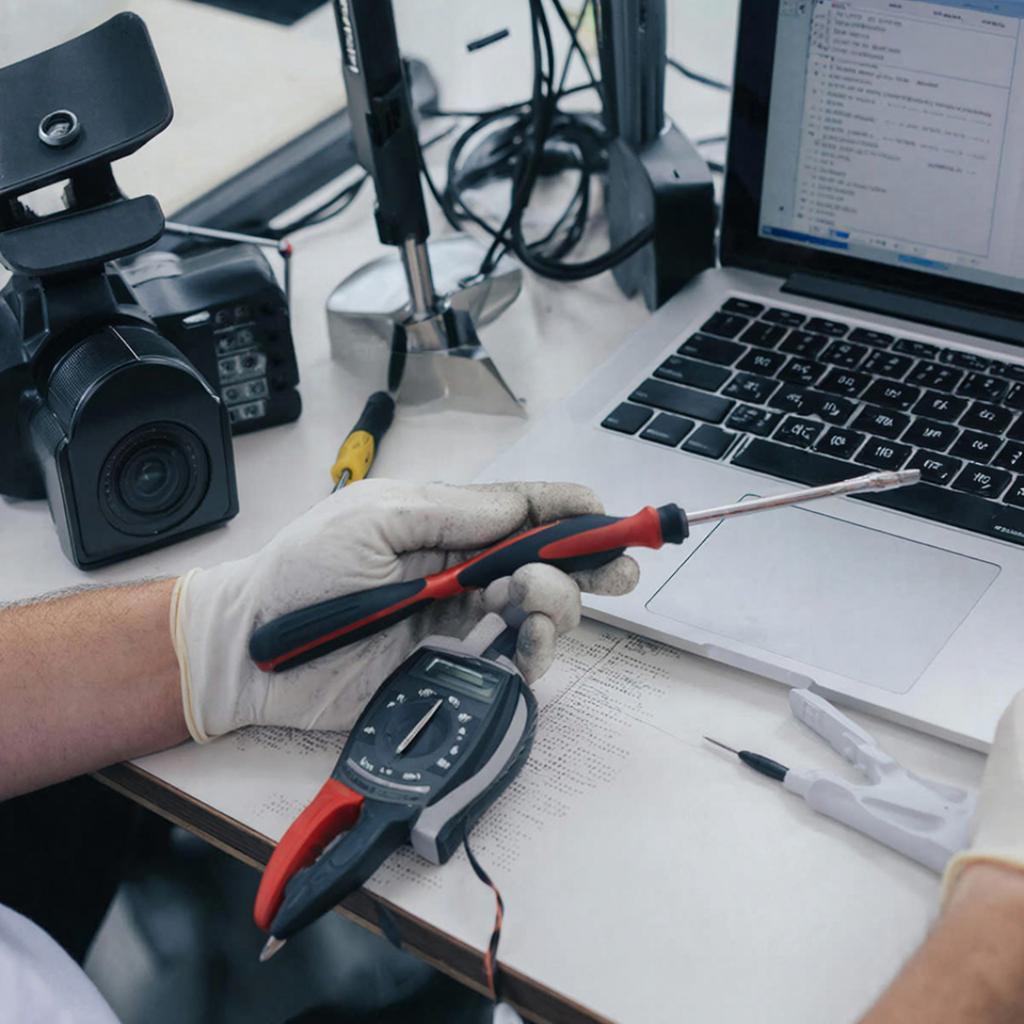
Быстрые решения при «не видит камеру» – чек‑лист для домашних пользователей
Камера видеонаблюдения – это не только способ увидеть, что происходит рядом. Это первый пункт системы безопасности, который должен работать 24 / 7. Когда она перестаёт «видеть» устройство, многие дома и небольшие бизнесы впадают в паническое ожидание. Ниже собраны самые типичные причины, которые легко устраняются, и быстрый чек‑лист, чтобы вернуть камеру в рабочий режим.
1. Быстро проверьте питание и кабели
Никогда не делайте предположений о том, что камера живёт сама собой. При отключении сети она не просит пароль и не подскажет, что с ней случилось.
- Питание 5 В и 12 В – проверьте, подключен ли адаптер к розетке. Можно проверить мультиметром, зафиксировав напряжение.
- Кабель питания – если камера подключена через USB, убедитесь, что кабель не повреждён. Хороший кабель не даёт сопротивления более 500 mΩ.
- Кабель данных – Ethernet‑кабель (Cat5e/6) должен быть исправным. Наличие 20 % шума в сигнальном канале часто указывают повреждённый порт.
2. Подключение к сети и IP‑адрес
Камеры используют IP‑адрес для общения с контроллером. Если адрес не назначен, система просто не видит её.
Проверьте таблицу на роутере – найдите подключённый к сети IP. Если его нет, это значит, что камера не получила DHCP‑ок.
- Перезагрузите роутер. Это решит проблемы с DHCP‑таблицей в 80 % случаев.
- Подключить камеру напрямую к ноутбуку через Ethernet‑кабель – если видится, значит роутер блокирует.
- При статическом IP, убедитесь, что задали правильный шлюз и маску. Любое смещение выделяет 0 % видимости.
3. Программные нюансы – прошивка и логин
Нередко проблема в неправильных настройках в самой камере, а не в аппаратных сборах.
- Перезапустите камеру через веб‑интерфейс. Если доступ идёт, это значит, что она прошла переинициализацию.
- Проверьте, не изменилась ли прошивка. Публичные обновления иногда ломают старый автоконнект.
- Убедитесь, что в настройках «Сеть» выбран правильный порт (обычно 80 / 8000).
4. Система видеонаблюдения (СВУ) и программное обеспечение
Если вы используете централизованное решение – DVR/NVR – важно, чтобы сама система правильно считывала устройства.
- Убедитесь, что выбран правильный протокол (ONVIF, RTSP).
- В разделе «Устройства» проверьте, что камера в списке. Если нет – добавьте вручную, указав IP, порт и логин.
- Проверьте, не превышена ли лимит каналов. Иногда в настройках «Поток» стоит ограничить до 2‑х каналов, что прерывает остальные.
5. Задача «свет и тень» – освещение и видимость
Радиосигналы и видеопоток зависят от освещения. При слабом освещении камера может выдавать нечёткое изображение, и система считает её «не видимой».
- Подключите светодиодную ленту или фонарик к камере – если качество визуализации сразу улучшается, значит, проблема в освещении.
- Проверьте, не скрыт ли датчик IR (встроенный ночной режим). В некоторых камерах он автоматически выключается, если температура датчика падает ниже – проверьте температуру.
6. Оперативность закона и безопасность
При работе с видеоспектакльным оборудованием важно соблюдать требования законодательства. Это не повлияет сразу на видимость, но поможет избежать штрафов.
- Проверьте, что камеры находятся в пределах разрешённых зон, не нарушают конфиденциальность соседей.
- Настройте ограничения доступа к записи – это уменьшит нагрузку сервера.
- Регулярно проверяйте целостность логов – если подозрение на взлом, система может автоматически отключить устройство.
7. Цены и выбор правильной камеры
Капитал не единственное, на что стоит смотреть, но правильный выбор модели с учётом особенностей дома или бизнеса экономит время и средства.
| Тип | Плюсы | Минусы | Ссылка |
|---|---|---|---|
| IP‑камера PTZ 4K | Высокое разрешение, поворот, наклон | Требует мощного питания, дорогая | IP‑камеры |
| Бюджетная аналоговая | Дешево, простая установка | Низкое качество, требуется DVR | Аналоговые камеры |
| IP‑камера с IR | Качество ночью, компактность | Может требовать отдельного питания | IR‑камеры |
Чек‑лист «не видит камеру»
- Проверьте питание: розетка, адаптер, кабель.
- Убедитесь, что камера подключена к сети: разберите кабель и проверьте наличие IP в роутере.
- Перезагрузите камеру по веб‑интерфейсу или, если нужно, полностью перезагрузите.
- Проверьте, не изменились ли настройки протокола (ONVIF/RTSP) и порт.
- Подключите к другому маршрутизатору или напрямую к ПК – ищите связь.
- Убедитесь, что освещение в зоне камеры адекватно – нужна работа IR или вспышка.
- Смотрите логи системы: проверка доступа, ошибки чтения.
- Если камера включена, но запись не запускается – проверьте, не превышен ли лимит каналов.
- Проверяйте законы о видеонаблюдении и права посторонних – избегайте конфликтов.
- Обновили прошивку? Если вдруг пропала работа – откатите к предшествующей версии.
После прохождения чек‑листа большинство случаев «не видит камеру» устраняются в течение 10‑15 минут. Если камерам всё ещё не удаётся подключиться, стоит обратиться к поддержке производителя с номером модели и датой последнего обновления прошивки. Помните, что каждая камера уникальна, но основы ремонта почти одинаковы – достаточно просто смотреть: питание, сеть, программные настройки, и закончив, вы снова увидите мир прямо через вашу видеокамеру.

