

Быстрое восстановление доступа после смены сети: рекомендации
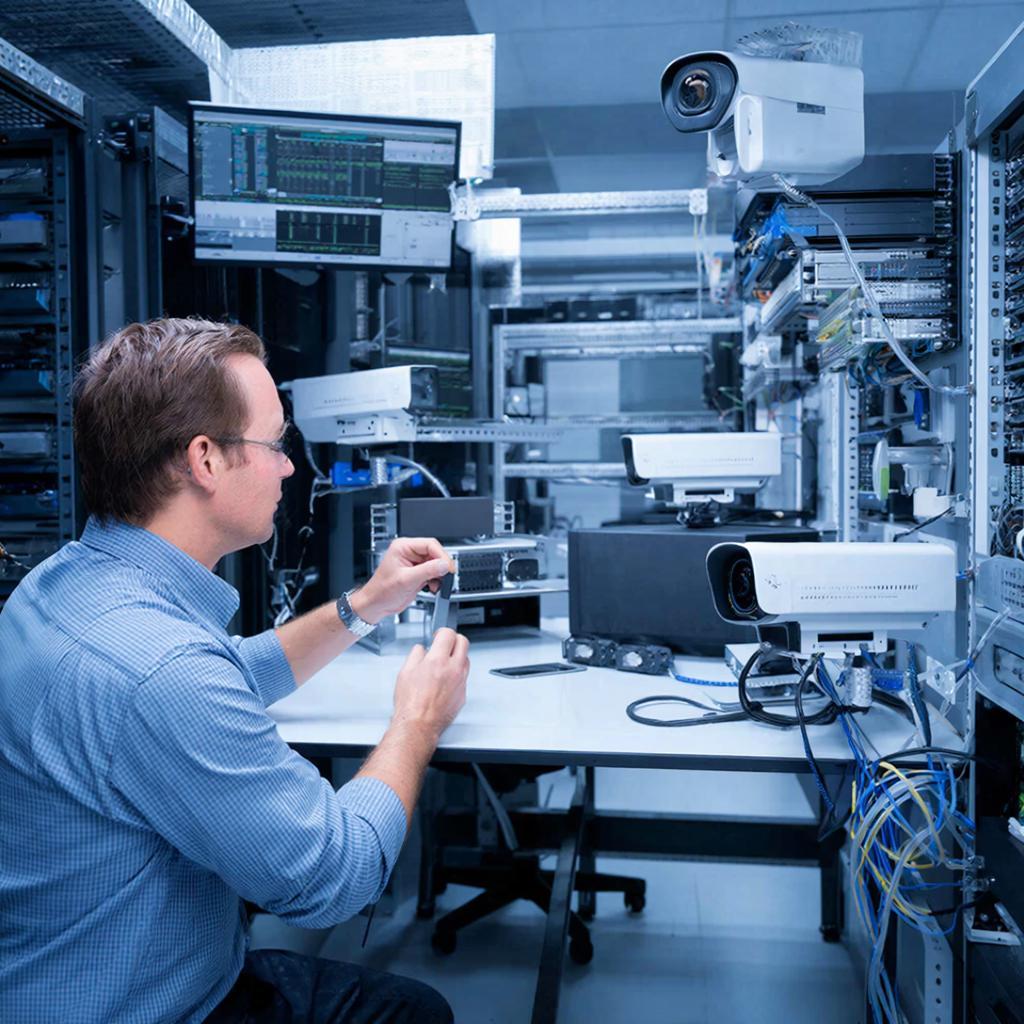
Быстрое восстановление доступа после смены сети: рекомендации
Нарушение связи: что именно произошло
Когда смена сети случается, не разрабатывающий специалист может потерять мгновенно весь доступ к камерам и системам контроля. Причины просты: неверно прописанный IP, DHCP‑потеря шлюза, переключение прошедшее не сразу в настройках оборудования.
Если после смены сети вы перестали видеть видеопоток, значит сеть всё‑таки «не видит» устройства.
Проверка базовых параметров
| Параметр | Что проверить |
|---|---|
| IP‑адрес | Устойчивый или DHCP? |
| Шлюз по умолчанию | Направляет на ваш роутер? |
| DNS‑сервера | Используются ли публичные? |
| Портов 80/443/8000 | Открыты ли? |
Шаг 1. Сброс сети
Ребята, иногда просто надо перезагрузить оборудование. Выключите роутер, дождитесь полного выключения светодиода, включите снова. То же самое делайте с камерами и регистраторами. После рестарта они заново узнают своё местоположение в сети.
Шаг 2. Проверка с точки зрения компьютера
Синхронизируйте часы по NTP, откройте cmd и выполните ping 192.168.1.1 – это ваш роутер. Если ответ есть, значит сеть функционирует. Далее ping 192.168.1.10 – это типичный IP одной из камер.
Шаг 3. Настройки роутера
Войдите в веб‑интерфейс роутера, найдите раздел DHCP. Убедитесь, что диапазон IP‑адресов не пересекается с адресом вашего ПК. В разделе «статические привязки» добавьте запись устройства: MAC‑адрес → IP‑адрес.
Найти MAC‑адрес можно в настройках камеры – там обычно надпись «MAC» или «HW address».
Шаг 4. Корректировка настроек камер
Если камера имеет собственный веб‑интерфейс, войдите и проверьте, что поле Gateway указывает на IP роутера. В поле DNS ставьте 8.8.8.8, если сомневаетесь. После изменения сохраните и перезагрузите камеру.
Шаг 5. Используем VLAN (если применимо)
В больших объектах часто отдельные сети отделяют камеры от остальных устройств. При смене сети убедитесь, что VLAN‑теги не потеряны. Если вы не определены, лучше вернуть устройства в одну сеть.
Шаг 6. Проверка физического подключения
Проверьте кабели: иногда при переподключении они «плохо сидят». Замените удлинители, убедитесь, что питание проходит через PoE‑инжекторы, которые тоже нуждаются в сохранении конфигурации.
Чек‑лист восстановления доступа
- Перезагрузил роутер и камеры.
- Проверил, что роутер отдаёт IP‑адреса.
- Убедил себя, что шлюз и DNS прописаны верно.
- Введена статическая привязка MAC → IP в роутере.
- В камерах прописаны корректные шлюз и DNS.
- Проведено тестовое подключение к камере по её IP.
- Если сеть разделена VLAN‑ами, они включены.
- Проведена проверка работоспособности видеопотока.
Что делать, если всё равно не работает
Попробуйте временно отключить «маски» маршрутизации – снимите флажок «Enable NAT» в роутера, включите AP‑mode без маршрутизации. Если это решит проблему, значит в настройках роутера был конфликт маршрутов. В таком случае стоит создать отдельный диапазон адресов для камер.
Полезные ссылки
- Подробные сведения о камерах сюда.
- Конкретный пример IP‑камеры – IP‑камера Hikvision DS-2CD2143G0‑I (в каталоге есть схожий товар).
- Общий каталог оборудования: y-ss.ru.
Итоги
Смена сети без потери доступа – это просто логическое напоминание: проверяйте, что все «обязательные» параметры (IP, шлюз, DNS) согласованы. Если это не поможет, упростите сеть: уберите лишние VLANы, сделайте адреса статическими. Это не сложная задача, и зачастую просто требует очередного клик‑а в настройках роутера. После того как вы проверите все пункта, вы быстро вернете связь с камерами и сможете снова смотреть, что происходит в квартире, офисе или торговом центре.

