

Время работы:
Пн-Вс с 10:00-18:00
Быстрая диагностика неисправностей видеосистемы: чек-лист для инсталлятора
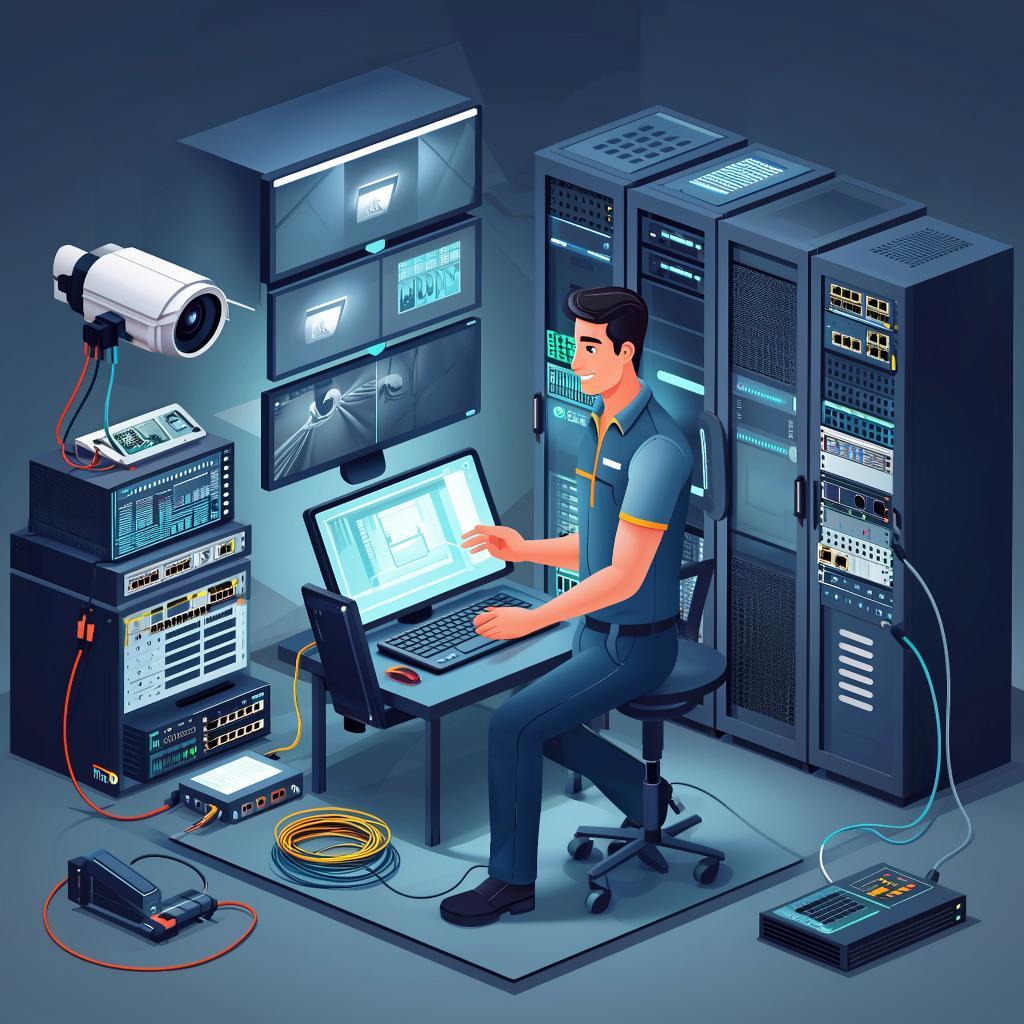
Быстрая диагностика неисправностей видеосистемы: чек-лист для инсталлятора
Короткий набор практических действий, который поможет быстро локализовать и устранить большинство проблем с камерами, регистраторами и сетью. Подходит и для начинающих, и для опытных мастеров — структура шагов позволяет экономить время и минимизировать простоев.Первичный осмотр — то, что можно сделать за 5 минут
Визуальная проверка часто показывает очевидные вещи: оборванный кабель, окисление разъёма, оторванный адаптер питания, повреждение корпуса камеры. Осмотрите камеры, кабели, блоки питания и регистратор. Обратите внимание на индикаторы питания и сети — они многое проясняют.- Проверьте питание: напряжение на адаптере/PoE-порту, целостность предохранителей и блоков питания.
- Смотрите индикаторы: LED на камерах, портах коммутатора, на NVR/DVR.
- Проверьте физические повреждения корпуса и объективов, наличие конденсата внутри.
Быстрая проверка сети
Сеть — самая частая причина «камера офлайн». Протестируйте физическую связность и базовую маршрутизацию.- Пингуйте камеру с ноутбука. Нет ответа — проверьте кабель и PoE.
- Используйте PoE-тестер или замените порт на другой PoE-порт/инжектор.
- Проверьте настройки VLAN, статические IP и конфликты адресов.
- Убедитесь, что межсетевые экраны и NAT не блокируют порты для RTSP/ONVIF/HTTP.
Проверка камеры и регистратора
Работа с оборудованием требует последовательности: камера — регистратор — ПО.- Подключите камеру напрямую к ноутбуку через PoE-инжектор или к другому рабочему порту.
- Откройте веб-интерфейс камеры или используйте ONVIF-сканер/настройщик производителя.
- Если камера видна, проверьте поток, кодек (H.264/H.265), разрешение и FPS.
- Если регистратор не пишет — проверьте диски: SMART, статус RAID, заполненность.
Типичные неисправности и быстрые решения
- Нет изображения, камера в сети — проверьте параметры потока (битрейт, кодек). Часто неправильно настроенные потоки приводят к «черному» экрану в ПО.
- Камера офлайн, индикатор питания есть — возможен сбой прошивки. Попробуйте перезагрузку и при необходимости откат/обновление прошивки.
- Записи прерываются — проверьте загрузку сети, заполнение дисков и правила записи (по движению vs постоянная запись).
- Ночная видимость плохая — проверьте режим ИК-подсветки, чистоту стекла, направление объектива, баланс белого.
- Шумы/помехи по видеопотоку — источники EMI рядом с кабелями, плохая экранировка или неправильная заземлённость.
Инструменты и полезные утилиты
Базовый набор для быстрого выезда:- Мультиметр и PoE-тестер;
- Кабель-тестер для витой пары;
- Ноутбук с ONVIF/RTSP-плеером и утилитой для сканирования IP;
- Запасной кабель, PoE-инжектор, блок питания и тестовая камера;
- USB-накопитель для сохранения логов и прошивок.
Логи, прошивки и совместимость
Логи регистратора и камеры помогают понять системные ошибки. Обратите внимание на даты и события вокруг времени отказа. При обновлении прошивки следите за совместимостью модели и заводскими файлами.Регулярная проверка логов и прошивок сокращает вероятность внезапных сбоев и упрощает восстановление работы

