

Безопасность: смена паролей и защита AnyIP-камер, подключённых к Trassir
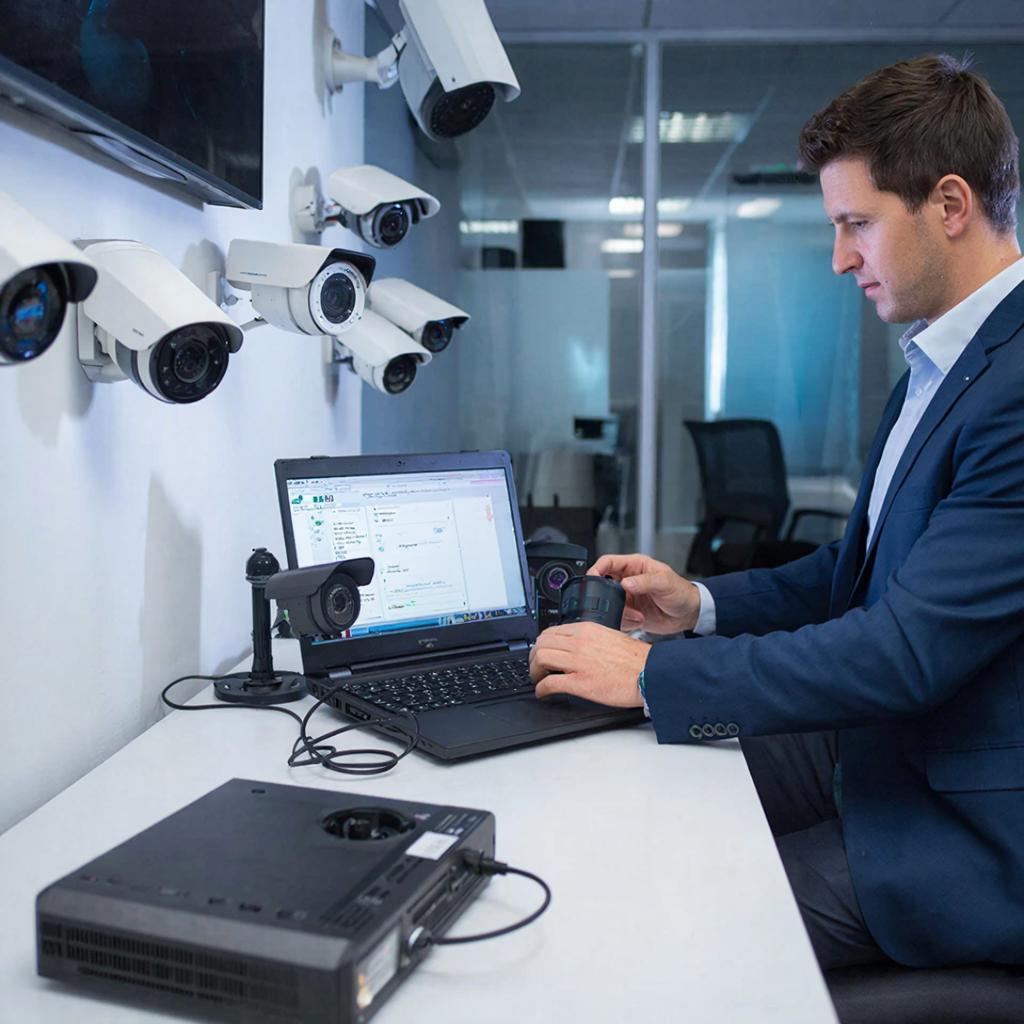
Безопасность: смена паролей и защита AnyIP-камер, подключённых к Trassir
Коротко: расскажу, почему смена паролей и базовая сетевая защита — не опция, а необходимость. Пошагово — как безопасно поменять учётные данные камер AnyIP, настроить Trassir и уменьшить риски взлома. Подойдёт и частнику, и инсталлятору.
Почему это важно
Камеры с заводскими паролями и открытыми сервисами — частая причина утечек и удалённого захвата видеопотоков. Злоумышленник может получить доступ к живому видео, записанным файлам, управлению поворотом/зумом и даже использованию камеры как точки входа в сеть. Trassir хранит и обрабатывает потоки — уязвимые устройства под угрозой всего комплекса.
Что именно надо закрыть в первую очередь
- Заменить заводские логины и пароли на камерах и в Trassir.
- Отключить ненужные сервисы (Telnet, FTP, UPnP, SSH, если не используются).
- Ограничить доступ по IP/портам и использовать VLAN/отдельную подсеть для видеосети.
- Обновить прошивку камеры и ПО Trassir до актуальной версии.
- Включить шифрование (HTTPS, SRTP) если поддерживается.
Выбор оборудования и подготовка сети
Смотрите, какая штука: часть безопасности начинается с выбора камер и сетевого оборудования. Лучше брать модели с регулярной поддержкой и прошивками. Для профессиональной установки и подбора оборудования можно посмотреть раздел каталога систем видеонаблюдения.
Каталог систем видеонаблюдения
Пошаговая инструкция: смена пароля на AnyIP-камере
Ниже — универсальная последовательность. У производителей интерфейсы разные, но логика одинаковая.
- Подключитесь к камере по локальной сети (через веб-интерфейс или фирменный софт). Если не знаете IP — используйте сканер сети (Angry IP, Advanced IP Scanner).
- Войдите под заводской учётной записью (если она не изменена). Если пароль неизвестен — найдите наклейку на корпусе или мануал.
- Найдите раздел «Account», «User Management» или «Security».
- Создайте нового администратора с уникальным именем (не admin) и сложным паролем, повысьте привилегии.
- Выйдите из старого admin и войдите под новой учётной записью. Удалите/деактивируйте старую учётку admin или переименуйте её и задайте другой пароль.
- Отключите Telnet/FTP/UPnP/распознавание P2P, если не требуются.
- Включите HTTPS и смените сертификат, если камера поддерживает импорт собственного сертификата.
- Запишите новый пароль в менеджер паролей или храните в защищённом месте. Не используйте одинаковые пароли для всех устройств.
Как сменить пароли в Trassir и синхронизировать с камерами
Trassir позволяет изменять учётные данные для каждой камеры прямо в списке устройств.
- Откройте Trassir Client → Настройки → Список устройств (Devices/Cameras).
- Выберите камеру, внесите новый логин/пароль и нажмите «Проверить/Connect».
- Для массовой замены: используйте экспорт/импорт конфигурации или сценарии (API Trassir) — подойдет для больших сетей.
- Проверьте запись и воспроизведение после изменения паролей.
Сетевая защита: практические шаги
Без VLAN и правил фаервола камера в локальной сети — открытая дверь. Вот что делать:
- Разместите камеры и NVR/сервер Trassir в отдельной подсети (VLAN). Доступ к ней — по правилам межсетевого экрана.
- Запретите исходящие соединения с камер (если им не нужен доступ в интернет). Разрешите только соединения на сервер Trassir и обновления.
- Отключите UPnP на роутере и камерах.
- Если нужен удалённый доступ — используйте VPN, а не проброс портов через NAT.
- Установите PoE-коммутаторы с возможностью изоляции портов (port isolation) и ограничением трафика.
Отключение уязвимых сервисов и дополнительные настройки
- Отключите Telnet и старые протоколы шифрования (SSLv3).
- Включите логирование событий в Trassir и на камерах, настройте отправку логов на syslog-сервер.
- Регулярно проверяйте список подключённых устройств и подозрительную активность.
- Ограничьте число административных аккаунтов и используйте разные учётки для мониторинга и управления.
Таблица: меры безопасности — вклад в защиту vs сложность внедрения
| Мера | Эффект | Усилие внедрения |
|---|---|---|
| Смена заводских паролей | Очень высокий | Низкое |
| VLAN и фаервол | Высокий | Среднее |
| VPN для удалённого доступа | Высокий | Среднее |
| Отключение UPnP/Telnet | Средний | Низкое |
| Периодическое обновление прошивки | Высокий | Среднее |
Закон и конфиденциальность
При установке видеонаблюдения важно соблюдать права людей. В общественных местах и в отношении персонала уведомляйте о записи, храните записи в соответствии с требованиями регуляторов и политикой предприятия. Для бизнеса — есть требования по времени хранения и защите персональных данных.
Пример паролей и политика
Рекомендации для пароля:
- Длина не менее 12 символов.
- Используйте фразы или комбинацию заглавных, строчных, цифр и символов.
- Уникальный пароль для каждой камеры/учётки.
- Смена каждые 6–12 месяцев в зависимости от уровня риска.
Чек‑лист перед сдачей объекта
- Все заводские пароли заменены.
- Камеры в отдельном VLAN, настроен фаервол.
- Отключены UPnP, Telnet, FTP (если не требуются).
- Обновлена прошивка камер и ПО Trassir.
- Включено логирование и проверены логи.
- Настроен безопасный удалённый доступ (VPN) или двухфакторная аутентификация.
- Копии паролей в менеджере паролей у ответственного лица.
Правильная настройка безопасности — это не одно действие, а набор небольших шагов, каждый из которых уменьшает вероятность взлома.
Типичные ошибки и как их избежать
- Оставляют один и тот же пароль на всех камерах — используйте разные пароли.
- Открывают порты на роутере без VPN — лучше настроить VPN.
- Не обновляют прошивки — регулярные обновления закрывают известные уязвимости.
Небольшой финал
Если нужно быстро привести систему в порядок: сначала меняем все заводские пароли и отключаем UPnP, потом изолируем камеры в отдельную сеть и настраиваем VPN для удалённого доступа. Эти шаги заметно снизят риск компрометации без крупных вложений. Для сложных объектов лучше привлекать профильного инсталлятора, особенно если требуется интеграция с системой контроля доступа или централизованное управление большим парком камер.

