

Время работы:
Пн-Вс с 10:00-18:00
Бесплатные IP‑камеры с Wi‑Fi: как снизить задержку и помехи
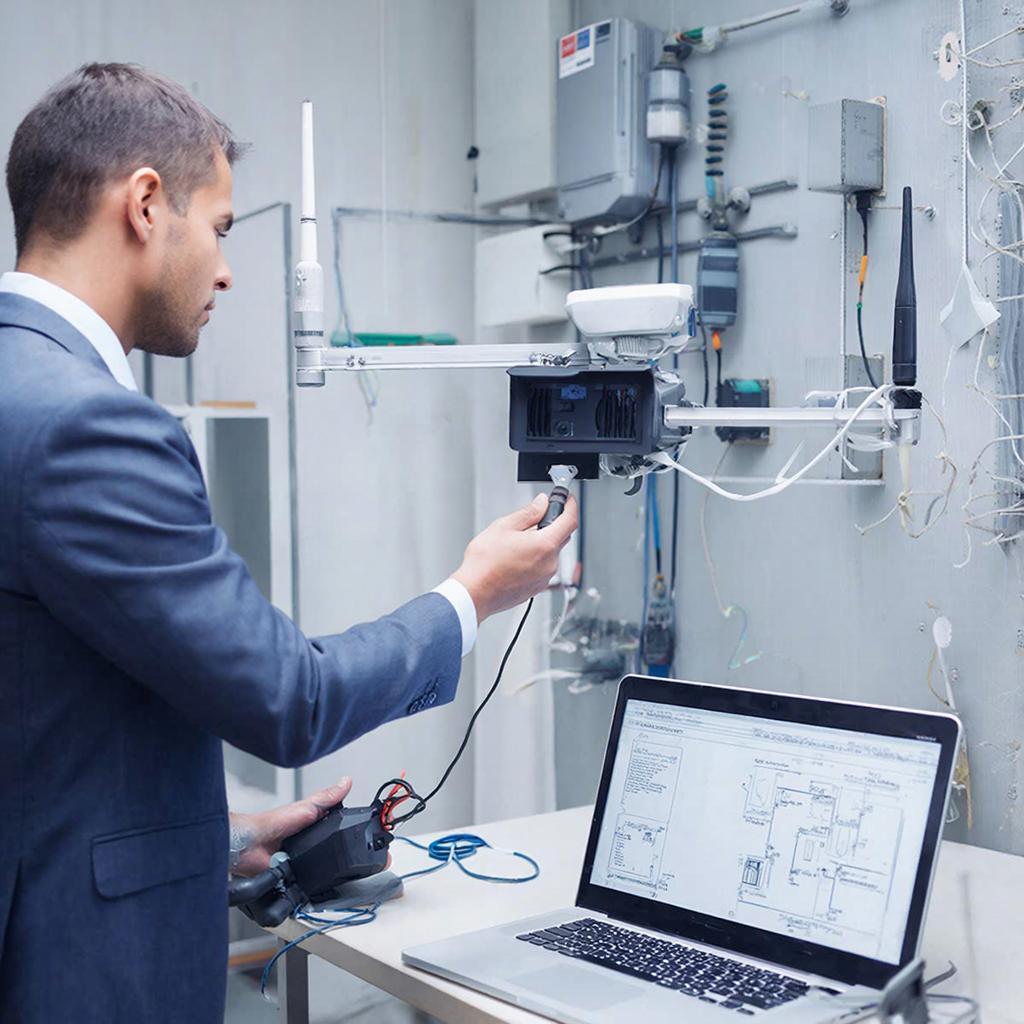
Бесплатные IP‑камеры с Wi‑Fi: как снизить задержку и помехи
Коротко: если вы используете дешёвые или «бесплатные» Wi‑Fi IP‑камеры и жалуетесь на тормоза, высокую задержку и прерывания — здесь собраны практичные шаги, которые реально уменьшают задержку и помехи. Подходит и для домашнего пользователя, и для монтажника.Почему задержка и помехи возникают
Камера транслирует видеопоток через Wi‑Fi. На пути задержка возникает из‑за: - слабого сигнала и повторных передач (retries); - перегруженного диапазона 2.4 GHz и пересечения каналов; - большого битрейта/высокого разрешения при узкой полосе; - сетевых буферов в камере, AP, NVR или клиентском ПО; - облачных ретрансляций или туннелей, которые добавляют период. А помехи — от рядом стоящих устройств (микроволновки, Bluetooth), соседних Wi‑Fi сетей, других источников 2.4 GHz.Как выбрать камеру и оборудование
Ищите камеры с этими функциями: - Dual‑band (2.4/5 GHz) — 5 GHz предпочтительнее для низкой задержки. - Поддержка H.265 и H.264 — H.265 экономит полосу, но может повышать нагрузку на декодер. - ONVIF/RTSP — чтобы брать поток напрямую в NVR/ПО без облака. - Аппаратный буфер с опцией «low‑latency» или «real‑time» режим. - Наличие внешней антенны или разъёма для антенны. Рассмотрите покупку локального NVR/PoE коммутатора и выделенного Wi‑Fi точки доступа вместо «всё по Wi‑Fi». Ссылки на разделы каталога, где можно подобрать оборудование: - Раздел систем видеонаблюдения: https://y-ss.ru/catalog/sistemy_videonablyudeniya/ - Общий каталог: https://y-ss.ru/catalog/Техническая схема типовой системы
Камеры (Wi‑Fi)  --- (radio) ---> Точка доступа (5 GHz/2.4 GHz)
                    |              |
                    v              v
                 PoE‑свитч  <---> NVR / Сервер / Монитор
                         |
                         v
                       Интернет (облако)  (опционально)
Смотрите, какая штука: чем меньше пересадок и преобразований потока — тем меньше задержка.
Пошаговая настройка для минимальной задержки
1. Планирование. Сделайте простой опрос местности: где стены, где металл, где источники помех. 2. Выбор диапазона. Переключите камеры и AP на 5 GHz, если расстояние и препятствия позволяют. 5 GHz меньше перегружен. 3. Каналы и ширина. Для 2.4 GHz выберите свободный канал (1, 6 или 11). Для 5 GHz используйте менее загруженные каналы; ставьте ширину 20–40 MHz, если много соседей. 4. Режим передачи. Используйте RTSP/ONVIF прямой поток на локальный NVR — это уберёт облачные задержки. Если клиент поддерживает UDP-поток — пробуйте его для меньшей латентности. 5. Качество и битрейт. Уменьшите разрешение или FPS, если канал не выдерживает. Примерно: 1080p H.264 ≈ 2–4 Мбит/с, 4MP ≈ 4–8 Мбит/с, 4K ≈ 8–15 Мбит/с (в зависимости от сцены и кодека). 6. Настройка GOP и keyframe. Уменьшите интервал ключевых кадров для более оперативного старта изображения (но учтите рост трафика). 7. Уменьшите буфер в клиентском ПО/браузере, если есть настройка «low latency». 8. Аппаратное размещение. Точку доступа ставьте ближе к камере, не за стеной из металла. Поднимите AP выше и отклоните антенны в сторону камер. 9. Сегментация сети. Создайте отдельную VLAN/SSID для камер, включите QoS/WMM, поставьте приоритет RTP/RTSP. 10. Обновления. Обновите прошивку камер и прошивку AP — иногда производитель исправляет задержки.Пример расчёта полосы пропускания
| Разрешение | Кодек | FPS | Оценочный битрейт |
| 720p | H.264 | 25 | 0.8–2 Мбит/с |
| 1080p | H.264 | 25 | 2–4 Мбит/с |
| 4 MP | H.265 | 25 | 3–6 Мбит/с |
| 4K | H.265 | 25 | 8–15 Мбит/с |
Чек‑лист: что проверить прямо сейчас
- Камера подключается в 5 GHz? - Прямой RTSP доступ к потоку есть (без облака)? - AP стоит ближе к камерам, не за стальной конструкцией? - Включён QoS/WMM и выделена отдельная SSID для камер? - Снижен битрейт/FPS до приемлемого уровня? - Прошивка камеры и AP обновлены? - В сети нет постоянных «пиков» трафика, которые съедают полосу?Безопасность и соответствие закону
Запись видео может подпадать под законодательство о персональных данных (в РФ — ФЗ‑152). Если камера фиксирует лиц или места, где можно идентифицировать людей, нужно:обеспечить правовую основу для обработки, хранить данные безопасно и ограничить доступНе записывайте чужое частное пространство и не размещайте камеры там, где ожидается приватность. Для коммерческих проектов оформляйте договоры и уведомления.
Цены и что реально выгодно покупать
Ориентиры (примерно): - Бюджетные Wi‑Fi камеры (дом) — 2 000–6 000 руб. - Камеры среднего класса (4MP, Dual‑band) — 6 000–15 000 руб. - Профессиональные (вандалозащищённые, PoE, H.265) — 15 000–40 000+ руб. - Точка доступа для камеры (бизнес‑класс) — 6 000–25 000 руб. - NVR/сервер — 10 000–60 000 руб. в зависимости от числа каналов и дисков. Подобрать камеры и оборудование можно в разделе систем видеонаблюдения: https://y-ss.ru/catalog/sistemy_videonablyudeniya/Короткие примеры практических настроек
- Если задержка высокая, но картинка стабильна — уменьшите ключевой интервал и включите UDP для RTSP. - Если прерывания частые — переключитесь на 2.4 GHz с меньшей шириной канала (если 5 GHz неустойчив), уменьшите битрейт. - Если много соседних Wi‑Fi сетей — поставьте бизнес‑AP с возможностью управления каналами и мощностью. Небольшое завершение мыслью: часто основная проблема — не в камере, а в сети. Правильный выбор диапазона, настройка потока и корректная архитектура сети дают ощутимое снижение задержки. Если нужно — можно обсудить конкретную ситуацию и подобрать оборудование под ваш объект, смотрите раздел каталога для подходящих товаров и комплектов: https://y-ss.ru/catalog/27.01.2026

