

Бесплатная облачная запись для камер: как настроить без подписки
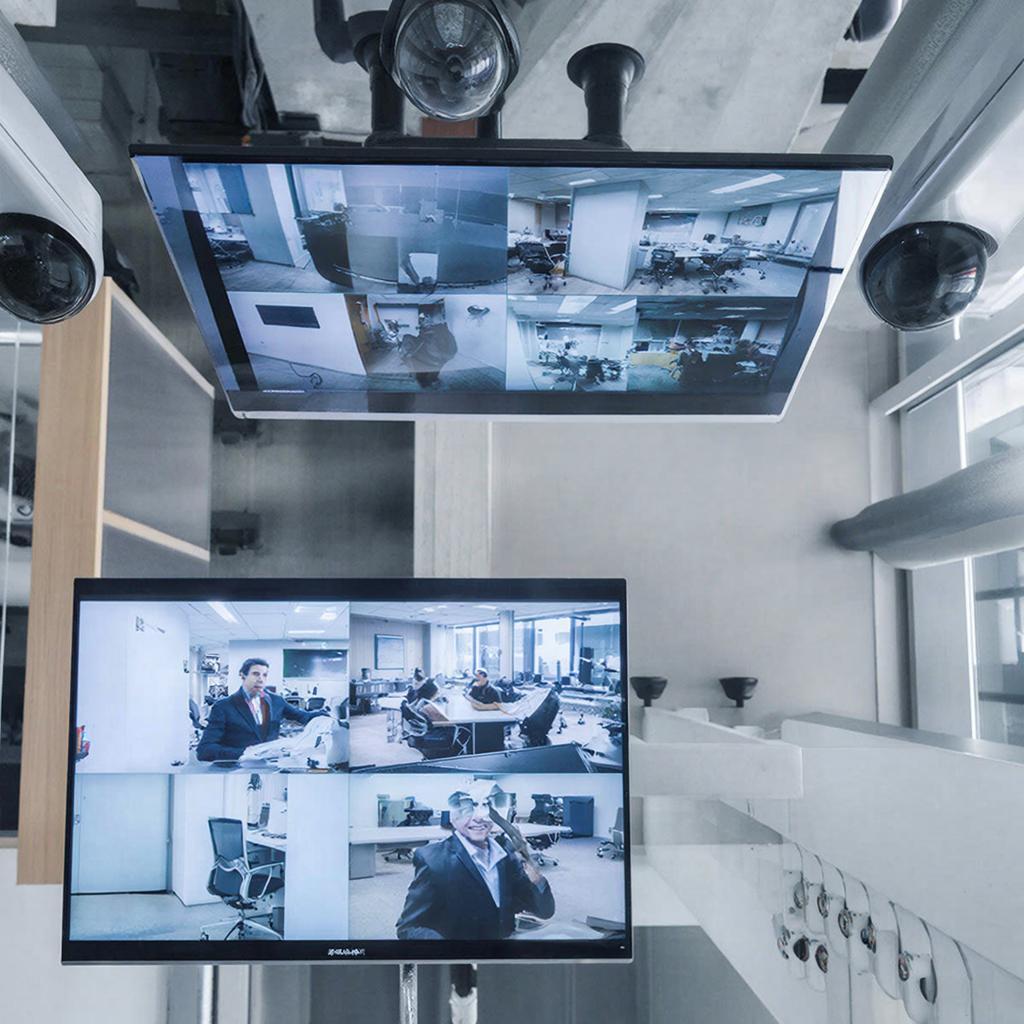
Бесплатная облачная запись для камер: как настроить без подписки
Камеры уже умеют много чего — но большинство облачных сервисов требуют платной подписки. Здесь собраны рабочие варианты для записи видео в «облако» без постоянных выплат: от простых решений для дачи до схем для бизнеса и инсталляторов. Объясняю понятным языком и даю практические шаги.
Коротко о подходах и что важно учесть
Есть три основных пути:
- Использовать локальное устройство (NAS, NVR, Raspberry Pi) и синхронизировать его с облачным хранилищем.
- Настроить прямую выгрузку с камеры на облако (если камера поддерживает S3/WebDAV/FTP).
- Пользоваться «бесплатной» частью сервисов производителей — короткие клипы или триггерные события.
Что важно понимать сразу:
- Бесплатность часто означает ограничения по объёму, времени хранения или разрешению.
- Загрузка с камер идёт в интернет — нужен стабильный канал и учёт трафика.
- Шифрование и доступность: организуйте HTTPS/SFTP или шифруйте данные при хранении.
Как выбрать схему для вашего случая
Выбор зависит от количества камер, пропускной способности интернета и требований к хранению.
- Для частного дома (1–4 камеры): Raspberry Pi / NAS + автоматическая загрузка в Google Drive/OneDrive через rclone.
- Для малого бизнеса (5–20 камер): NVR или NAS с RAID + периодическая синхронизация важных фрагментов в облако.
- Для больших объектов: гибрид — локальное хранение для длительных архиваций и облако для резервного копирования критичных роликов.
В интернет-каталоге y-ss.ru вы найдёте подходящие устройства: каталог и раздел по системам видеонаблюдения — системы видеонаблюдения.
Примеры реализаций — от простого к профессиональному
1) Быстро и дешево: Raspberry Pi + MotionEye + rclone
Что делает: Pi принимает RTSP-поток с камеры, пишет ролики по движению и загружает файлы в облако через rclone (Google Drive, S3-совместимые хранилища).
Это может сработать у вас даже при медленном канале: загружать только события по движению, а не постоянный поток.
Ключевые шаги:
- Установить MotionEye или Motion на Raspberry Pi.
- Подключить камеру по RTSP/ONVIF.
- Установить rclone и настроить удалённое хранилище.
- Добавить cron/скрипт, который после создания файла запускает rclone copy.
ffmpeg -rtsp_transport tcp -i rtsp://IP/stream -c copy /path/to/file.mp4
rclone copy /path/to/file.mp4 remote:cam-archive/
2) Надёжный для бизнеса: NAS (Synology/QNAP) + Cloud Sync
NAS пишет локально, а Cloud Sync отправляет данные в Google Drive, OneDrive или S3. У NAS есть поддержка RAID, гибкая настройка ролей и прав. Подходит, когда важна доступность и отказоустойчивость.
3) Без локального сервера: камеры с поддержкой S3/WebDAV/FTP
Если камера умеет выгружать события прямо на S3 или FTP, можно настроить загрузку на S3-совместимый бакет или на VPS. Минус — нагрузка на камеру и ограниченные возможности хранения.
Расчёт объёма хранения — простая модель
Ниже пример для одной камеры 1080p ~ 2–4 Мбит/с при записи постоянно (чем выше H.264 vs H.265 — тем меньше объём):
| Параметр | Значение |
|---|---|
| Битрейт | 3 Мбит/с |
| Объём в час | 3 Мбит/с × 3600 / 8 = 1.35 ГБ |
| Объём в сутки | ≈32.4 ГБ |
| Объём за 7 дней | ≈227 ГБ |
Если запись по движению — размер может упасть в 5–10 раз.
Безопасность и законы
Записывая видео, помните о персональных данных и требовании информирования. Для частного дома требования мягче, но в общественных местах и на объектах бизнеса нужно предусмотреть:
- Таблички о видеонаблюдении.
- Ограничение доступа к архивам по ролям.
- Шифрование передачи (HTTPS/SFTP) и хранения (SSE для S3).
Не храните видео в общедоступных бакетах без пароля — это частая ошибка при настройке S3/FTP.
Плюсы и минусы бесплатных решений
- Плюсы: экономия на подписках, гибкость схемы, контроль над данными.
- Минусы: сложнее в настройке, требует поддержки, возможны скрытые расходы на трафик и облако.
Практический чек-лист для быстрой настройки
- Проверьте, поддерживает ли камера RTSP/ONVIF/S3/FTP.
- Оцените скорость интернета и лимит трафика.
- Решите: постоянная запись или запись по движению.
- Выберите хранилище: Google Drive/OneDrive/S3 или NAS.
- Если выбираете NAS/NVR — посмотрите оборудование в каталоге y-ss.ru: системы видеонаблюдения.
- Настройте шифрование и права доступа.
- Тестируйте загрузку, доступ к архивам и восстановление файлов.
Примеры типичных команд и конфигураций
ffmpeg: запись RTSP в файл (можно запустить на NAS или Pi)
ffmpeg -rtsp_transport tcp -i "rtsp://user:pass@IP:554/stream" -c copy /mnt/recordings/camera1-%Y%m%d-%H%M%S.mp4
rclone: копирование в Google Drive (после настройки remote)
rclone copy /mnt/recordings remote:cam-archive --min-age 1m
Где брать оборудование и поддержку
Для простых проектов подойдёт дешёвое оборудование, но для бизнеса лучше брать проверенные бренды и NVR. В каталоге y-ss.ru есть разделы с камерами, регистраторами и NAS-решениями — смотрите каталог и системы видеонаблюдения.
Если нужен монтаж и гарантия работы, имеет смысл обратиться к инсталлятору — они помогут подобрать NVR, организовать резервирование и права доступа.
Заключение
Бесплатная облачная запись реальна, если вы готовы вложить время в настройку. Для домашнего использования часто хватает Raspberry Pi + rclone или NAS с Cloud Sync. Для бизнеса нужна гибридная схема: локальное хранение + резерв в облаке для критичных роликов. И не забывайте про безопасность и правильную конфигурацию прав доступа.
Если хотите увидеть варианты камер и регистраторов, которые поддерживают RTSP/ONVIF и подходят для таких схем, посмотрите разделы на y-ss.ru — там удобный подбор оборудования и характеристики.

