

Время работы:
Пн-Вс с 10:00-18:00
Wi‑Fi вызывные домофоны: подключение к смартфону и настройка
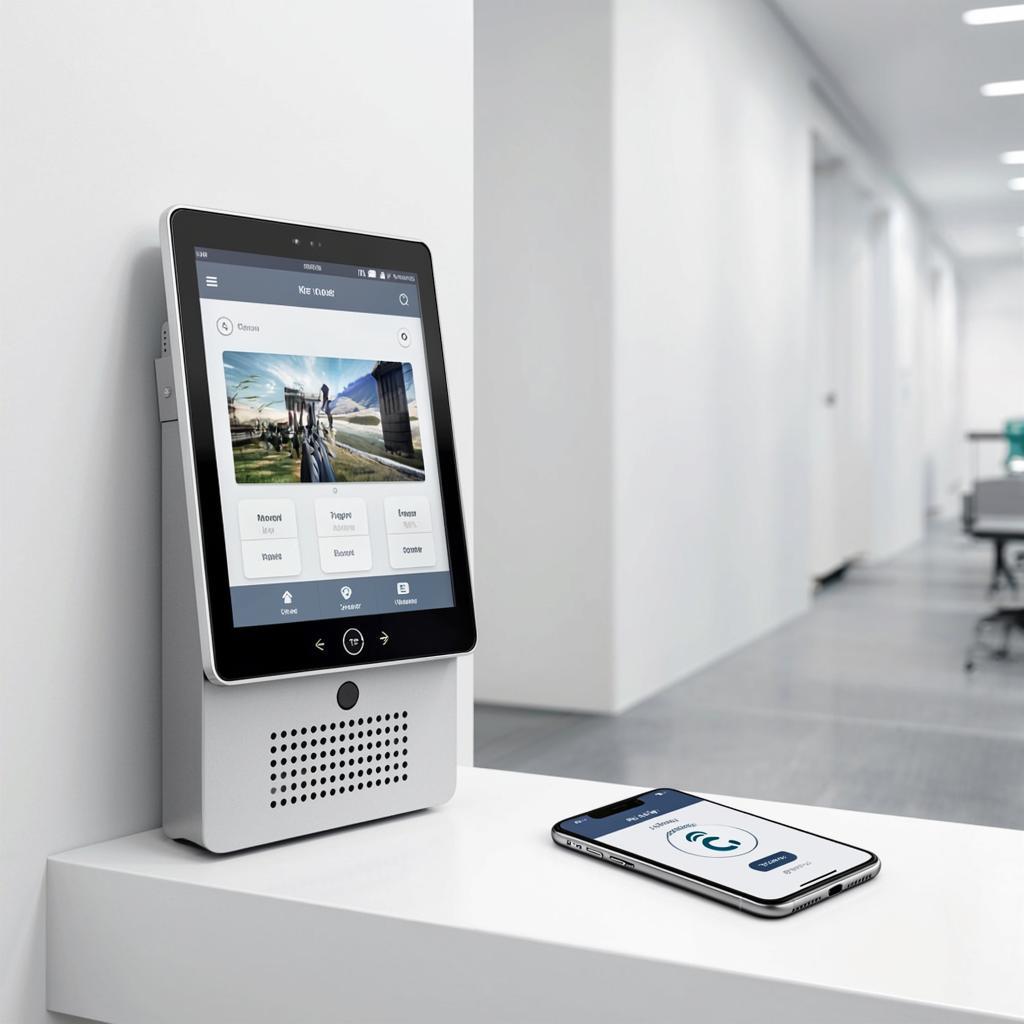
Wi‑Fi домофоны: подключение к смартфону и настройка
Сетевые домофоны уже давно вышли из эпохи громоздких проводных систем. Теперь звонок с подъезда можно управлять из любого места, получать видео и голос, а не просто читать голосовой сигнал через провод. В статье разберём, как быстро подключить Wi‑Fi домофон к смартфону, какие компоненты понадобятся и на что обратить внимание при выборе.Что такое Wi‑Fi домофон и зачем он нужен
Wi‑Fi домофон – это устройство, которое получает сигнал от внешней двери и отправляет его в интернет, откуда любой пользователь может войти в систему через приложение. Ключевые выгоды: - Независимость от проводки – можно установить в «синий» доме, где свежие кабели затруднительны. - Уведомления в реальном времени – каждое прибытие посетителя попадает в чат с фотографией. - Удалённый контроль – можно снять гостя даже из другого города, открывая дверь кнопкой на смартфоне.Выбор домашнего Wi‑Fi домофона
Ниже таблица с типичными характеристиками популярных моделей. Всё, что нужно сравнивать – это вид подключения, дальность сигнала и наличие видео.| Модель | Тип | Дальность | Фото/Видео | Цена |
|---|---|---|---|---|
| Ruckus Access 200 | Беспроводной | 10 м | Да | ≈ 1 800 ₽ |
| LinkBureau 5‑K | Проводной/Беспроводной | 15 м | Да | ≈ 2 200 ₽ |
| Merlin 4G-Plus | 4G (не Wi‑Fi) | N/A | Да | ≈ 3 500 ₽ |
| HomeSafe Wi‑Fi 400 | Беспроводной | 12 м | Да | ≈ 2 700 ₽ |
Что понадобится для подключения
- Wi‑Fi роутер без перегрузки каналов; желательно быстрый (5 ГГц).
- Смартфон с ОС Android 6+ или iOS 12+; приложение производителя.
- Подключение к сети – чаще всего домофон питается от 12 В, но некоторые модели работают 24 В.
- Простой кабель‑комплект (прошивка) – если вы переходите с проводных систем.
- Одежда и паяльник – для небольших модификаций (необязательно).
Пошаговая установка
1. **Подготовка места** – откопайте небольшую ямку около внешнего стекла. Убедитесь, что рядом есть розетка 12 В или подключите батарейку‑пакет, если локация удалённая. 2. **Подключение к сети** – втыкните кабель от домофона в розетку. При использовании батарей убедитесь, что они заряжены. 3. **Проверка питания** – включите систему, посмотрите, активна ли LED‑подсветка. 4. **Настройка сетевого модуля** – включите Wi‑Fi на устройстве, введите IP‑адрес вашего роутера, пароль и канал. Появится в списке доступных во фрагменте «Домофон». 5. **Скачивание приложения** – открываем магазин и ищем приложение той же компании. Войдите, используя QR‑код, отображаемый на мониторе, либо введите серийный номер вручную. 6. **Подключение к смартфону** – в приложении создайте пункт «Новый домофон», выберите тип (HD/SD), назначьте место «Вход» и нажмите «Подключить». После подтверждения вы сможете увидеть живую страницу.Настройка функций вызова и резервная копия
При первом подключении откройте раздел «Уведомления». Включите push‑сообщения и звук. Чтобы избежать потери голоса, поставьте таймер автозаписи: как только гудок зазвонит, система начнёт запись трех секунд, сохраняет файл в облаке и посылает ссылку. Для более чёткой связи настройте громкость удалённого микрофона. В большинстве приложений есть «Микрофон на основе усиления» – включите, если звуковой поток слишком тихий.Безопасность и юридические моменты
>«В России правила GDPR распространяются на видеонаблюдение в жилых и коммерческих домах, но при сервисах, где используется облако, требуется явное согласие участников», – комментирует пользователь в популярном форуме.Убедитесь, что ваша система использует шифрование по стандарту TLS и хранилище видео находится в гео‑регионе, где соблюдаются нормы. Также включите пароль доступа для всех пользователей, которым разрешен вход в систему, и обновляйте прошивку по мере выхода новых патчей.
Стоимость и где купить
Разница между базовой Wi‑Fi моделью и полноценным видеодомофоном с облаком может превышать 50 %. На расчёте отражены неоценённые параметры: качество видеопотока, поддержка приложений и объём облачного хранения. Если вы хотите сохранить бюджет, посмотрите вариант раздел «Домофонные системы» на сайте y‑ss.ru. Там собраны разнообразные решения – от простых двухканальных до сложных с видеорегистратором. Цены начинаются от 2 000 ₽ за базовый блок, а полный комплект со спутником и облаком выходит примерно в 5 500 ₽.Чек‑лист перед подключением
- Проверьте совместимость выходного напряжения домофона с розеткой.
- Убедитесь, что в выбранном канале 5 ГГц вашего роутера свободен.
- Скачайте и откройте приложение производителя заранее.
- Запишите пароли и серийные номера в надёжный список.
- Проверьте, что автоматическое обновление прошивки включено.

