

Время работы:
Пн-Вс с 10:00-18:00
Вызывная панель с видеозаписью: как настроить запись и хранение видео
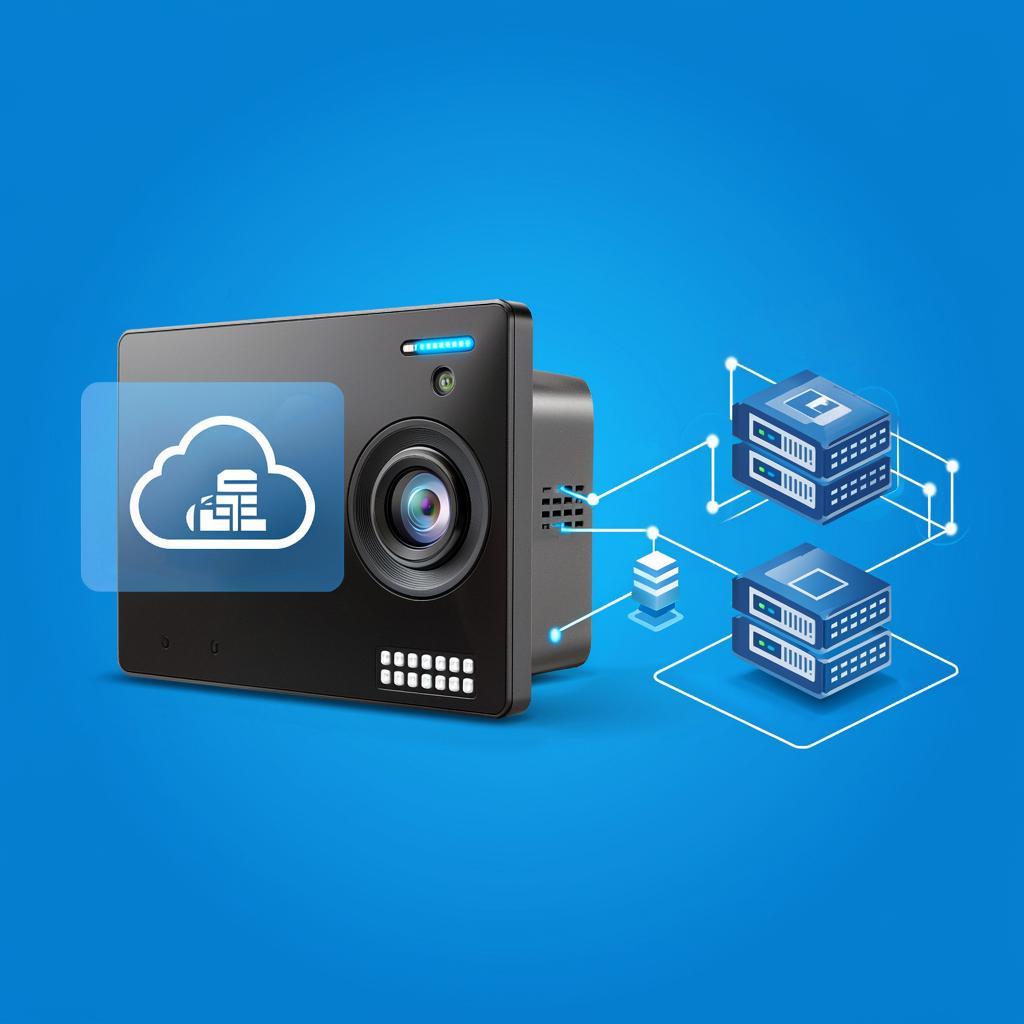
Вызывная панель с видеозаписью: как настроить запись и хранение видео
Построение системы видеонаблюдения начинается с мини‑функции — видеопанели, которая позволяет вести переговоры и одновременно записывать происходящее. В этой статье мы разберём, как быстро и правильно установить запись, какие параметры стоит проверить, и как обеспечить надёжное хранение. Пошаговый подход поможет как новичкам, так и уже работающим специалистам.Подготовка: что понадобится
- Видеорегистратор 2–4 КП из линейки Y‑SS (см. список видеодомофонов)
- Панель с кнопкой вызова и видеокамерой
- Провода: цифровой видеосигнал (HD‑LAN), питание, Ethernet‑кабель
- Карта памяти (SDHC/SDXC) или внутренний накопитель (HDD/SSD)
- Сетевой переключатель или мультиплексор (если несколько камер)
- Бонус: резервный джунглевый адаптер – 5 В от сети и 12 В от блока питания
Первый настрой – подключение к сети
Подключите регистратор к роутеру через Ethernet. Она станет единой точкой доступа для всех камер.
1. Подключите питание. Регистратор должен тлести зелёный LED, значит, питается.
2. С помощью Ethernet‑кабеля соедините порт “LAN” регистратора с портом роутера. Проверка соединения via LED‑сигналы: красный = активен, зелёный = работа сохранения.
3. Зайдите в веб‑интерфейс: введите http:// и введите логин *admin*, пароль – *admin* (псевдоним в документации).
4. Укажите статический IP‑адрес. Для малого бизнеса это удобно: 192.168.10.100 – 192.168.10.104
5. Сохраните настройки, перезагрузите устройство.
2. С помощью Ethernet‑кабеля соедините порт “LAN” регистратора с портом роутера. Проверка соединения via LED‑сигналы: красный = активен, зелёный = работа сохранения.
3. Зайдите в веб‑интерфейс: введите http:// и введите логин *admin*, пароль – *admin* (псевдоним в документации).
4. Укажите статический IP‑адрес. Для малого бизнеса это удобно: 192.168.10.100 – 192.168.10.104
5. Сохраните настройки, перезагрузите устройство.
Схема подключения камер к регистратору
Простой вариант: сети 4‑проволка (HD‑LAN) для видеопотока и питания, 12 В плюс шунтирование через банку трансформатора. Это широко поддерживается в ассортименте Y‑SS.
| Кабель | Назначение | Скорость |
|---|---|---|
| HD‑LAN | Видео‑сигнал + питание | до 12 Гбит/с |
| Питание 12 В | Оптопампа блоку | 550 МА |
Параметры видео: что запечатлеть
- Разрешение – для домашнего интерьера 1920×1080, для наружной зоны 1280×720. Так снизится нагрузка на сеть и скорость записи.
- Кадр – 15–20 fps. В свою очередь уменьшает требуемую пропускную способность, но не сильно сказывается на чёткости кадров.
- Кодек – H.265. Современный стандарт экономит до 50 % памяти без потерь качества.
- Уровень шифрования – 128‑битный AES. Важно, чтобы каждая запись была защищена.
Режим записи – как организовать мониторинг 24/7
Веб‑консоль предоставляет три уровня:
- Непрерывная запись – тратит максимум места, но актуально для критических зон.
- Резервная запись – начинается после детекции движения. Вы можете отключить, если не хотите тратить место.
- Плановая запись – запись по таймингу. Например, с 23:00 до 06:00.
Идеальная схема: непрерывная запись наружной камеры, резервная – внутренние комнаты, а плановая – в часы закрытия заведения.
Хранение: от карты к облаку
Для небольшого бизнеса оставить 1‑2 ТБ локально вполне достаточно. Если нужно более масштабное хранение — подключитесь к NAS‑у Y‑SS, который умеет выстраивать архив из регистраторов. Ведь резервирование — ключ к надёжности.
| Преимущество | Недостаток |
|---|---|
| Локальный HDD | Ограничение ёмкости, риск потери при отказе |
| Экспресс‑NAS | Стоимость, необходимость копии |
| Облачное хранение | Сеть, подписка, потенциальная задержка |
Проверка законности и безопасности
В большинстве стран запись возле входа запрещена без согласия жильцов. Перед установкой убедитесь в местных правилах.
- Проверьте, в каком пространстве будет расположена камера. Небольшой телевизор+двигатель – хороший компарис.
- Установите индикатор LED рядом: зелёный — запись, красный — камера выключена.
- Включите пароли для веб‑интерфейса. 12‑значный случайный пароль.
- Включите резервное копирование: копируйте смонтированные файлы каждые 4 часа на внешний жёсткий диск.
Чек‑лист установки
| Шаг | Что проверить | Отметить ✅ | |---|---|---| | 1 | Питание 5 В (первый) | | | 2 | Цифровой кабель от камеры к регистратору | | | 3 | Маршрут кабелей, безопасность (проведение под полом) | | | 4 | IP‑настройка, доступ к веб‑интерфейсу | | | 5 | Наложение шифрования и пароля | | | 6 | Режимы записи (пробный запуск) | | | 7 | Хранение (проверка доступных слотов) | | | 8 | Доступ к архиву (тестовое получение кадров) | | | 9 | Проверка индикаторов LED | | |10 | Показ тестового видео на мониторе | |Завершение установки
После проверки чек‑листа и тестов система готова к эксплуатации. Отправьте сотрудников/домовладельцев, кто будет останавливать быстро любой монтаж: они уже знают, где и как подключать. Главное – не забывайте периодически контролировать состояние кабелей и памяти. Так продлится срок службы камеры и вы избавитесь от перебоев при записи.Наш сайт y-ss.ru содержит более подробные обзоры устройств, включая модели с видеозаписью. Здесь вы можете подобрать оборудование под свои нужды и узнать актуальные цены, а также рекомендации по монтажу.

