

Видеоуроки: базовая настройка SIGUR за 30 минут
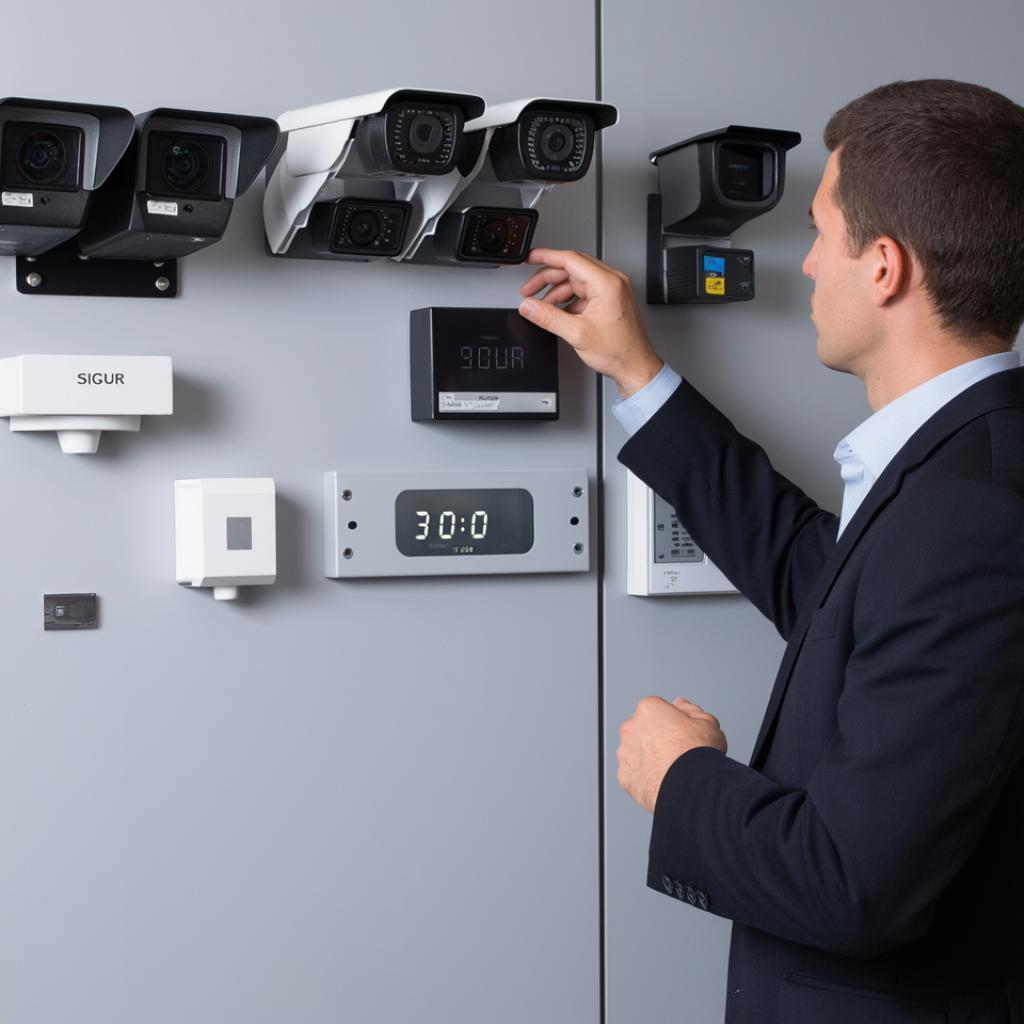
Видеоуроки: базовая настройка SIGUR за 30 минут – быстро и просто
Почему это важно
Современный мир не стоит на месте. Кто раньше оборачивал голову на «запасной выход», сегодня просто указывает на нужный угол. Видеокамера в доме защищает имущество, а в бизнесе – репутацию. Время, затраченное на настройку, нельзя экономить, но и не стоит залипать в деталях с нуля. 30 минут – это тот минимум, который позволяет перейти от «выключена» к «включена и готова к работе».
Что понадобится
- Камера SIGUR (или любое подобное устройство)
- Питание – адаптер, USB‑кабель или PoE‑инжектор
- Вход в локальную сеть – Ethernet‑кабель или Wi‑Fi‑модем
- Компьютер, ноутбук или смартфон с установленным браузером и приложением SigurApp
- Пароль от роутера и база данных Wi‑Fi (SSID, пароль)
Выбор модели – когда и какая камера подходит
Разные задачи требуют разных камер. Ниже таблица помогает быстро сориентироваться.
| Назначение | Тип камеры | Часто используемые характеристики |
|---|---|---|
| Дом | Петлёная (двигательная) | HD‑разрешение, ночная видимость, 150° фокус |
| Офис/касса | Статичная, позиционная | 4K, два микрофона, поддержка провайдеров cloud |
| Магазин/склад | Воротная, охранная | Широкий угол 170°, IR‑лампочки, HD‑резолюция |
| Развлекательная зона (колонки, зоопарки) | Мобильная, компактная | Bluetooth‑передатчик, 30 мкм цвет |
Среди моделей SIGUR серию «S1» оценили на 3‑4 уровня безопасности, а S2 – как «манговый» плюс плавный Zoom. Выбирайте из той линейки, где минимум наводимых провлющенных лучей.
Шаги к началу работы
1. Подключение питания
Убедитесь, что камера подключена к живому контакту. Если планируется PoE, подключите сетевой кабель к инжектору, а вторая к роутеру, либо используйте PoE‑порт самого маршрутизатора.
2. Установка приложения и открытие браузера
- Скачайте SigurApp с официального сайта.
- Запустите браузер и откройте http://192.168.1.102 – это стандартный адрес для большинства камер.
3. Вход в интерфейс
В большинстве случаев при первом входе используется стандартные учётные данные (admin / admin) – сразу смените пароль, чтобы защитить устройство.
4. Обновление прошивки
Проверьте наличие обновлений в разделе «Updates» и загрузите последнюю версию. Иногда обновление может продолжить работу в фоновом режиме.
5. Настройка сети
Если вы используете DHCP, камера автоматически получит IP‑адрес. В противном случае перейдите в настройки сети и выберите статический IP, например 192.168.1.200, шлюз – 192.168.1.1, маска – 255.255.255.0. Это сделает поиск камеры постоянным.
6. Настройка Wi‑Fi (при необходимости)
Введите SSID и пароль вашего маршрутизатора. Включите WPA2‑PSK – это шифрование, которое не требует дополнительных настроек.
7. Конфигурация видеопотока
Укажите видеопоток: 1080p, 30 fps, битрейт 2 Mbps. Это обеспечивает баланс качества и пропускной способности, а также экономию места в облачной политике хранения.
8. Включение детекции движения
Перейдите в раздел «Motion Detection», включите алгоритм, отрегулируйте чувствительность. Установите зоны тревоги, чтобы исключить «фальшивые срабатывания» из паркета.
9. Настройка уведомлений
Включите e‑mail или push‑уведомления на телефон. Укажите адреса, куда будете получать оповещения.
10. Тестирование
Выполните итерацию движения перед камерой, убедитесь, что видеопоток виден в приложении, а уведомления приходят. Если что‑то не так – вернитесь к соответствующей настройке.
Безопасность – пароли, шифрование, обновления
Пароль от камеры должен быть уникальным и длиной не менее 12 символов, включать буквы, цифры и спецсимволы. При подключении к сети используйте WPA3‑PSK, если ваш роутер поддерживает. Не забывайте регулярно проверять, действительно ли установлен последний патч – это защищает от известных уязвимостей.
Закон и права – хранение и доступ к видео
Для бизнеса наличие вести журнал хранения видео, степень защиты IP‑адресов и аутентификация пользователей. Конфиденциальность – ключ. Если кадры пересекают пределы жилых помещений, храните их минимум 30 дней, иначе простые просмотровые права запрещены.
Цены и бюджет – как не переплатить
| Категория | Средняя цена за кмм |
|---|---|
| Дом (1–2 камеры) | 300 – 600 ₽ |
| Малый бизнес (3–5 камер) | 800 – 1200 ₽ |
| Средний бизнес (6–12 камер) | 1200 – 2000 ₽ |
| Крупный бизнес (более 12 камер) | 2000 – 4000 ₽ |
Например, камера S1 стоит 450 ₽ в месяц, при объёме 3‑х устройств вы платите всего 1350 ₽, не считая сетевого оборудования. Это существенно экономнее, чем аренда облачного хранения.
Полезные ресурсы
Для более глубоких настройок и примеров схем ищите форумы и блоги с тегом «SIGUR». В разделе SIGUR на y-ss.ru вы найдете комплекты, аксессуары и подробные схемы подключения, которые помогут вам в работе.
Краткая чек‑листа
- Питание – подключено.
- IP‑адрес – статический/прочитан.
- Пароль – изменён.
- Прошивка – обновлена.
- Wi‑Fi – настроено.
- Видео – задан битрейт.
- Движение – включено, чувствительность исправилась.
- Уведомления – активированы.
- Проверка – видео + оповещения подтверждены.
- Документы – журнал хранится, если требуется.
Камера выставлена, поток стартовал, уведомления приходят. Теперь вы готовы к спокойному наблюдению за домом, бизнесом или общественным пространством. Вы увидели, как простые шаги делают видеонаблюдение доступным, а не дорогим и сложным. Эти знания можно сразу применить к другим устройствам, пока вы управляете системой без лишних усилий.

