

Тест производительности: видео‑поток и задержки в AccordTec
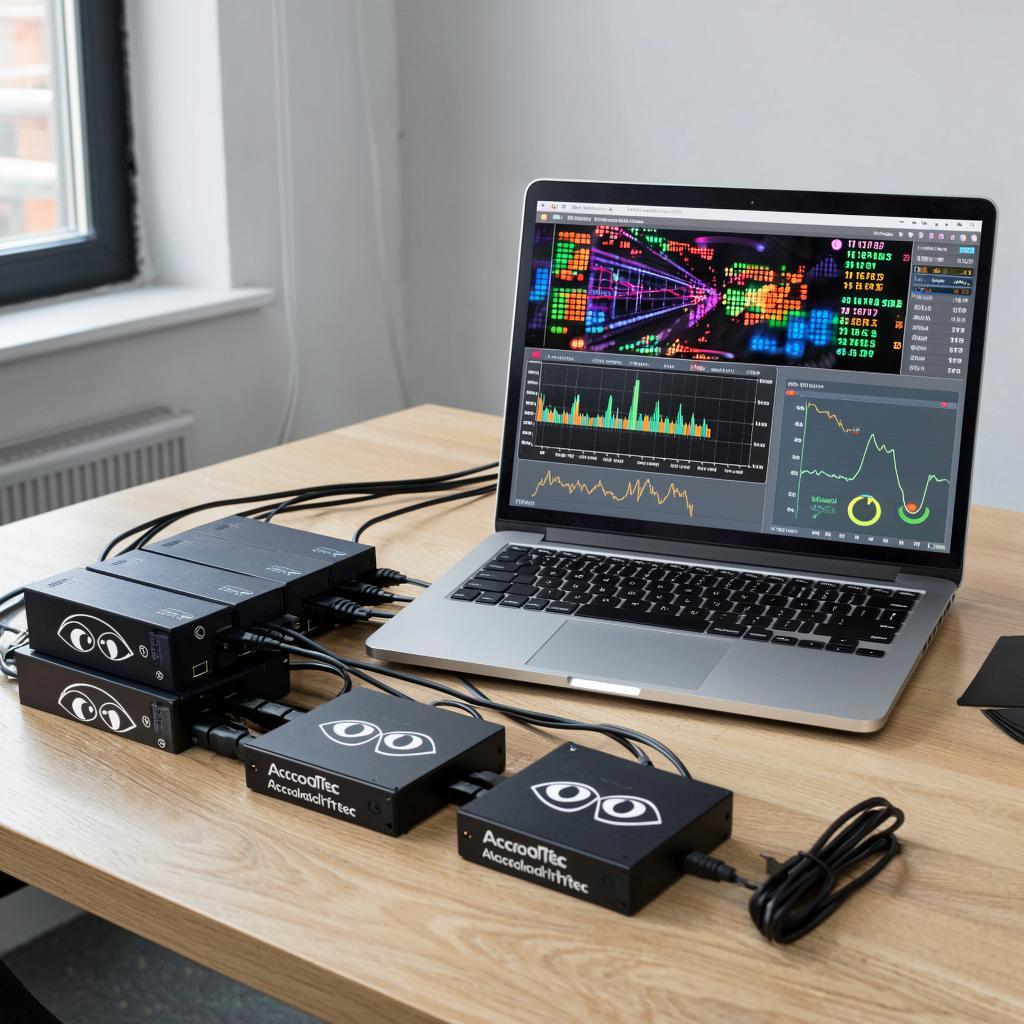
Тест производительности: видео‑поток и задержки в AccordTec
Эта статья о том, как понять, измерить и улучшить производительность видеопотока на оборудовании AccordTec. Подойдёт и тем, кто только выбирает камеру или видеорегистратор, и профессионалам, которые монтируют системы видеонаблюдения и хотят минимизировать задержки и просадки качества.
Что такое «производительность» видеопотока и почему это важно
Производительность — это совокупность параметров: задержка (latency), стабильность кадровой частоты (fps), пропускная способность (битрейт), потеря пакетов и артефакты сжатия. Для охраны и контроля доступа задержка критична: при удалённом открытии двери нужно видеть событие в реальном времени.
Если задержка в системе 1–2 секунды, это ещё терпимо для просмотра, но неприемлемо для контроля доступа и управления устройствами в реальном времени.
Основные причины задержек и падения качества
- Кодек и настройки сжатия (H.264/H.265, GOP, профиль).
- Нагрузка сети: пропускная способность, очереди, потеря пакетов.
- Пропускная способность CPU/NPU на камере и NVR.
- Метод передачи: RTSP (TCP/UDP), RTMP, WebRTC, ONVIF; каждый имеет свои задержки.
- Wi‑Fi вместо проводного канала — рост джиттера и packet loss.
Как протестировать: простой план для дома и бизнеса
Ниже — пошаговый тест, который можно сделать с одним ПК и одной камерой AccordTec.
- Подготовка: подключите камеру по PoE к switch и ПК в ту же сеть. На ПК поставьте VLC или ffmpeg.
- Синхронизация времени: настройте NTP на камере и ПК. Это важно для точных замеров.
- Включите наложение времени на видео (timestamp) в настройках камеры.
- Запустите поток RTSP в VLC и одновременно снимайте экран на другой машине или записывайте кадры через ffmpeg.
- Определите задержку: разница между временем на кадре и временем записи на ПК.
- Проведите тесты при разных настройках: H.264 vs H.265, 1080p/720p, 30/15 fps, разные битрейты.
- Для сетевого теста используйте iperf3 между камерой (или ближайшим switch) и сервером, чтобы измерить доступную полосу и джиттер.
Инструменты, которые пригодятся
- VLC / ffmpeg — для приёма и записи потоков.
- Wireshark — для анализа RTP/RTCP и выявления потерь.
- iperf3 — измерение пропускной способности и джиттера.
- ONVIF Device Manager — проверка настроек и параметров камеры.
Примеры ожидаемых значений и простые расчёты
Ориентиры (локальная сеть, PoE, хороший switch):
- Задержка RTSP (LAN): 100–300 мс при TCP; UDP может быть чуть меньше, но с риском потерь.
- WebRTC: обычно <200 мс, при наличии поддержки на камере и сервере.
- Интернет‑доступ: 300–1000 мс в зависимости от маршрута и балансировок.
Пример оценки битрейта (приближённо): 1080p30 H.264 → 2–6 Мбит/с; H.265 может снизить до 1–3 Мбит/с при сопоставимом качестве.
Таблица: влияние настроек на качество и задержку
| Настройка | Качество | Битрейт | Ожидаемая задержка |
|---|---|---|---|
| 1080p30, H.264, VBR | Хорошее | 2–6 Мбит/с | 150–300 мс |
| 1080p30, H.265, VBR | Сравнимо | 1–3 Мбит/с | 160–320 мс |
| 720p15, H.264 | Нормальное | 0.8–2 Мбит/с | 120–250 мс |
| WebRTC (если поддерживается) | Реальное время | Адаптивно | <200 мс |
Сетевая схема — простой пример
Камера (PoE) --- Switch (QoS) --- NVR/PC (VLC/FFmpeg)
                     |
                  Router
                     |
               Интернет для удалённого доступа
Смотрите, какая штука: если поставить QoS на switch и выделить трафик камерам, заметно уменьшается джиттер при пиковых нагрузках.
Что делать, если задержки большие или идут пропуски кадров
- Проверьте канал: iperf3 покажет реальную доступную полосу.
- Переключите RTSP на TCP, если наблюдаются потери при UDP.
- Снизьте разрешение или fps для удалённых пользователей.
- Включите VBR вместо CBR — в пиковых сценах битрейт увеличится, но в целом сэкономит сеть.
- Проверьте нагрузку на NVR: иногда ограничение — не камера, а процессор при декодировании множества потоков.
Юридические и безопасность — что важно помнить
Видеозапись в общественных местах и на границах частной собственности регулируется законом. Храните логи доступа к записям и ограничьте удалённый доступ через VPN или защищённые каналы. Всегда меняйте стандартные пароли на камерах и обновляйте прошивку.
Пример экономического расчёта
Если у вас 10 камер 1080p30 по 3 Мбит/с каждая, требуемая полоса для хранения и просмотра:
- Онлайн‑трафик при одновременном просмотре: 10 × 3 = 30 Мбит/с.
- Для хранения: 3 Мбит ≈ 0.375 МБ/с → в сутки одна камера ≈ 32,4 ГБ; 10 камер ≈ 324 ГБ/сутки.
Где посмотреть оборудование и аксессуары
Если вы подбираете домофоны, камеры или контроллеры под SKUD/домофон, посмотрите ассортимент раздела на y-ss.ru. Там есть подходящие решения для зданий и частных домов: Раздел домофонных систем y-ss.ru.
Короткий чек‑лист перед тестированием
- Синхронизировать время (NTP).
- Включить временную метку на видео.
- Подключить камеру в ту же сеть, что и тестовый ПК.
- Запустить iperf3 и измерить доступную полосу и джиттер.
- Провести тесты RTSP с разными кодеками и битрейтами.
- Проанализировать трафик в Wireshark (RTP/RTCP).
- Записать результаты и сравнить с целевыми показателями.
Небольшая практика даст быстрое понимание, где узкое место: в камере, в сети или на сервере. Если нужно — можно собрать результаты тестов и прислать их специалисту для разбора на более глубоком уровне.
Если хотите посмотреть варианты оборудования, полезно начать с каталога домофонов и контроллеров на y-ss.ru — там можно подобрать устройства, совместимые с вашими задачами и требованиями по задержке.

