

Прошивка ZKTeco: как обновить и что учесть
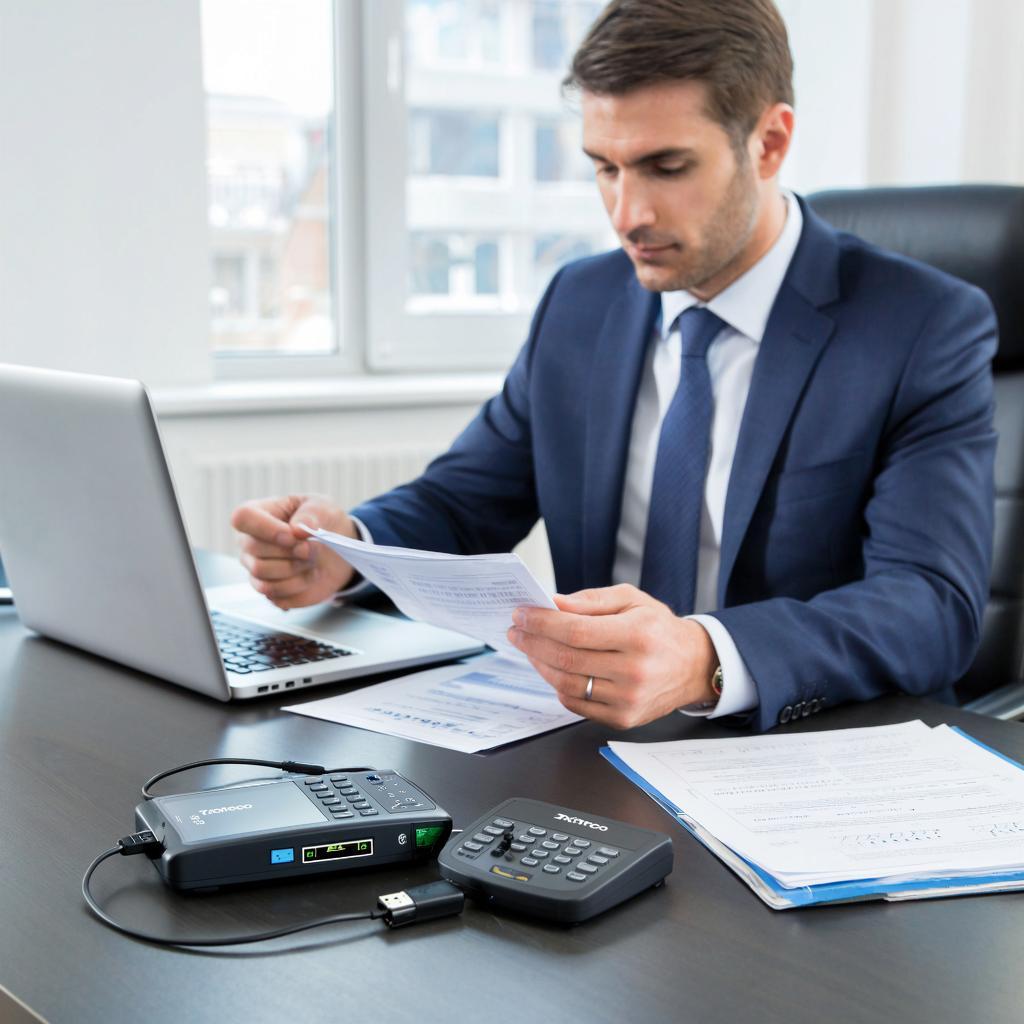
Прошивка ZKTeco: как обновить и что учесть
Прошивка управляет тем, как работает ваше устройство ZKTeco — терминал учёта, контроллер доступа или видеодомофон. Поменять её можно для исправления ошибок, добавления функций или закрытия уязвимостей. Ниже — понятное руководство для домашних пользователей, бизнесов и монтажников, с конкретными шагами и списком важных проверок.Перед тем как начать: проверьте модель устройства и номер текущей прошивки. Неправильный файл может привести к неработоспособности.
Коротко: что такое прошивка и где её брать
Прошивка — это встроенная программа в устройстве. Для ZKTeco обновления публикует производитель. Скачивайте прошивки только с официального сайта ZKTeco или у авторизованных дилеров. Например, раздел по домофонным системам и СКУД на сайте магазина y-ss.ru может содержать совместимые продукты и консультации: https://y-ss.ru/skud/domofonnye-sistemy/.
Что подготовить перед обновлением
- Модель и серийный номер устройства (обычно на наклейке и в веб-интерфейсе).
- Снимок или экспорт конфигурации и базы пользователей (экспортируйте через веб-меню или программу управления).
- Источники питания: резерв на время обновления — UPS или надёжный БП.
- Нужное ПО: драйверы, программы ZKAccess, ZKTime, или утилиты от ZKTeco.
- Кабели: LAN для сетевого обновления, USB/флешка для локального.
- Файл прошивки и release notes — обязательно сверить соответствие модели и региона.
Общая схема обновления
1. Скачать прошивку и release notes.
2. Сделать бэкап конфигурации и базы пользователей.
3. Подключить устройство к стабильному питанию и сети.
4. Загрузить файл через веб-интерфейс/ПО или скопировать на USB.
5. Дождаться завершения процесса (не отключать питание!).
6. Проверить работоспособность и восстановить конфигурацию, если нужно.
Пошаговые варианты: через веб, через USB, через ПО
Через веб-интерфейс (частый способ)
- Войти в веб-интерфейс администратора (IP устройства).
- Раздел Maintenance/Upgrade или System > Firmware.
- Выбрать файл прошивки на ПК и отправить. Подтвердить обновление.
- Дождаться перезагрузки устройства. Не отключать питание.
Через USB/флешку (терминалы и некоторые контроллеры)
- Флешка в формате FAT32. Скопировать файл прошивки в корень согласно инструкции производителя.
- Вставить флешку в устройство и использовать меню «Update» на устройстве.
- Дождаться окончания. Вынуть флешку после загрузки.
Через фирменное ПО (ZKAccess, ZKTime, утилиты)
- Подключить устройство к сети и запустить ПО.
- Найти устройство в списке и выбрать функцию обновления.
- Загрузить файл и следовать подсказкам ПО.
Типичные ошибки и способы избежать проблем
- Несоответствие модели — файл от другой модели может «убить» контроллер. Всегда сверяйте модель и версию.
- Отключение питания во время прошивки — приводит к кирпичу. Используйте UPS.
- Бэкап не сделан — потеря пользователей и настроек. Экспортируйте данные заранее.
- Антивирус блокирует файл или соединение — временно отключите или добавьте в исключения.
- Неудовлетворительная сеть при обновлении по LAN — лучше использовать проводное подключение напрямую.
Что делать при неудачном обновлении
Если устройство перестало загружаться, не пытайтесь прошивать его случайными файлами. Свяжитесь с техподдержкой производителя или авторизованным сервисом.
Восстановление часто требует специализированного оборудования (UART/TTL, JTAG) и навыков. Для бизнеса лучше сразу обращаться к сертифицированным инженерам.
Безопасность и правовые моменты
Прошивка может влиять на хранение личных данных (списки пользователей, логи проходов). Перед обновлением экспортируйте данные и храните их согласно требованиям организации. Обновления, закрывающие уязвимости, повышают общую безопасность, но сам процесс обновления надо проводить с учётом доступа к системе и журналам.
Сравнение способов обновления
| Метод | Плюсы | Минусы |
|---|---|---|
| Веб-интерфейс | Просто, не нужен физический доступ | Зависит от сети; риск прерывания |
| USB/флешка | Независим от сети, быстро | Требует физического доступа; файл должен быть в нужном формате |
| Фирменное ПО | Контроль версий; централизованно для многих устройств | Нужно ПО и знания; иногда платные функции |
Цены и лицензии
Обычно сами файлы прошивки бесплатны у производителя. Платными могут быть сервисные пакеты, подписки на ПО или обновления баз данных. За профессиональную перепрошивку и восстановление после неудачи берут оплату по времени работы. Уточнить модели устройств и услуги удобнее у авторизованных дилеров, например в разделе домофонных систем и СКУД на y-ss.ru: https://y-ss.ru/skud/domofonnye-sistemy/.
Чек‑лист перед началом
- Узнать точную модель и ревизию оборудования.
- Скачать прошивку и release notes с официального источника.
- Сделать резервные копии конфигураций и баз пользователей.
- Подготовить стабильное питание (UPS) и проводное подключение.
- Проверить инструкции производителя на специальные требования к имени файла или формату флешки.
- Планировать время простоя и уведомить пользователей.
- Держать под рукой контакты техподдержки и сервисного центра.
Обновление прошивки ZKTeco — обычная задача, но требующая аккуратности. Если сомневаетесь в шаге или устройство критично для бизнеса, лучше согласовать работы с поставщиком или сервисной организацией. Это сэкономит время и снизит риск потери данных.

