

Прошивка и обновление ПО видеодомофонов Commax — инструкция
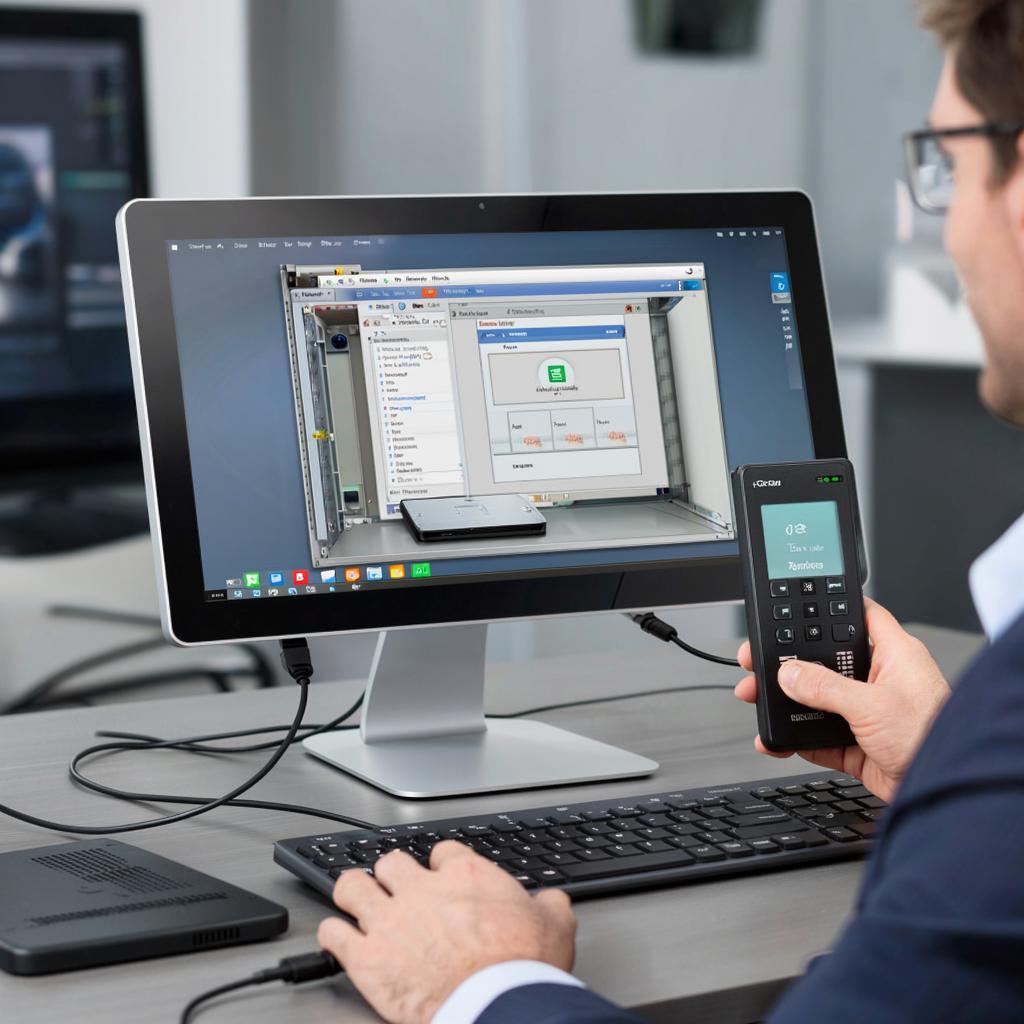
Прошивка и обновление ПО видеодомофонов Commax — подробная инструкция
Обновление прошивки видеодомофона Commax нужно не всегда, но иногда критично: исправляются баги, добавляются новые функции, повышается безопасность. Ниже — понятный разбор, какие бывают способы обновления, что нужно подготовить и как действовать, чтобы не «прибить» устройство. Подойдёт и для владельца загородного дома, и для про-инсталлятора.
Как понять, что прошивка нужна
Вот как это работает. Обновление желательно, если наблюдаете одно из перечисленного:
- периодические зависания внутренней панели;
- нет совместимости с новой камерой/вызывной панелью;
- появились сообщения производителя о критичной уязвимости или баге;
- появились новые функции в официальном релизе, которые вам нужны.
Перед началом найдите точную модель устройства (наклейка на задней стенке) и текущую версию ПО в сервисном меню.
Подготовка: что проверить до обновления
- Скачивайте прошивку только с официального сайта производителя или доверенного поставщика. Для просмотра моделей и совместимых устройств смотрите раздел видеодомофонов на y-ss.ru: https://y-ss.ru/skud/videodomofony/.
- Проверьте точную модель и ревизию платы. Прошивки привязаны к ревизиям.
- Сохраните текущие настройки (если есть экспорт/backup) и запишите конфигурацию сети.
- Обеспечьте стабильное питание: источник без перебоев, ИБП для монтажа настоятельно рекомендуется.
- Приготовьте носитель (USB/SD), ПК с TFTP/FTP клиентом или USB‑TTL адаптер, в зависимости от метода.
- Проверьте контрольную сумму файла (если производитель её предоставляет).
Способы обновления и когда их использовать
| Метод | Где применим | Плюсы | Минусы |
|---|---|---|---|
| USB / microSD | Бытовые модели с портом USB или слотом SD | Просто, не требует сети | Файл должен быть строго именован, не всегда доступен |
| По сети (TFTP / HTTP / FTP) | IP-мониторы Commax | Удобно для удалённых панелей | Нужны сеть, знания TFTP и адреса устройства |
| UART / USB‑TTL (сервисный) | Сложные случаи: «окирпичивание», нет сетевого доступа | Восстановление при серьёзных ошибках | Нужен навык пайки/подключения, риск |
| OTA через приложение | Новые Wi‑Fi/IP модели | Просто для пользователя | Зависит от сервера производителя |
Пошаговая общая инструкция (универсальный подход)
- Найдите точную модель и ревизию устройства.
- Скачайте прошивку с официального ресурса или у проверенного поставщика. Если сомневаетесь, используйте раздел видеодомофонов на y-ss.ru для выбора совместимого оборудования: https://y-ss.ru/skud/videodomofony/.
- Проверьте MD5/CRC, если доступно.
- Выберите метод обновления (USB/SD, сеть, UART). Для простых локальных моделей чаще всего подходит USB/SD.
- Подготовьте носитель: отформатируйте в FAT32, скопируйте файл прошивки и переименуйте по инструкции производителя (иногда имя строгое: fw.bin, upgrade.bin и т.п.).
- Отключите дополнительные периферийные устройства, обеспечьте питание от ИБП.
- Запустите процесс через меню устройства или войдите в режим обновления (нажатие кнопки на плате при включении — уточняйте по инструкции).
- Дождитесь полного завершения. На экране обычно индикатор или сообщение. Не выключайте питание и не извлекайте носитель.
- После перезагрузки проверьте версию ПО в сервисном меню и восстановите настройки.
Примеры и типовые приёмы
USB: положите файл на флешку, вставьте в монитор, в меню выберите «Обновление с носителя» или удерживайте кнопку Reset при включении.
По сети: установите IP вашего ПК в ту же подсеть, запустите TFTP и отправьте файл на IP устройства. Часто нужно загрузить устройство в режим загрузчика — удерживать кнопку питания/сервис.
UART: надо найти контакты на плате (GND, TX, RX), подключить USB‑TTL 3.3V, открыть терминал (115200/8/N/1) и следовать подсказкам загрузчика. Это метод для опытных техников.
Что может пойти не так и как исправить
- Прерывание питания — устройство может не загрузиться. В этом случае иногда помогает режим восстановления через UART или сервисный кабель.
- Неподходящая прошивка — блокировка функций или «кирпич». Решение: найти именно ту прошивку для вашей ревизии или обратиться в сервис.
- Сбой в сети при TFTP — повторите процедуру, убедитесь в настройках брандмауэра и IP.
Не выключайте питание и не извлекайте носитель во время записи прошивки — это главная причина повреждений.
Закон, безопасность и гарантия
Важно: прошивка должна быть официальной. Установка неофициального ПО может лишить гарантии и снизить безопасность системы. Для объектов с повышенными требованиями безопасности (госучреждения, медучреждения) лучше доверить обновление сертифицированному сервису.
Стоимость и решение — делать самому или вызывать мастера
- Если у вас бытовая модель с USB‑обновлением — можно сделать самостоятельно бесплатно.
- Если нужен TFTP/UART и есть риск потери данных — вызов профессионала обойдётся от примерно 2 000 до 10 000 рублей в зависимости от региона и сложности.
- Иногда выгоднее заменить устаревшую панель, чем тратить время и деньги на сложную прошивку.
Чек‑лист перед обновлением
- Точная модель и ревизия.
- Оригинальная прошивка и её контрольная сумма.
- Резервная копия настроек (если есть).
- Стабильное питание/ИБП.
- Подготовленный носитель или ПК с TFTP/USB‑TTL.
- План на случай неудачи: контакты сервиса или бренд‑центра.
Коротко о совместимости и выборе оборудования
Если вы выбираете новый домофон или расширяете систему, обратите внимание, как производитель обновляет прошивки: через USB, по сети или через облачный сервис. Это влияет на удобство администрирования и безопасность. Каталог моделей и совместимых аксессуаров доступен на y-ss.ru: раздел видеодомофонов.
Небольшая рекомендация напоследок: если обновление даёт новый полезный функционал и вы уверены в источнике файла — можно обновлять. Но если устройство критично для безопасности (например, в больнице или банке), лучше привлечь специалиста.

