

Время работы:
Пн-Вс с 10:00-18:00
Прошивка HiWatch: как обновить и вернуть заводские
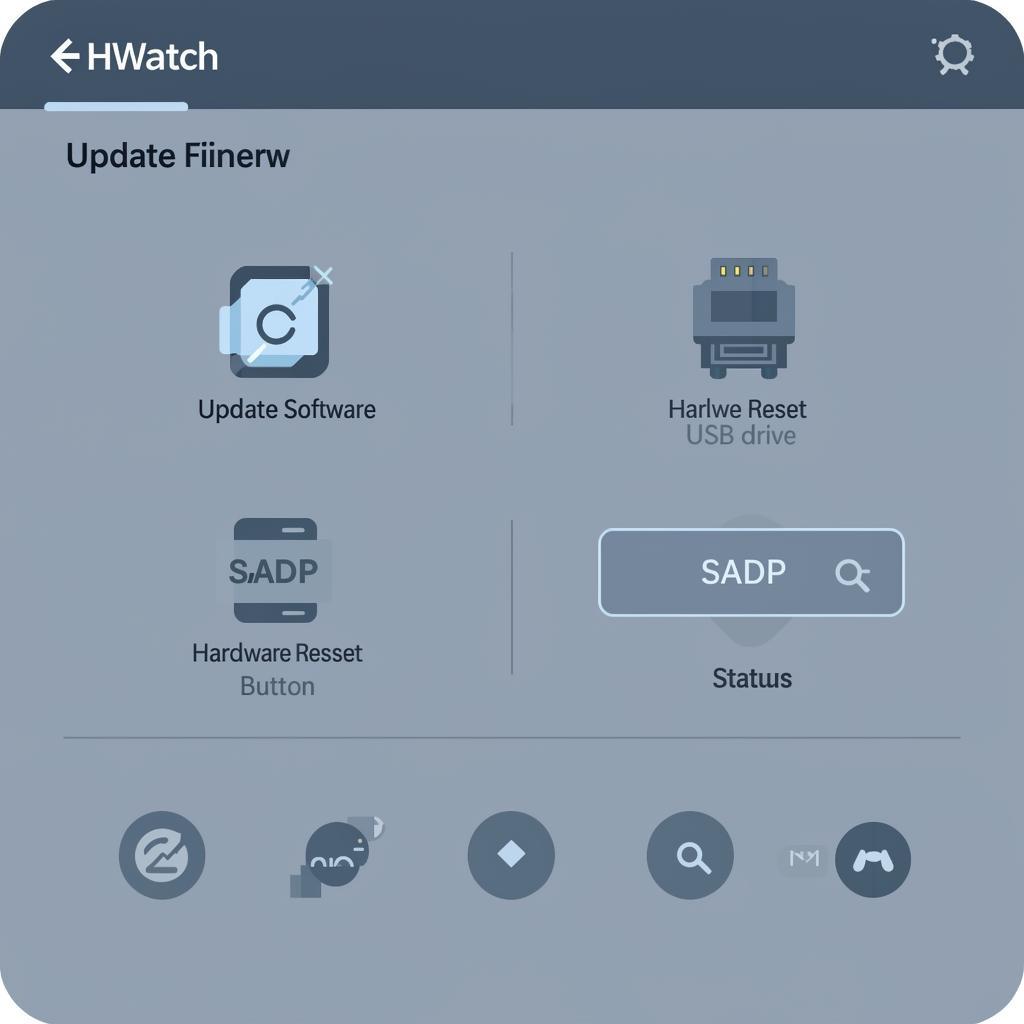
Прошивка HiWatch: как обновить и вернуть заводские
Обновление прошивки и сброс настроек на устройствах HiWatch (бренд Hikvision/HiWatch для бюджетных систем видеонаблюдения) — частая задача у владельцев домов, магазинов и монтажников. Здесь коротко и понятно: как выбрать прошивку, какие есть способы обновления, пошаговые инструкции для самых распространённых сценариев, безопасность и чек‑лист перед началом.Почему это важно
Обновления устраняют ошибки, улучшают совместимость и закрывают уязвимости. Но есть риск: неподходящая прошивка может "окирпичить" устройство или снять гарантию. Вот почему сначала нужно подготовиться.Как выбрать правильную прошивку
Смотрите точную модель и аппаратную версию на корпусе или в веб‑интерфейсе (Model / HW Version). Никогда не ставьте файлы для другой ревизии. Лучше брать прошивку с официального сайта производителя или у проверенного дилера. Если товар или комплектующие нужны — смотрите раздел видеодомофонов и оборудования на сайте y-ss.ru: https://y-ss.ru/skud/videodomofony/Методы обновления — что выбрать
| Метод | Плюсы | Минусы |
|---|---|---|
| Веб‑интерфейс (Upload) | Просто, не требует дополнительных программ | Нужен доступ по HTTP/HTTPS; может занять время |
| USB (флешка) | Удобно для DVR/NVR без сети | Формат и имя файла должны совпадать; риск при неудачном вынутии |
| SADP/Batch Upgrade/TFTP | Подходит для массового обновления и восстановления | Требует инструментов и знаний сети |
| Аппаратный сброс | Возвращает заводские настройки без пароля | Стирает конфигурацию; иногда не решает проблемы прошивки |
Пошаговая инструкция: обновление через веб-интерфейс (камера или NVR)
1. Скачайте прошивку только для вашей модели. Проверьте название файла и контрольную сумму (если есть). 2. Сделайте резервную копию конфигурации (Export/Backup). Запишите текущую версию прошивки. 3. Убедитесь в стабильном питании: питание от ИБП для NVR/DVR или стабильный PoE для камеры. 4. Откройте веб‑интерфейс по IP → Maintenance (или System) → Upgrade. 5. Загрузите файл прошивки и запустите обновление. Ни в коем случае не выключайте питание во время процесса. 6. После перезагрузки проверьте работоспособность: видео, записи, логины. Если что-то не так — восстановите из бэкапа.Как вернуть заводские настройки
Есть три общих способа: - Через меню устройства: System → Maintenance → Default/Factory Restore. Часто просят ввести пароль администратора. - Аппаратный сброс: выключите устройство, нажмите и удерживайте кнопку RESET (обычно 10–15 сек), включите питание, держите до индикаторов. Это стирает сетевые параметры и логины. - Через сервисные утилиты: при помощи SADP или других инструментов иногда можно инициировать сброс/разблокировку по серийному коду. Это для опытных техников.Сброс удаляет все настройки и записи (в зависимости от модели). Делайте бэкап заранее.
Если прошивка не устанавливается или устройство "кирпич" — что делать
- Попробуйте восстановление через TFTP/SADP/Batch Upgrade (инструкции обычно есть в сервисной документации). - Проверьте питание и сетевое соединение. - Если есть аппаратный интерфейс (UART/TTL), иногда можно восстановить через консоль — это для профессионалов. - Обратитесь к производителю или продавцу, особенно если устройство под гарантией.Безопасность и законодательные моменты
Смотрите требования к хранению и доступу к видеозаписям в вашей юрисдикции. Защищайте устройства: смените пароли, отключите ненужные сервисы, обновляйте прошивки регулярно. На корпоративных системах разумно тестировать прошивку на стенде, прежде чем обновлять всю сеть.Примеры и расчёт времени
- Обновление камеры через веб: 5–15 минут (зависит от размера файла). - NVR с RAID/большим количеством камер: 20–60 минут. - Массовое обновление 20 камер по Batch Upgrade: планируйте 1–2 часа с учётом перезапусков.Чек‑лист перед началом
- Проверена модель и HW version.
- Скачана официальная прошивка (и контрольная сумма, если есть).
- Сделан бэкап конфигурации и критичных записей.
- Подключено стабильное питание (ИБП/резервирование).
- Есть план отката и контакт поддержки поставщика.
- Если сеть — отключены лишние устройства и заданы статические IP при необходимости.

