

Проблемы с подключением к смартфону — как настроить удалённый доступ
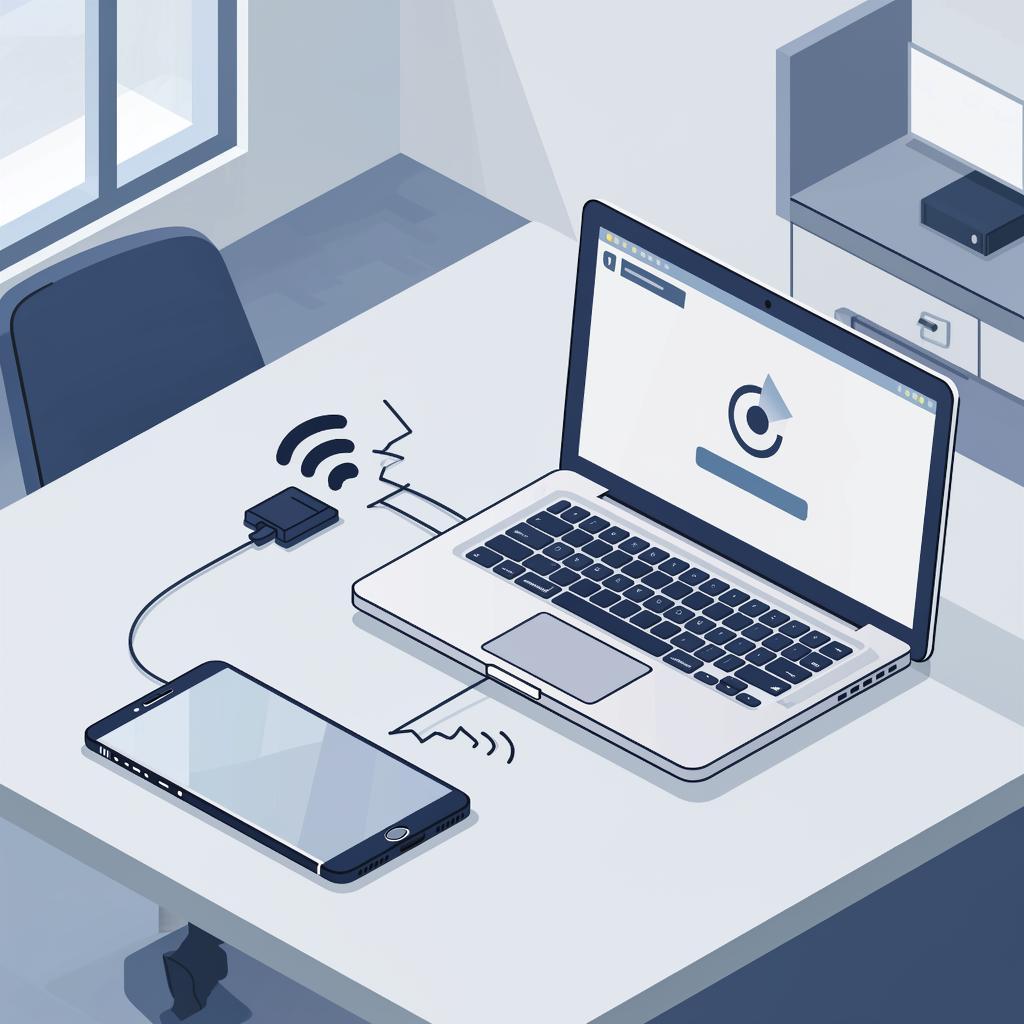
Проблемы с подключением к смартфону — как настроить удалённый доступ к видеодомофону
Наружный мир меняется быстро. Даже простые дома и небольшие офисы теперь подключаются к сети, чтобы получать данные в реальном времени и управлять устройствами на расстоянии. Если вам уже не хватает возможности проверить, кто на порте, откуда и когда, а смартфон остаётся простудным, – эту статью обязательно прочитайте.
Зачем нужен удалённый доступ?
Кроме привычного звонка в домофон, мобильное приложение открывает два дополнительных канала:
- В реальном времени видеть людей и объекты у входа, даже если вы дома арендаете санаторий.
- Получать уведомления о тревожных событиях и контролировать систему без физической близости.
Для частных домовладельцев это значит ощущение контроля. Для малых бизнесов — быстрый отклик. И для публичных объектов — дополнительный уровень безопасности.
Ключевые причины, по которым соединение разрывается
| Причина | Наблюдаемый эффект |
|---|---|
| Слабый Wi‑Fi сигнал | Случайные разрывы, медленная потоковая передача |
| Несовместимость прошивки | Сбой в распознавании устройства системой |
| Проблемы с мобильным приложением | Неудачная аутентификация, «невозможно подключить» |
| Сетевая изоляция (принудительная DMZ, VLAN) | Прямой доступ запрещён, надо VPN |
План действий – от первичного маршрута до решения
Ниже шаги, которые можно выполнить как начинающему, так и профессионалу. Если в процессе возникнут вопросы, обычно стоит проверить, как обновляется firmware и согласовать port‑forwarding с вашим роутером.
1) Проверка аппаратного уровня
- Убедитесь, что видеодомофон надёжно подсоединён к сети – но не даёт сигнала «плохой».
- Перезагрузите все устройства: домофон, роутер и смартфон.
- Проверьте сигнал Wi‑Fi в точке входа, если он слабый — перенесите роутер или добавьте репитёр.
2) Актуальный firmware
- Подключитесь к веб‑интерфейсу домофона (обычно в LAN). Поищите страницу «Обновление».
- Скачайте последнюю версию из официального источника – обратите внимание на совместимость с вашим приложением.
- После обновления перезапустите устройство.
3) Настройка порта
- В роутере откройте порт 8080 (или тот, который прописан в настройках видеодомофона).
- Создайте правило NAT, указывающее на IP-адрес домофона.
- Проверьте, открыт ли порт через сервис yougetsignal.
4) Настройка мобильного приложения
Откройте приложение, зайдите в «Устройства» и добавьте новое. Введите:
- Ключ от устройства (часто 12‑значный код).
- IP‑адрес в LAN (если работаете в локальной сети) или публичное имя, если подключаетесь через интернет.
Если приложение запрашивает два этапа активации – выполните правило, как описано в её гиде.
5) Аудит безопасности и VPN (если нужно)
Если ваш фронт‑офис изолирован в VLAN, доступ скроется. Можно:
- Добавить статический маршрут на роутер.
- Настроить OpenVPN сервер – это гарантирует безопасный канал.
Техническая схема решение
Ниже простая схема подключения, которая покрывает большинство сценариев:
Словом: видеодомофон подключён к LAN, WAN‑порт открыли, приложение получает адрес и аутентифицируется. Если вы видите «ошибка соединения», это почти всегда сигнал из сети, а не из самого домофона.
Приёмные меры: как защитить себя от хака
- Держите пароль от роутера сложным, меняйте его каждые полгода.
- Включите 2‑факторную аутентификацию в приложении, если есть такая опция.
- Проверьте на наличие обновлений операционной системы телефона – их часто обновляют до совместимых версий.
Сколько это стоит?
Стоимость решения зависит от стоимости самого домофона, программного обеспечения и вашего интернет‑провайдера. При желании приобрести готовый модуль с удалённым доступом, в каталоге данных вы найдёте несколько вариантов: Видеодомофоны сторонних производителей с дополнительной возможностью подключения.
Чек‑лист на быструю диагностику
| Шаг | Проверка | Результат |
|---|---|---|
| 1 | Сигнал Wi‑Fi в зоне входа | Не ниже 20 % от спектра Wi‑Fi 2.4 GHz |
| 2 | Порт 8080 открыт | Попадает pings с внешнего IP |
| 3 | Firmware актуальный | Версия совпадает с документацией |
| 4 | Мобильный ключ правильный | Открывает окно с видеопотоком |
Путь к спокойному контролю дома or офиса
После того как вы проверили сигнал, обновили прошивку, настроили порт и подключили приложение, всё должно пойти гладко. Если вдруг система продолжает ругаться, попробуйте ВЛАДЕЛЬХЕВАТЬ пингом до IP домофона каждый раз, когда видите ошибку. Это поможет уточнить, в сети ли проблема – в коде заключённый индикатор, который слиян с автономной системой, должна развязываться. Если ещё всё плохо, обратитесь к специалисту за помощью в выводе конкретных параметров, ведь они будут более ценными, чем любые советы в телеграме.

