

Пошаговый гайд по настройке уведомлений и записи с видеодомофона Dahua
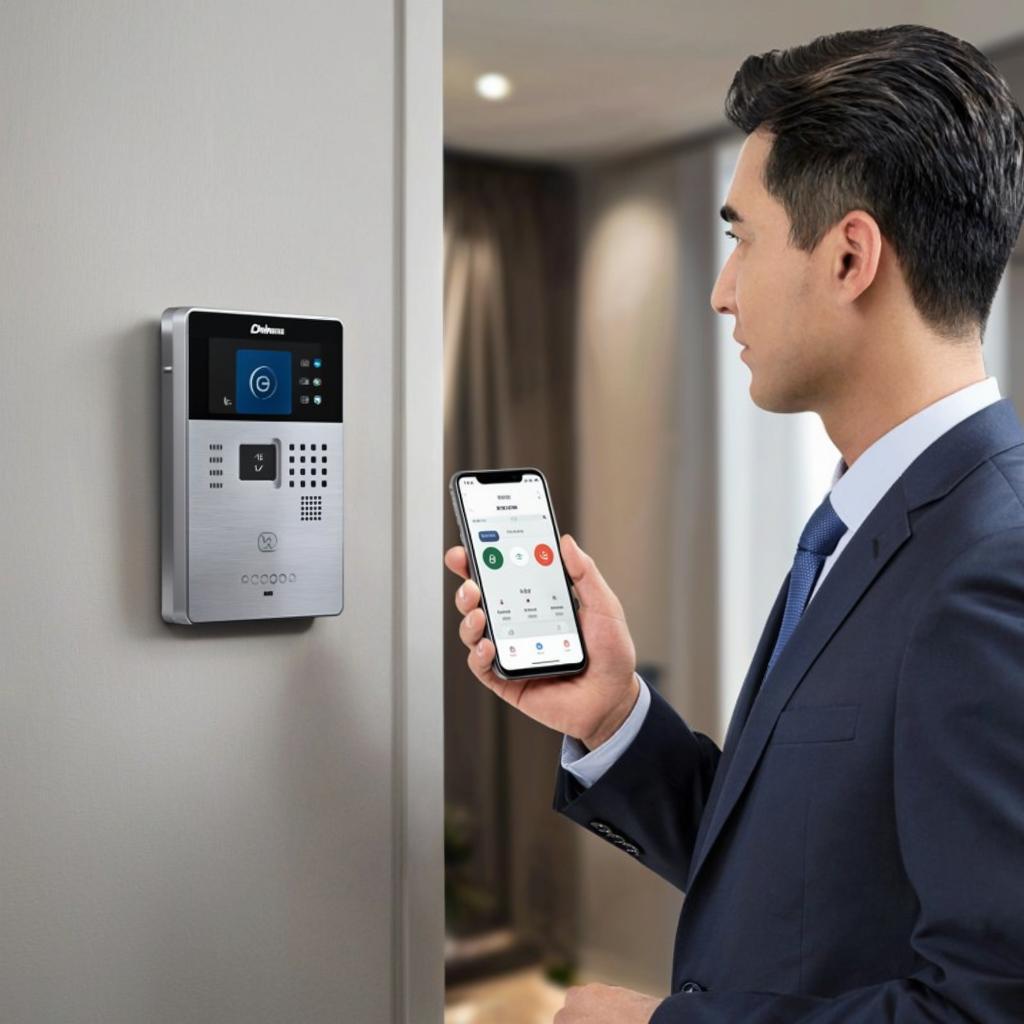
Пошаговый гайд по настройке уведомлений и записи с видеодомофона Dahua
Коротко: покажу, как выбрать оборудование, связать вызывную панель Dahua с монитором, NVR или облаком, включить уведомления на телефон и настроить запись. Подойдёт и для частного дома, и для малого бизнеса. Если нужно — есть ссылка на каталог видеодомофонов на y-ss.ru.
1. Что нужно знать перед стартом
Видеодомофоны Dahua — это семейство устройств: уличные вызывные панели VTO, внутренние мониторы VTH, а также интеграция с NVR/DSS/SmartPSS и мобильным приложением DMSS. Они поддерживают PoE, SD-карты, запись на NVR и облачную регистрацию (P2P). Главное — понимать, куда будут идти уведомления и где храниться запись.
2. Выбор оборудования и пример сборки
Типичный набор для частного дома:
- Уличная панель Dahua VTO (с камерой, микрофоном, реле для замка).
- Монитор VTH или планшет/смартфон с DMSS.
- PoE-коммутатор или блок питания 12V/2A для панелей.
- NVR (если хотите централизованную запись) или SD-карта в панели.
- Электрозамок (импульсный либо с контроллером), блок питания замка.
Смотреть каталог видеодомофонов и сопутствующие товары можно на y-ss.ru в разделе видеодомофоны: https://y-ss.ru/skud/videodomofony/
3. Простая схема подключения
Самый удобный вариант — PoE:
- Маршрутизатор — PoE-коммутатор — VTO (кабель CAT5e/6).
- VTO подключён к электрозамку через реле (COM/NO) и к внешнему блоку питания замка.
- NVR в той же сети (для записи по RTSP/ONVIF) или запись на SD в VTO.
Если PoE нет — питание VTO делается через 12V блок, а Ethernet идёт отдельно.
4. Базовые сетевые настройки
Цель — обеспечить стабильный доступ и безопасность.
- Подключитесь к веб-интерфейсу: в браузере введите IP панели (по умолчанию чекнете в DHCP-таблице роутера или используйте Dahua ConfigTool).
- Смените логин/пароль администратора сразу после входа.
- Назначьте статический IP или резервируйте его в DHCP.
- Если нужен удалённый доступ — лучше настроить DDNS или регистрировать устройство в облачной платформе Dahua (P2P). Избегайте прямого проброса портов без VPN.
5. Настройка уведомлений (push/Email/FTP)
Вот как это работает на практике.
- В веб-интерфейсе зайдите в Configuration → Event (События) → Video Detect / Motion Detect.
- Включите детекцию, задайте зону и расписание (например, по ночам активна детекция движения).
- В секции Linkage/Action отметьте: Record (запись), Send Email (отправка почты), Upload to FTP и/или Alarm Output (если нужно внешнее оповещение).
- Для push-уведомлений: зарегистрируйте устройство в Dahua Cloud Platform (Network → Platform). Введите SN или сканируйте QR в приложении DMSS. После регистрации на телефон будут приходить пуши при событии.
- Настройка e-mail: укажите SMTP-сервер, порт, логин, пароль и тестовую почту. Отправку изображений можно прикрепить в Linkage.
- FTP: укажите адрес сервера, папку, учётные данные — это удобно для резервной выгрузки снимков или видеофрагментов.
6. Настройка записи — где хранить и как управлять
Есть три основных варианта записи:
| Способ | Плюсы | Минусы |
|---|---|---|
| SD-карта в VTO | Простая установка, локально | Ограничённый объём, риск потери при краже |
| NVR/DSS/SmartPSS | Централизованная запись, удобный поиск | Стоимость NVR, требует сети |
| FTP/облако | Удалённое хранение, резерв | Трафик и оплата облака/хостинга |
Настройка записи в веб-интерфейсе: Event → Linkage → Attach Record → укажите канал и продолжительность. Если хотите постоянную запись — режим Continuous/Always в Storage → Record Schedule.
7. Интеграция с NVR и сторонними системами
Если у вас NVR или ПО типа SmartPSS/DSS:
- Добавьте VTO в NVR по IP/ONVIF. Часто достаточно ввести IP, порт, логин/пароль.
- Для SIP-интеграции с телефонией: некоторые модели поддерживают SIP; используйте настройки VoIP в панели.
- RTSP-ссылка для сторонних ПО обычно выглядит как rtsp://user:pass@IP:554/cam/realmonitor?channel=1&subtype=0 — проверяйте в документации конкретной модели.
8. Безопасность и правовые моменты
Вот почему это важно.
Записи с видеодомофонов относятся к персональным данным. Хранение и передача должны соответствовать местному законодательству.
- Смените пароли по умолчанию. Используйте сильные пароли и разные учётные записи.
- Обновите прошивку до актуальной версии.
- Отключите ненужные сервисы (UPnP, Telnet).
- При удалённом доступе — предпочтительнее VPN или облачная платформа с двухфакторной аутентификацией.
- Хранение записей: продумайте срок хранения в зависимости от задач и требований законодательства.
9. Пример расчёта записи
Для оценки места: 1 канал 720p при 2 Мбит/с ≈ 0.9 ГБ/час. Значит, 24 часа ≈ 21.6 ГБ/сутки. Для недели нужно ≈ 151 ГБ. Учитывайте мультиплекс и битрейт.
10. Мини-чеклист перед сдачей в эксплуатацию
- Сменён пароль администратора.
- Установлена SD-карта или добавлен NVR/FTP.
- Конфиг детекции и расписание для записи.
- Настроен SMTP/FTP/Platform для уведомлений.
- Протестированы: звонок с панели, уведомление на телефон, открытие замка.
- Фирменная прошивка обновлена, документы на оборудование сохранены.
Если нужно — могу подготовить пошаговую галерею скриншотов конкретной модели VTO/VTH, пример RTSP и полную схему подключения замка под вашу конфигурацию. А если вы рассматриваете покупку, загляните в раздел видеодомофонов на y-ss.ru: https://y-ss.ru/skud/videodomofony/

