

Подключение видеодомофона Hikvision к Hik-Connect: пошаговая инструкция
Подключение видеодомофона Hikvision к Hik-Connect: пошаговая инструкция
Коротко: покажу реальные шаги — от выбора типа домофона до удалённого доступа через Hik‑Connect. Подойдёт и для частного дома, и для многоквартирного подъезда. Если нужно купить оборудование, смотрите раздел видеодомофонов на сайте магазина: y-ss.ru — Видеодомофоны.
Как выбрать подходящую связку: устройство и способ подключения
Смотрите, какая штука — у домофонов Hikvision два основных варианта подключения к сети:
| Тип подключения | Плюсы | Минусы | Когда выбирать |
|---|---|---|---|
| IP (LAN/Wi‑Fi) | Нативная работа с Hik‑Connect, высокое качество видео | Нужна хорошая сеть, возможна настройка NAT | Частные дома, офисы, интеграция с NVR |
| Аналог/2‑провод | Простая замена старого домофона, короткий монтаж | Ограниченные функции в Hik‑Connect, требуется конвертер | Ремонт без замены всей проводки |
| SIP/VoIP | Телефонные функции, интеграция с PBX | Требует конфигурации SIP-сервера | Коммерческие объекты с телефонией |
Необходимое перед началом
- Учётная запись Hik‑Connect (мобильный номер или email).
- Доступ к локальной сети и маршрутизатору.
- SN устройства и/или QR‑код (обычно на коробке или шильдике).
- Последняя прошивка устройства — проверьте на сайте Hikvision при возможности.
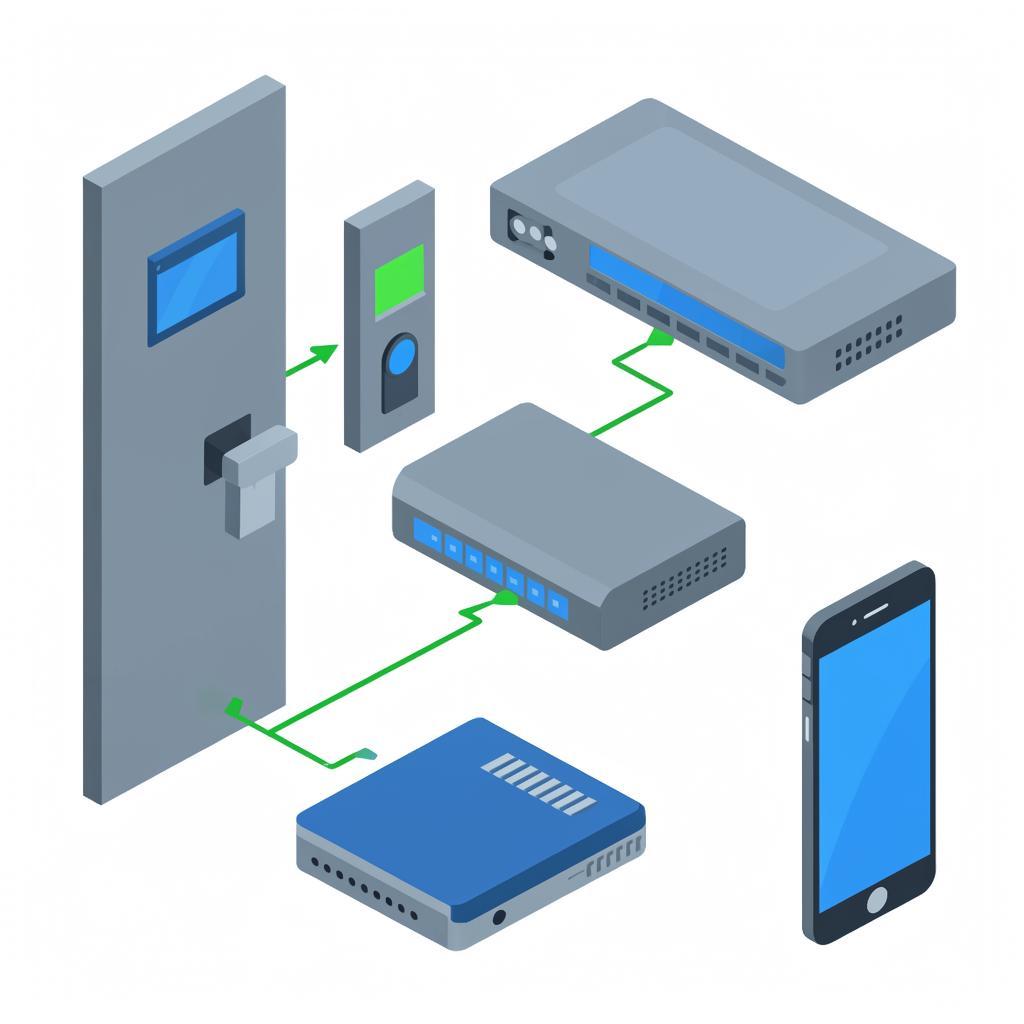
Схема подключения — кратко
Интернет
   |
 Роутер ---- LAN ---- Внутренний монитор (IP)
   |                     |
   |                     +-- питание (12/24V) или PoE
   |
   +---- LAN ---- Уличная панель (IP) (питание через PoE или отдельно)
Если используете PoE — питание и сеть идут по одному кабелю. Если нет — нужен отдельный источник питания для панели/монитора.
Пошаговая настройка: физика и сеть
- Подключите питание и LAN. Для IP‑устройств предпочтителен кабель Cat5e/6. При Wi‑Fi сначала подключитесь проводом, чтобы задать сеть, затем можно переключить на беспроводную.
- Включите устройство и снимите VPN/сетевые фильтры на роутере временно (во время конфигурации).
- Откройте веб‑интерфейс устройства (обычно http://IP‑адрес) или используйте SADP/Tool от Hikvision для поиска в сети.
- Измените стандартный пароль на сложный. Запишите код верификации (Verification Code) — он понадобится для облака.
- Проверьте дату/время и NTP, чтобы события и оповещения шли корректно.
Регистрация устройства в Hik‑Connect
- Установите приложение Hik‑Connect на смартфон (iOS/Android).
- Создайте аккаунт или войдите.
- В интерфейсе добавления устройства выберите «Добавить» → «Серийный номер» или сканируйте QR‑код на коробке/панели.
- При запросе введите Verification Code (тот самый код из веб‑интерфейса).
- Если устройство в локальной сети не обнаруживается облаком, можно включить P2P или настроить проброс портов (обычно не обязательно при использовании Hik‑Connect и P2P).
Если при добавлении пишет «Device already added», значит устройство уже привязано к другому аккаунту. Нужно отвязать через веб‑интерфейс или обратиться к тому, кто регистрировал.
Частые проблемы и как их решать
- Устройство офлайн — проверьте сеть, IP, шлюз и DNS. Перезагрузите роутер и устройство.
- SN не найден — убедитесь, что устройство в одной VLAN с ПК/телефоном и доступен порт 8000/80/443, временно выключите межсетевой экран.
- Ошибка Verification Code — в веб‑интерфейсе сбросьте или задайте новый код, проверьте, что часовой пояс и время верны.
- Двойной NAT — если за LTE/ADSL или несколько маршрутизаторов, настройте DMZ/порт‑форвардинг или пробросьте роутер в режим моста.
Безопасность и правовые моменты
Вот почему это важно — видеозапись и аудиокоммуникация могут затрагивать права на личную жизнь. Для многоквартирных домов получите согласие жильцов на запись общих территорий. Для коммерции и учреждений оформляйте уведомления о видеонаблюдении. Всегда меняйте заводские пароли и включайте шифрование HTTPS, если устройство это поддерживает.
Примерный бюджет
| Позиция | Ориентир цены (руб.) |
|---|---|
| Уличная панель Hikvision (IP) | 6 000 — 25 000 |
| Внутренний монитор / панель (IP) | 8 000 — 30 000 |
| Установка (частный дом) | 2 000 — 10 000 |
| Кабель, питание, PoE‑коммутатор | от 1 500 |
Чек‑лист перед сдачей проекта
- Проверено подключение питания и LAN.
- Устройство видит интернет и синхронизирует время.
- Установлен и проверен Hik‑Connect, устройство добавлено и онлайн.
- Заменён стандартный пароль, сохранён Verification Code.
- Настроены оповещения и запись (NVR или облако).
- Проверена работа звонка, открытия замка и передачи видео/аудио на мобильный.
- Оповещения о видеонаблюдении/правовые документы при необходимости размещены.
Если нужно подобрать модель под конкретный проект, посмотрите ассортимент на странице видеодомофонов: https://y-ss.ru/skud/videodomofony/. Там же можно увидеть совместимые панели, мониторы и аксессуары.
В конце — короткая практическая мысль. Если сеть нестабильна, начинайте с проводного подключения и PoE. Через провод надежнее пройти все этапы настройки, а потом уже думать про Wi‑Fi. Это сэкономит время и уменьшит число странных ошибок при добавлении в Hik‑Connect.

