

Подключение видеодомофона через Wi‑Fi: настройка и стабильность
Подключение видеодомофона через Wi‑Fi: настройка и стабильность
Кого это может заинтересовать
Если вы только разберётесь с системой видеонаблюдения, но ещё не настроили камеру на точку доступа, то это будет как раз то, что нужно. Этой статье могут пользоваться и владельцы загородных домов, и клиенты небольших магазинов, и обратившиеся за помощью монтажники.
Причин становится всё больше
Wi‑Fi подключение снимает большую часть трудозатрат, связанных с прокладкой кабеля. Спустя несколько лет сайт y‑ss.ru стал одним из лидеров в сборе проверенных продуктов. См. раздел домофонные системы для выбора решения, подходящего именно вам.
Сколько стоит? Что понять перед покупкой
| Параметр | Вариант 1 (Wi‑Fi) | Вариант 2 (Кабельный) |
|---|---|---|
| Стоимость оборудования | от 8 000 ₽ | от 5 000 ₽ |
| Установка | до 30 минут без прокладки | до 3 часов до прокладки |
| Надёжность сигнала | периодически может падать | устоявый, практически без потерь |
| Возможность удалённого доступа | первый плюс | только если есть модуль |
Как выбрать подходящее устройство
Основные критерии: частота сигнала (2,4 ГГц или 5 ГГц), диапазон до 100 м без препятствий, возможность интеграции с домофоном, наличие encript‑проверки с WPA2.
Ниже два гаджета, которые имеют дополнительные сведения и часто обсуждаются в форумах: “Smart‑Domо” 2.4 ГГц и “Ultra‑Secure” 5 ГГц с интра‑система‑внешний режимом. Подойдёт как для личного дома, так и для небольших предприятий.
Схема работы Wi‑Fi видеодомофона
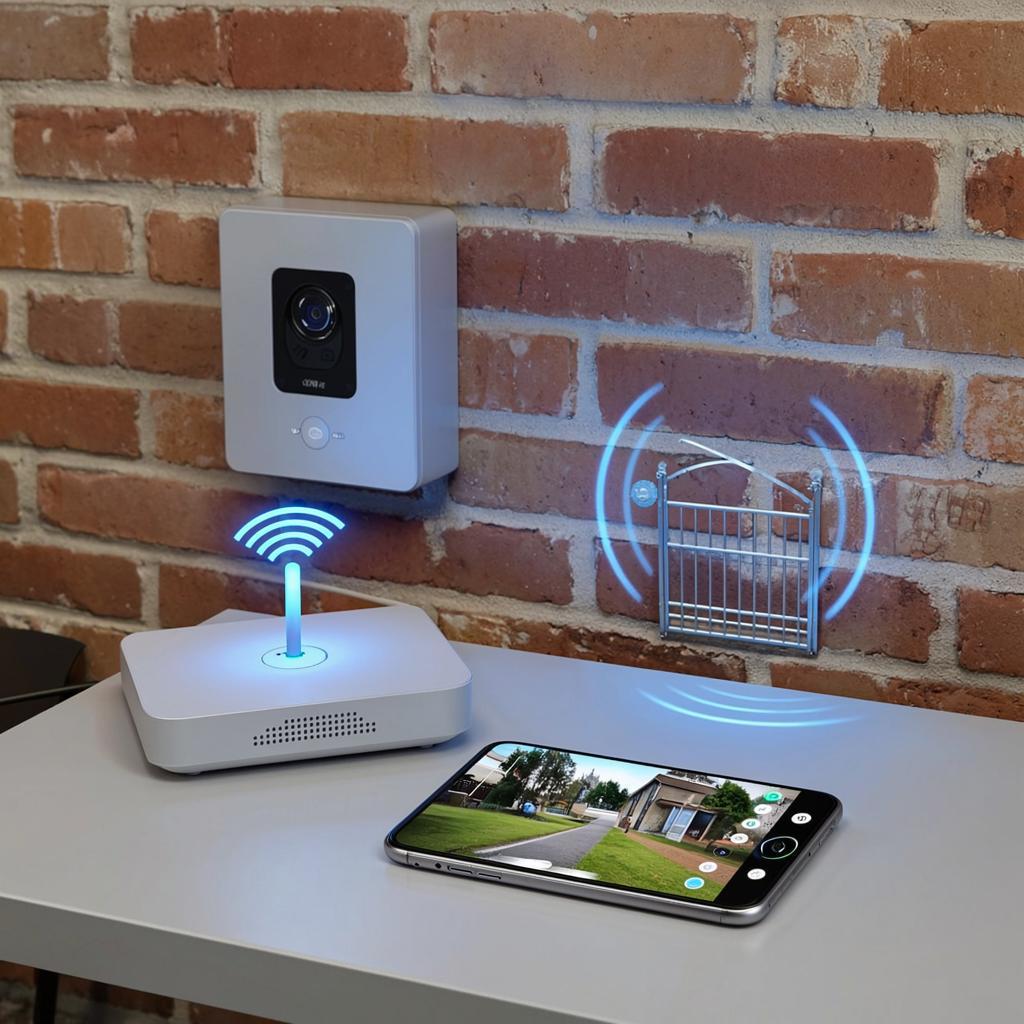
Видеодомофон соединяется с Wi‑Fi роутером. Через упрощённый поток RTP камеры передают изображения на смартфон, планшет или мониторы в офисе. Дополнительная точка доступа, если сигнал слабый, можно разместить рядом с входом.
Обычно сигнал претерпевает лёгкие колебания, особенно если в доме много железной техники: холодильник, стиральная машина. Мысленно представьте, как мопед на мёртвой дороге ломает сигнал. Попробуйте отбросить всё лишнее, или установите более мощный роутер.
Пошаговый процесс подключения
- Подготовьте роутер: включите быст‑тест, убедитесь, что дистант 26‑30 м от устройства.
- Войдите в панель видеодомофона через локальную сеть, примените имя SSID и пароль.
- Переключите режим «TP‑Link BSS» или «Raspberry‑Pi P2P» в зависимости от моделя.
- Сохраните и перезагрузите камеру.
- Обновите прошивку в приложении «HomeGuard» (если ваше устройство поддерживает).
- Настройте телефонное уведомление: номер 8-800‑212‑12‑12, если телефон приобретён внутренний.
- Проверьте поток; снимайте скриншот, проверьте качество.
- Сохраняем данные в облаке, если есть такой модуль, иначе храните локально.
Обеспечение стабильности сигнала
Чтобы не было «прыжек» в передаче видео, примените следующие принципы:
- Размещайте роутер за пределами помещения, открытый к улице через небольшое окно.
- Прокладывайте антенну в зоне ближе к 5 ГГц диапазону.
- Выключайте устройства, которые сильно мешают, пока камеру настраиваете.
- Установите статический IP для камеры, чтобы роутер не «выкладывал» её.
Безопасное подключение: шифрование и пароли
Всё, что работает вся сеть, должно иметь защиту. Загрузите последнюю прошивку, активируйте WPA2‑PSK, поменяйте заводской пароль. Это снизит риск передачи данных в открытом виде. И помните – не копируйте пароль из руководства в сеть. Составьте собственный, сложный, но запоминаемый.
Поддержка и обновление программного обеспечения
Проверьте официального поставщика, у него могут быть списки ошибок. В случае недоступности обновлений рассмотрите альтернативный канал: скачайте прошивку с сайта поддержки, передайте через USB. Это ускорит работу и избавит от зависимости от интернета.
Что делать, если сигнал всё равно падает
Попробуйте установить усилитель сигнала (mesh‑устройство). Установка 2‑х точек выглядит так: одна в подъезд, другая — в самом доме. Имена «Wi‑Fi‑мастер» и «Money‑Support» помогают решить трудные вопросы. Если вы не можете увидеть как пользоваться, ищите решения на форумах: их часто обновляют свежие скрины. Множество пользователей делятся результатами, поэтому поиск «Устранение потерь сигнала» практически всегда приводит к конкретному совету.
Короткий чек‑лист перед запуском
| Шаг | Проверено? (✔/✗) |
|---|---|
| Роутер в зоне 5 ГГц | |
| Камера получила статику IP | |
| Пароль Wi‑Fi сложный | |
| Обновление прошивки загружено | |
| Поток проверен от 2 мин до 10 мин | |
| Уведомления включены | |
| Удостоверились в наличии резервного источника питания |
И последнее слово
Сделав подключение, не забывайте периодически проверять трансляцию. Попросите знакомого крутить камеру в разные углы, чтобы проверить качество. Если что‑то идёт не так, по какому-то моменту замедьте. Путь к стабильной работе прост: правильно подойдите к настройке сети и открывайте лишь закрытые порты, если вам нужны удалённые доступы. Незаметно техника оборачивается в надёжный щит. В итоге это экономит время и деньги, и, что важнее, обеспечивает вас и ваших близких спокойствием.

