

Подключение FOX домофона к смартфону: настройка приложения и Wi‑Fi
Подключение FOX домофона к смартфону: настройка приложения и Wi‑Fi
Если у вас установлен домофон FOX и вы хотите управлять входом с телефона — эта статья пошагово объяснит, что нужно проверить, как подключить устройство к Wi‑Fi и приложению, какие настройки важны для стабильной работы, а также на что обратить внимание с точки зрения безопасности и совместимости. Подходит и начинающим, и монтажникам.Краткий план работ
- Проверить модель домофона и возможности (Wi‑Fi, PoE, SIP, облако).
- Подключить питание и сеть.
- Настроить роутер: 2.4 ГГц, DHCP, порты (если нужно).
- Установить официальное приложение на смартфон и зарегистрировать устройство.
- Проверить уведомления, доступ извне и хранение видео.
Выбор варианта подключения: что важно знать
Модели FOX бывают разные: некоторые поддерживают только проводной Ethernet, некоторые — Wi‑Fi и Ethernet, некоторые — PoE и облачные сервисы. Перед началом убедитесь в модели (серийник/маркировка) и прочитайте маркировку на корпусе или в документации.
| Способ | Плюсы | Минусы | Когда выбрать |
|---|---|---|---|
| Ethernet (LAN) | Стабильная связь, беспроблемная передача видео | Требуется кабель | Постоянная линия, офис, профессиональная установка |
| Wi‑Fi (2.4 ГГц) | Удобно, нет кабеля | Чувствителен к качеству сети, может падать | Частные дома, где проложить кабель трудно |
| PoE | Питание и сеть по одному кабелю | Нужен PoE‑коммутатор или инжектор | Профессиональная инсталляция |
Схема типового подключения
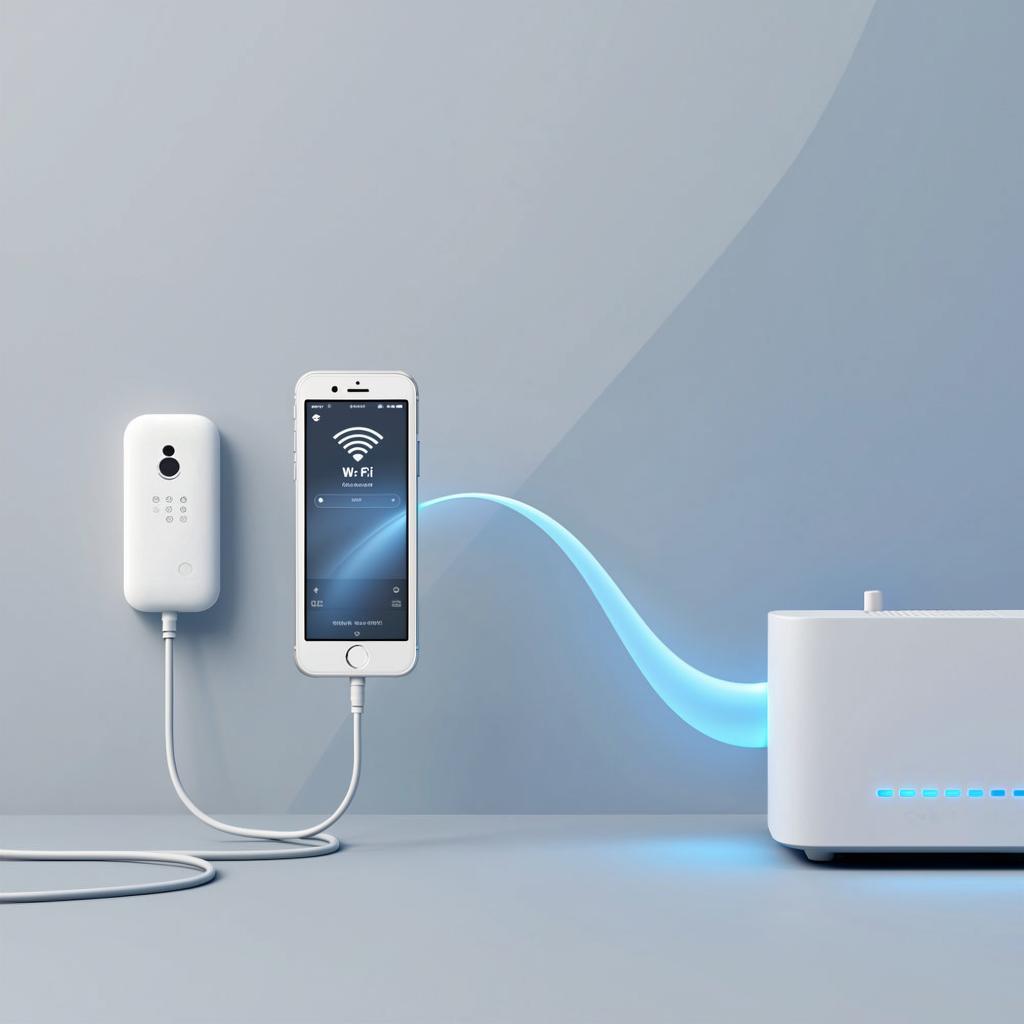
Описание схемы для простого Wi‑Fi варианта:
- Домофон FOX — подключен к источнику питания (если не PoE) и подключается к Wi‑Fi роутеру.
- Роутер — выход в Интернет, если нужен доступ извне или облачный сервис.
- Смартфон — приложение FOX подключается к домофону через облако или прямой локальный адрес.
- Замок/электромагнитный замок — управляется релейным выходом домофона (NO/NC).
Пошаговая настройка
Ниже — универсальная последовательность. Конкретные наименования меню могут отличаться в приложении.
- Проверьте документацию и серийный номер. Если есть раздел поддержки модели на сайте производителя — откройте.
- Подключите питание. Убедитесь, что индикаторы питания/сеть горят.
- Если есть Ethernet — временно подключите кабель к роутеру для первоначальной настройки.
- На смартфон установите официальное приложение FOX (ищите в App Store/Google Play). Если не нашли, используйте страницу с домофонными системами на y-ss.ru: раздел домофонных систем на y-ss.ru.
- Откройте приложение, создайте аккаунт или войдите. Выберите добавление устройства: обычно это по QR‑коду на корпусе или через поиск в локальной сети.
- Если домофон предлагает подключение к Wi‑Fi — выберите вашу сеть (обязательно 2.4 ГГц; многие домофоны не работают с 5 ГГц) и введите пароль.
- Дождитесь подтверждения соединения. Если приложение не видит устройство — проверьте, не включён ли «гостевой» режим на роутере или фильтрация MAC‑адресов.
- Откройте видео в приложении, проверьте управление замком и звук. Проверьте уведомления (push) при вызове.
- Если нужен доступ извне без облака — на роутере настройте переадресацию портов или используйте VPN; будьте осторожны с открытием портов.
Типичные проблемы и как их решать
- Не подключается к Wi‑Fi — проверьте частоту (2.4 ГГц), скрыт ли SSID, правильность пароля, и нет ли ограничений по MAC.
- Падение сигнала — уменьшите дистанцию до роутера или добавьте ретранслятор/точку доступа; лучше ставить точку в коридоре возле входа.
- Нет звука — проверьте уровни громкости в приложении и микрофон/динамик домофона, обновите прошивку.
- Приложение не показывает устройство в сети — попробуйте временно подключить домофон по кабелю и пройти процедуру заново.
Безопасность и правовые моменты
Запись видео и аудио на общедоступной территории имеет правовые ограничения; сообщите о видеозаписи людям, если это требуется. Хранение данных должно соответствовать локальным правилам по защите персональных данных.
Рекомендации по защите соединения:
- Смените заводской логин и пароль администратора домофона.
- Обновите прошивку до последней версии.
- На роутере используйте WPA2/WPA3, сильный пароль, отключите WPS.
- Если открываете порты — ограничьте доступ по списку IP или используйте VPN.
Хранение видео и требования к трафику
Варианты хранения: microSD в домофоне, NVR/DVR в локальной сети, облачные сервисы. Каждый вариант имеет свои плюсы и минусы по доступности и цене.
Пример расчёта трафика: 1080p H.264 при 15–20 кадрах обычно занимает 1.5–3 Мбит/с. Это ≈0.7–1.4 ГБ в час. Если у вас два потока и облачная запись круглосуточно — считайте соответствующий объём при выборе тарифа.
Сравнение базовых сценариев
| Сценарий | Доступ с телефона | Надёжность | Стоимость |
|---|---|---|---|
| Локальный Wi‑Fi + облако приложения | Удобно, push‑уведомления | Средняя (зависит от интернета) | Низкая — подписка при облаке |
| Ethernet + NVR | Через приложение NVR/порт | Высокая | Средняя—высокая (оборудование) |
Пример настроек для интеграции с SIP/VoIP
Если домофон поддерживает SIP, можно звонить на IP‑телефон. Необходимые параметры: SIP‑сервер, логин, пароль, порт (обычно 5060), протокол (UDP/TCP). Тонкая настройка зависит от провайдера и модели; рекомендую подготовить данные SIP‑аккаунта заранее.
Где купить и техподдержка
Если нужен новый домофон FOX или комплектующие, смотрите подборку в разделе домофонных систем на y-ss.ru. Там же можно найти сопутствующее оборудование и консультацию по моделям.
Чек-лист перед сдачей работ
- Проверить модель и совместимость с Wi‑Fi (2.4 ГГц).
- Обновить прошивку домофона и роутера.
- Сменить заводские пароли.
- Настроить SSID и пароль Wi‑Fi; отключить WPS.
- Тест: входящий вызов, открытие замка, качество видео, уведомления.
- Настроить хранение видео (microSD/NVR/облако) и проверить доступ.
- Ознакомиться с правовыми аспектами записи в вашей юрисдикции.
Если нужно написать точную инструкцию под конкретную модель FOX — пришлите модель или фото маркировки. Так проще указать названия пунктов меню приложения, параметры SIP и порты. В любом случае, после первых подключений будет ясно, где требуется усиление сигнала или смена способа доступа.

