

Подключение Dahua видеодомофона к Wi‑Fi и настройка приложения
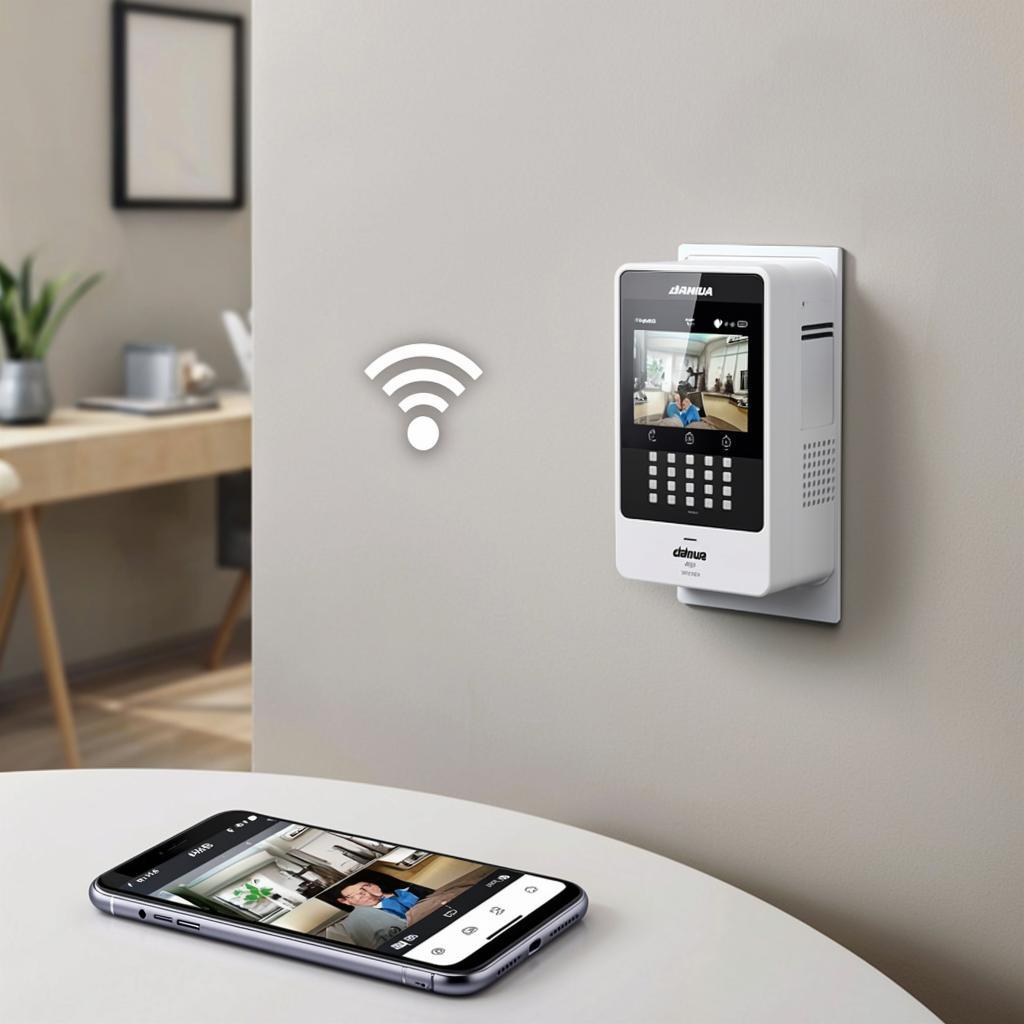
Подключение Dahua видеодомофона к Wi‑Fi и настройка приложения
Кратко: объясню, как понять, поддерживает ли ваш видеодомофон Dahua Wi‑Fi, как подключить его к домашней сети, как добавить в мобильное приложение и какие настройки важны для стабильной и безопасной работы.
Выбор метода подключения — что важно знать
Смотрите, какая штука: у большинства Dahua видеодомофонов есть несколько вариантов связи с сетью. Нужно выбрать один из них в зависимости от условий.
- Проводной Ethernet — надежный вариант, лучше для постоянного подключения. Часто питание идет по PoE.
- Wi‑Fi 2.4 ГГц — удобен, но менее стабилен. Многие модели поддерживают только 2.4 ГГц.
- Гостевой/мобильный хот‑спот — временное решение для теста или там, где нет провода.
- P2P облачный доступ (SN/QR) — для удалённого доступа без проброса портов.
Короткая схема подключения
Интернет —> Роутер
| \
PoE/ETH Wi‑Fi
| \
Видеодомофон Смартфон (DMSS)
Если использовать PoE — кабель идёт напрямую от коммутатора/инжектора к видеодомофону. Wi‑Fi требует, чтобы роутер находился в зоне приёма.
Пошаговая проверка и подготовка
- Проверьте модель. На корпусе или в документации ищите поддержку Wi‑Fi и диапазон (2.4/5 ГГц).
- Обновите прошивку до последней версии с официального сайта Dahua или через интерфейс устройства.
- Подготовьте SSID и пароль Wi‑Fi. Учтите: скрытые сети и MAC‑фильтры создают дополнительные сложности.
- Знайте IP‑диапазон вашей сети и учётные данные роутера (для статического IP/проброса портов).
Подключение к Wi‑Fi — общий алгоритм
Ниже вариант, который подходит для большинства Dahua панелей/вызывных панелей.
- Включите устройство и подключитесь к нему локально (через Ethernet) если есть возможность. Это ускорит настройку.
- Откройте веб‑интерфейс устройства в браузере (обычно http://IP_устройства). Введите логин/пароль.
- Перейдите в меню Network → Wireless (Сеть → Беспроводная сеть).
- Нажмите Scan, выберите SSID, введите пароль, выберите аутентификацию (обычно WPA2‑PSK) и сохраните.
- Если веб‑интерфейса нет — настройка может быть в локальном меню панели: Settings → Network → Wireless.
- Перезагрузите устройство и проверьте подключение. В разделе Network видно присвоенный IP (через DHCP) или ручной IP, если вы задали статический.
Добавление устройства в мобильное приложение
Для Dahua удобны приложения DMSS / gDMSS. Общие шаги:
- Скачайте DMSS (Android/iOS). Зарегистрируйте аккаунт.
- В приложении выберите «Добавить устройство». Можно добавить через SN/QR (Cloud) или через LAN IP.
- Если используете облачный доступ — отсканируйте QR на устройстве или в меню «Device» → «Platform Access» (SN указан в меню или на стикере).
- При добавлении по локальному IP укажите IP, порт (обычно 80/37777), логин и пароль.
- Проверьте видеопоток и звук. Настройте уведомления о вызове и записи.
Типичные проблемы и как с ними справляться
- Устройство не видит сеть — большинство Dahua работает только с 2.4 ГГц; переключите роутер в соответствующий режим.
- Ошибка аутентификации — проверьте правильность пароля и тип шифрования (WPA2).
- Потеря связи при удалении на большие расстояния — установите Wi‑Fi усилитель или используйте Ethernet/PoE.
- Не удаётся добавить в приложение через SN — проверьте, включён ли Cloud/Platform Access и устройство в интернете.
- Камера не показывает поток — обновите прошивку, проверьте кодеки и разрешение.
Безопасность и правовой момент
Меняйте стандартные логины и пароли. Это снижает риск взлома и доступа к записи.
Несколько важных правил:
- Установите сложный пароль admin и создайте аккаунты с ограниченными правами для других пользователей.
- Отключите UPnP и ненужные сервисы, если не используете проброс портов.
- Если храните записи в облаке — проверьте политику хранения и доступ к данным.
- Соблюдайте местные правила видеонаблюдения: не направляйте камеру туда, где нарушается частная жизнь.
Сравнение способов подключения
| Способ | Плюсы | Минусы |
|---|---|---|
| Ethernet / PoE | Стабильно, питание и данные по одному кабелю | Требует прокладки кабеля |
| Wi‑Fi (2.4 ГГц) | Просто установить, нет кабелей | Чувствителен к расстоянию и помехам |
| P2P облако (SN) | Удалённый доступ без проброса портов | Зависимость от облачного сервиса |
Пример настройки: быстро и наглядно
Допустим, у вас Dahua VTO2000A. Алгоритм:
- Подключите питание и Ethernet временно.
- Заходите в веб‑интерфейс по IP — admin, смените пароль.
- В меню Network → Wireless — сканируете сеть, вводите пароль, сохраняете.
- В Platform Access включаете Cloud, копируете SN.
- В DMSS добавляете устройство через SN, проверяете видеопоток.
Цены и оборудование
Стоимость видеодомофона Dahua варьируется в зависимости от модели и функций: от базовых вызывных панелей до панелей с видеозвонком и модулем 2MP–4MP. Если нужно подобрать модель под задачу — смотрите раздел видеодомофонов на y-ss.ru:
Чек‑лист перед запуском
- Модель поддерживает Wi‑Fi (проверьте документацию).
- Роутер работает в 2.4 ГГц режиме (если требуется).
- Обновлена прошивка. Сменён пароль admin.
- Устройство подключено к интернету (проверено через web‑интерфейс или приложение).
- Добавлен в приложение DMSS и проверен входящий вызов/поток.
- Настроены уведомления и запись при событии.
Если нужно подобрать конкретную модель для дома, офиса или монтажного проекта, можно посмотреть варианты и аксессуары в разделе видеодомофонов на y-ss.ru. Подберите модель с нужными интерфейсами — и вы получите стабильную систему связи и видеонаблюдения.
Небольшая последняя мысль: начинайте с простой схемы — Ethernet или PoE, доведите всё до рабочей стабильности, а потом добавляйте Wi‑Fi и облачные функции. Так вы быстро добьётесь надёжной работы без лишних минут простоя.

