

Время работы:
Пн-Вс с 10:00-18:00
Подключение CTV домофона к смартфону — пошаговая настройка
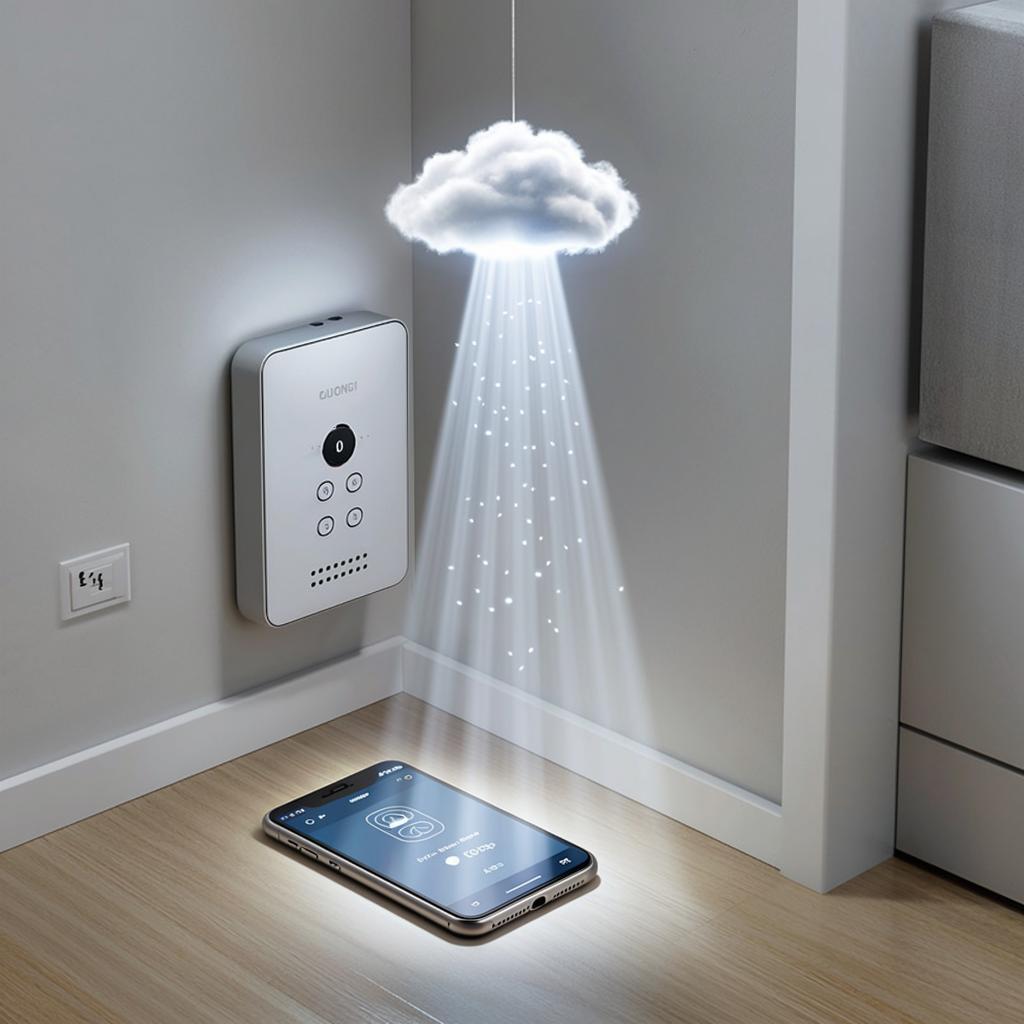
Подключение CTV домофона к смартфону — пошаговая настройка
Кому это нужно и что вы получите
Коротко: вы научитесь подключать CTV (уличную панель/видеодомофон) к телефону, чтобы принимать вызовы, смотреть видеопоток и открывать замок удалённо. Подойдёт и для домашнего использования, и для коммерческих объектов. Для профи — схемы подключения и рекомендации по сетевой части.Как это обычно работает
CTV-домофоны чаще всего поддерживают один из трёх способов связи со смартфоном:- P2P/облачный сервис производителя — проще всего: устройство связывается с облаком, телефон подключается через приложение.
- SIP/VoIP — домофон регистрируется как SIP-аппарат, звонки принимаются на софтфон/приложение (подходит для интеграции со СКУД).
- RTSP/ONVIF — поток видео доступен в виде камеры; звонок и открытие замка решаются отдельными командами через API или релейный выход.
Выбор схемы — что подходит вам
| Схема | Плюсы | Минусы |
|---|---|---|
| P2P/облако | Легко настроить, удалённый доступ по умолчанию | Зависимость от сервиса; возможны задержки |
| SIP | Гибкая интеграция, контроль через АТС | Нужен SIP-сервер/маршрутизация, сложнее настроить |
| RTSP/ONVIF | Подходит для CCTV-систем, стандартный видеопоток | Отдельная настройка звука/управления замком |
Оборудование и базовые подключения
Смотрите на следующее при покупке и подключении:- Питание: PoE (Ethernet + питание) или отдельный блок 12/24 В. PoE упрощает монтаж.
- Реле/контакты для управления замком: сухой контакт или 12/24 В релейный выход.
- Наличие Wi‑Fi/ethernet, поддерживаемые протоколы (SIP, RTSP, ONVIF, облачный UID).
- Совместимость с мобильным приложением производителя.
Пошаговая настройка (универсальный сценарий для P2P)
- Физическое подключение. Подайте питание (PoE или адаптер). Подключите Ethernet к роутеру. Если Wi‑Fi — включите режим точки доступа для первичной настройки.
- Обновление прошивки. Перед дальнейшими шагами зайдите в меню устройства через веб-интерфейс или приложение и обновите прошивку до последней версии.
- Регистрация в приложении. Установите фирменное приложение CTV на смартфон. Создайте аккаунт и войдите.
- Добавление устройства. В приложении выберите «Добавить устройство», отсканируйте QR-код на корпусе или введите UID/серийный номер. Следуйте подсказкам (подключение к Wi‑Fi или автоматическое обнаружение по сети).
- Проверка звонка и видео. Позвоните со стороны панели, примите вызов на смартфоне. Проверьте двунаправленную аудиосвязь и качество видео.
- Настройка замка. В приложении задайте действие реле: открыть замок при нажатии кнопки. Проверьте время удержания, логические параметры.
- Пуш‑уведомления и запись. Включите уведомления при срабатывании датчика/нажатии кнопки. Настройте запись в облако или на локальный NAS/SD.
Настройка через SIP (если нужно интегрировать с АТС)
- В веб‑интерфейсе домофона укажите SIP-учётные данные: логин, пароль, адрес SIP-сервера, порт.
- Убедитесь, что кодеки (G.711, G.722, опционально G.729) поддерживаются и настроены одинаково на стороне АТС и домофона.
- Настройте проброс портов и NAT‑правила, либо используйте STUN/TURN для прохождения через NAT.
- Проверьте входящие и исходящие звонки, передачу тонов (DTMF) для управления замком через АТС.
Типичные проблемы и как их решать
- Нет подключения в приложении — проверьте интернет на устройстве и роутере; перезагрузите оборудование.
- Нет звука или односторонняя связь — проверьте кодеки и NAT. Для SIP включите STUN или проброс RTP-портов.
- Замок не открывается — убедитесь в правильной полярности/напряжении на реле, настройте время срабатывания.
- Потери видео по Wi‑Fi — переключитесь на Ethernet или усилите сигнал Wi‑Fi/используйте внешнюю антенну.
Смотрите: всегда меняйте заводские пароли и включайте двухфакторную аутентификацию в приложении, если доступна.
Безопасность и правовые моменты
Камеры уличной панели фиксируют личные данные. Хранение и передача видео — это персональные данные. В публичных местах предупреждайте о видеонаблюдении. Технически:- Включите шифрование (HTTPS, TLS для SIP).
- Регулярно обновляйте прошивку.
- Ограничьте доступ по IP или используйте VPN для удалённого доступа.
Стоимость и что влияет на цену
Цены зависят от типа подключения и функций:- Базовая P2P-панель — от бюджетных моделей до средней ценовой категории.
- PoE и металл/антивандальная конструкция — дороже.
- Интеграция SIP/СКУД и дополнительная периферия (электромеханический/электромагнитный замок, блок питания) — добавляют стоимость.
Чек‑лист перед запуском
- Проверено питание и Ethernet/Wi‑Fi.
- Обновлена прошивка.
- Добавлено в приложение / зарегистрировано в SIP-сервере.
- Проверен видео‑ и аудиопоток.
- Настроено реле замка и протестировано с реальной нагрузкой.
- Включено шифрование и изменены пароли.
- Проверены уведомления и запись.
Небольшая техническая схема (пример)
Панель (PoE) —> PoE‑коммутатор —> Роутер —> Интернет —> Смартфон (через облако/приложение)
Если SIP: Панель —> LAN —> SIP‑сервер/АТС —> Телефон/софтфон
Если нужны конкретные шаги для вашей модели или схема подключения замка по напряжению — сообщите модель панели и тип замка, и я подготовлю точную последовательность и схему подключения.Надеюсь, теперь понятно, как подключить CTV-домофон к смартфону и какие моменты важно учесть. Если хотите — могу разобрать вашу конкретную модель и подготовить карту подключений с учетом питания и контроллера замка.

