

Время работы:
Пн-Вс с 10:00-18:00
Подключение Bas-IP к смартфону: настройка приложения и удалённый доступ
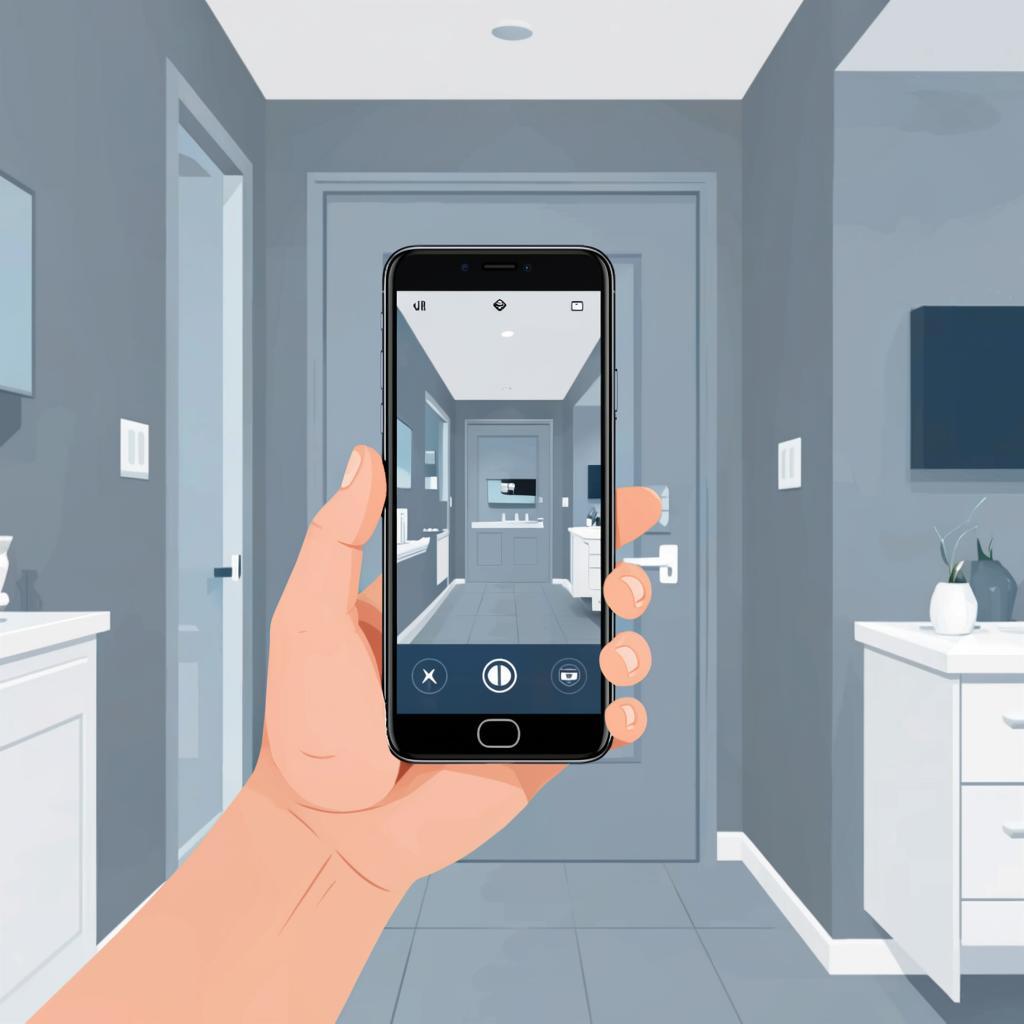
Подключение Bas‑IP к смартфону: настройка приложения и удалённый доступ
Подключить видеодомофон или IP‑видеокамеру Bas‑IP к смартфону можно быстро. В этой статье собраны проверенные способы — от простой «облачной» привязки через приложение до ручной настройки через роутер или VPN. Пояснения для новичков и технические детали для инсталляторов. В конце — чек‑лист для быстрой проверки.Что нужно знать перед началом
Bas‑IP — бренд, у которого есть IP‑панели, вызывные панели и контроллеры. Для связи со смартфоном используют фирменное приложение (Bas‑IP Mobile / Bas‑IP SIP) или стандартные SIP/RTSP клиенты. Главное — устройство в сети и учетная запись в приложении или доступ по IP/портам. Проверьте раздел оборудования, если нужно подобрать модель: y-ss.ru — Видеодомофоны и СКУД.Выбор способа подключения: плюсы и минусы
| Способ | Плюсы | Минусы |
| Фирменный облачный сервис (P2P) | Просто для пользователя, нет проброса портов | Зависимость от сервиса, возможны задержки |
| Добавление по локальному IP + проброс портов | Быстрый доступ, полная функциональность | Нужно настраивать роутер и безопасность |
| SIP (для интеграции с IP‑телефонией) | Удобно для офисов, интеграция со SIP‑телефонами | Требует SIP‑аккаунта и навыков настройки |
| VPN | Безопасно, как будто вы в локальной сети | Нужна инфраструктура VPN, сложнее для новичка |
Схема подключения — коротко и наглядно
1) Домашняя схема (простой вариант): интернет → роутер → Bas‑IP (PoE или 12В) → смартфон через Bas‑IP Mobile. 2) Для офиса: интернет → роутер/коммутатор → Bas‑IP (PoE) и NVR → локальный сервер/облачный сервис → смартфоны персонала. 3) Без проброса портов: включаете облачную привязку в панели и добавляете устройство в приложение через QR/ID. Если нужна картинка‑схема, представьте: роутер в центре, к нему проводами подключены Bas‑IP панель и NVR; смартфон соединяется через интернет или облако.Пошаговая настройка для новичков (по облаку)
1. Подключите панель к сети питания и LAN. Если есть PoE — используйте PoE‑коммутатор или PoE‑инжектор. 2. Включите устройство и дождитесь индикаторов. Откройте инструкцию — там есть QR/ID устройства. 3. Установите приложение Bas‑IP Mobile из Google Play или App Store. 4. Зарегистрируйте аккаунт в приложении. 5. В приложении выберите «Добавить устройство» — сканируйте QR или введите ID. Следуйте мастеру добавления. 6. Проверьте видео и звук, настроьте уведомления при вызове и запись. 7. Смените пароль администратора на сложный. Отключите порты и сервисы, которые не используете.Ручная настройка через роутер (для профессионалов)
1. Назначьте устройству статический локальный IP (например, 192.168.1.50). 2. В панели управления Bas‑IP включите веб‑доступ, RTSP (если нужен поток), SIP (если используете). 3. Пробросьте порты на роутере: - HTTP/HTTPS: 80/443 (или измените на нестандартные) - RTSP: 554 - SIP: 5060 Здесь лучше менять порты и использовать NAT‑правила. 4. Для безопасности — включите HTTPS и измените порт веб‑админки. Разрешите доступ только по белому списку IP, если возможно. 5. На смартфоне добавьте устройство по внешнему IP:port или используйте динамический DNS (DDNS). Пример правила проброса (роутер): - внеш.порт 8080 → 192.168.1.50:80 - внеш.порт 1554 → 192.168.1.50:554Проблемы и их решения
- Нет картинки в приложении: проверьте подключение к сети, убедитесь, что камеру добавили в приложение и включён RTSP/поток. - Высокая задержка: проверьте скорость интернет‑канала; поток 720p H.264 потребляет 1–2 Мбит/с. - Не приходит уведомление: в настройках телефона отключите энергосбережение для приложения. - Не удаётся пробросить порт: проверьте, нет ли двойного NAT (модем+роутер). Пример расчёта трафика: 1 поток 720p ≈ 1.5 Мбит/с. За сутки: 1.5 × 3600 × 24 / 8 ≈ 16.2 ГБ.Юридические и безопасностьные моменты
Запись людей общедоступных мест и хранение видео подпадают под требования конфиденциальности; в коммерческих объектах нужно информировать посетителей и ограничивать доступ к архивам.- Для частного дома достаточно уведомления на въезде. - В учреждениях и бизнесе оформляйте политику видеонаблюдения и хранение данных. - Всегда меняйте стандартные пароли и ограничивайте доступ по IP или VPN. - Обновляйте прошивку Bas‑IP для защищённых протоколов.
Примерные цены и что покупать
- Панель Bas‑IP начального уровня: от 10 000–20 000 ₽. - PoE‑коммутатор 4 порта: 3 000–7 000 ₽. - Услуги инсталлятора (одна панель, прокладка кабеля): 4 000–15 000 ₽ в зависимости от сложности. - Подписки облачного хранения: есть у производителя или у сторонних сервисов — проверьте цену для вашего объёма записи. Можно подобрать оборудование и комплектующие в разделе видеодомофонов на y-ss.ru: y-ss.ru — Видеодомофоны и СКУД.Чек‑лист перед запуском
- Устройство включено и подключено к LAN/PoE.
- Приложение Bas‑IP установлено и аккаунт создан.
- Устройство добавлено в приложение (QR/ID или IP).
- Изменён пароль администратора.
- RTSP/HTTP/SIP включены только при необходимости.
- Проброс портов или DDNS настроены, либо используется облако.
- Проверена скорость интернета и объём хранилища.
- Информирование посетителей/правовая часть оформлены (если нужно).

