

Обновление прошивки Optimus: инструкция, бэкап и восстановление
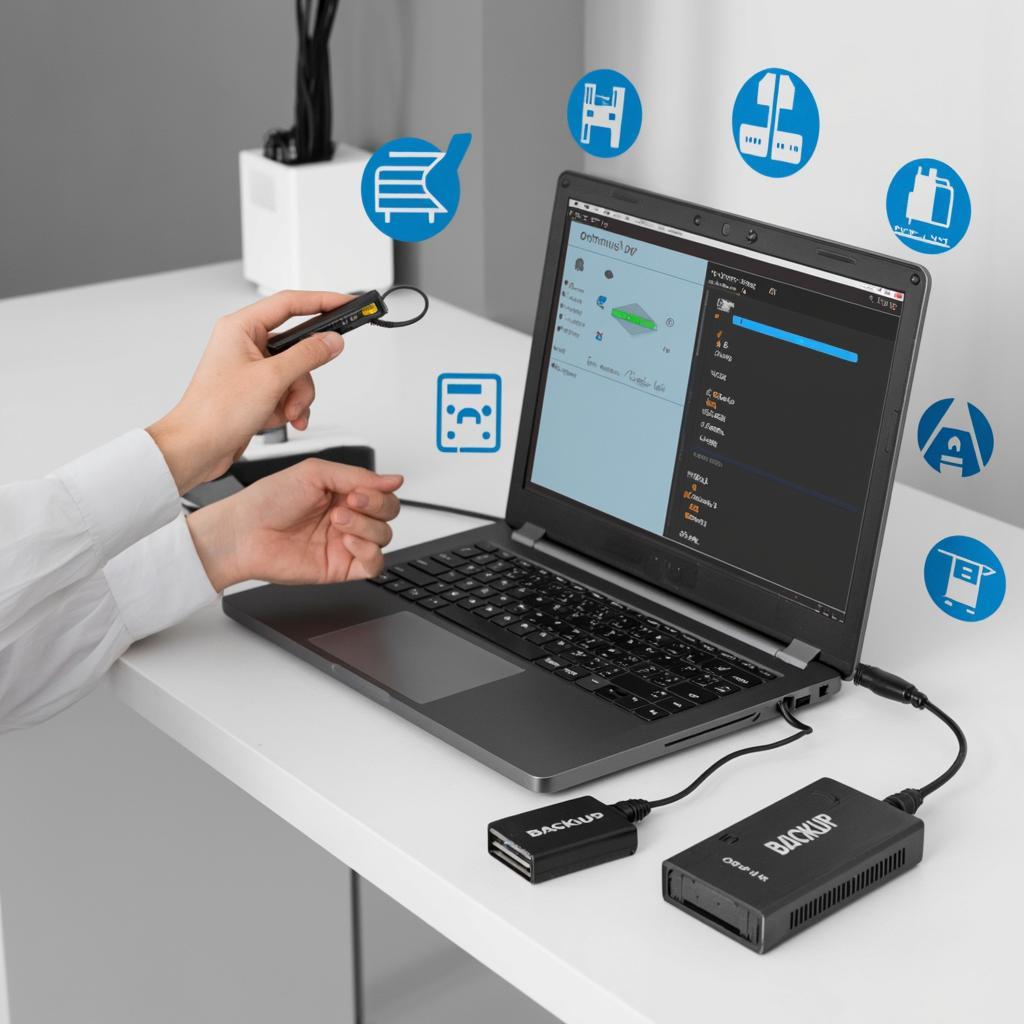
Обновление прошивки Optimus: инструкция, бэкап и восстановление
Кратко о задаче
Прошивка — это программное обеспечение устройства. Для Optimus (регистраторы, видеодомофоны, контроллеры доступа) выходят обновления, которые исправляют баги, добавляют функции и повышают безопасность. Но обновление может пойти не так: потеря конфигурации, зависание устройства, потеря ключей доступа. Эта статья объясняет, как подготовиться, сделать бэкап, обновить и, если нужно, восстановить устройство.
Перед началом — подготовка
- Проверьте модель и текущее ПО в меню устройства или через веб-интерфейс.
- Скачайте официальную прошивку только с сайта производителя или из проверенного источника.
- Читайте релиз-ноты: какие проблемы правят и какие есть риски.
- Проверьте питание — используйте стабильный источник или UPS. Прерывание питания при прошивке почти всегда «кирпичит» устройство.
- Подготовьте инструмент для бэкапа: ПК с браузером, клиент производителя (если есть), флешку/SD-карту и/или сетевой TFTP-сервер.
- Сделайте снимок настроек сети: IP, маска, шлюз, порт доступа. Это поможет восстановить доступ после прошивки.
Как сделать бэкап конфигурации
Есть три основных способа сохранить настройки.
- Через веб-интерфейс/клиент. Ищите раздел «Система», «Конфигурация», «Экспорт/Импорт». Экспортируйте файл конфигурации и сохраните копии в нескольких местах.
- Через USB/SD. На некоторых моделях можно сохранить конфиг на носитель в меню.
- Полная копия диска/NVR. Для регистратора можно сделать образ HDD (dd, диск-имидж) перед прошивкой.
Стандартный порядок обновления
Инструкция универсальна для большинства устройств Optimus, но для конкретной модели следуйте мануалу производителя.
- Создайте резервную копию настроек (см. выше).
- Отключите автоматические задания, записи по расписанию — уменьшите нагрузку на устройство во время прошивки.
- Загрузите файл прошивки. Распакуйте, если он в архиве.
- В веб-интерфейсе выберите «Обновление ПО» или «Firmware upgrade». Укажите файл и начните обновление.
- Не выключайте питание, не прерывайте процесс. Не закрывайте браузер или программу.
- После перезагрузки проверьте версию ПО и базовые функции (видео, сеть, доступ).
- Если всё в порядке — восстановите пользовательские задания и записи.
Альтернативные методы — TFTP, USB, serial
Если веб-обновление не работает, можно использовать другие способы.
- TFTP: часто используется для сетевых устройств. Установите TFTP-сервер (например, tftpd32), положите файл прошивки в корень и загрузите через режим загрузчика (bootloader) устройства. Часто требуется статический IP у ПК и особая команда на устройстве (см. мануал).
- USB/SD: на некоторых моделях достаточно скопировать прошивку на флешку и вставить её в порт, затем выбрать «обновить с USB» в меню загрузчика.
- Serial/UART: если устройство «кирпич», можно подключиться к консоли через UART и прошить заново через bootloader. Требует навыков электроники и терминальной программы (PuTTY, minicom).
Восстановление после неудачной прошивки
Если устройство не загружается, действуйте по сценарию:
- Попробуйте жесткую перезагрузку (отключите питание на 30 сек и включите).
- Проверьте доступ в bootloader (обычно при старте надо нажать кнопку или подключиться по serial). В bootloader можно прошить заново через TFTP или USB.
- Если bootloader повреждён — остаются аппаратные методы: JTAG/ISP. Это крайняя мера и обычно выполняется сервисом.
- Если есть гарантия — лучше обратиться в сервисный центр. Отключение питания и перепрошивка своими силами может лишить гарантии.
Часто производитель предупреждает: обновление прошивки выполняется на ваш страх и риск. Потеря конфигурации и данных возможна.
Что может пойти не так и как этого избежать
- Прерывание питания — используйте UPS.
- Некачественная прошивка — скачивайте только с официального сайта или авторизованного партнёра.
- Неподходящая версия для модели — сверяйте номера моделей и аппаратных ревизий.
- Различия в формате конфигурации — иногда старые конфиги несовместимы с новой прошивкой. Держите копию и будьте готовы настроить вручную.
Технико-организационные аспекты (кому и зачем важно)
Для домовладельца: важно сохранить записи и доступ к домофону. Для бизнеса: минимизировать время простоя. Для монтажников: иметь план отката и инструмент для восстановления. Всегда планируйте обновление на «окно» с малой нагрузкой и уведомляйте пользователей.
Цены и услуги
Если вы не готовы рисковать, услуги по обновлению и восстановлению предлагают сервисы и монтажные компании. Ориентировочный прайс:
| Услуга | Примерная стоимость (₽) |
|---|---|
| Удалённое обновление прошивки | 500–2 000 |
| Выезд инженера и обновление | 1 500–6 000 |
| Восстановление после «кирпича» (на месте) | 3 000–12 000 |
| Ремонт с JTAG/замена флеш | 5 000–25 000 |
Где посмотреть мануалы и купить комплектующие
Официальные инструкции ищите у производителя и в разделе домофонных систем на y-ss.ru. Там же можно подобрать устройства и аксессуары.
Раздел с домофонными системами: https://y-ss.ru/skud/domofonnye-sistemy/
Чек‑лист перед обновлением
- Скачал официальную прошивку и релиз-ноты.
- Сделал бэкап конфигурации и образ диска (если нужно).
- Подготовил USB/SD/TFTP-сервер.
- Подключил UPS или проверил питание.
- Запланировал время с минимальной нагрузкой.
- Убедился, что знаю способ восстановления (bootloader или serial).
- Если сомневаюсь — заказал выезд специалиста.
Коротко о безопасности и законах
Обновления прошивки часто затрагивают шифрование и работу с персональными данными. Сохраняйте логи обновлений и следите за соответствием требованиям по защите данных. В учреждениях (школы, медучреждения) обновления согласовывайте с IT-службой.
Небольшая памятка в конце
Обновление прошивки — обычная, но ответственная операция. Потратьте 10–20 минут на подготовку, и шанс проблем значительно снизится. Если устройство критично для бизнеса или безопасности, лучше привлечь профессионала и иметь план отката.

