

Не включается видеодомофон — причины и способы устранения
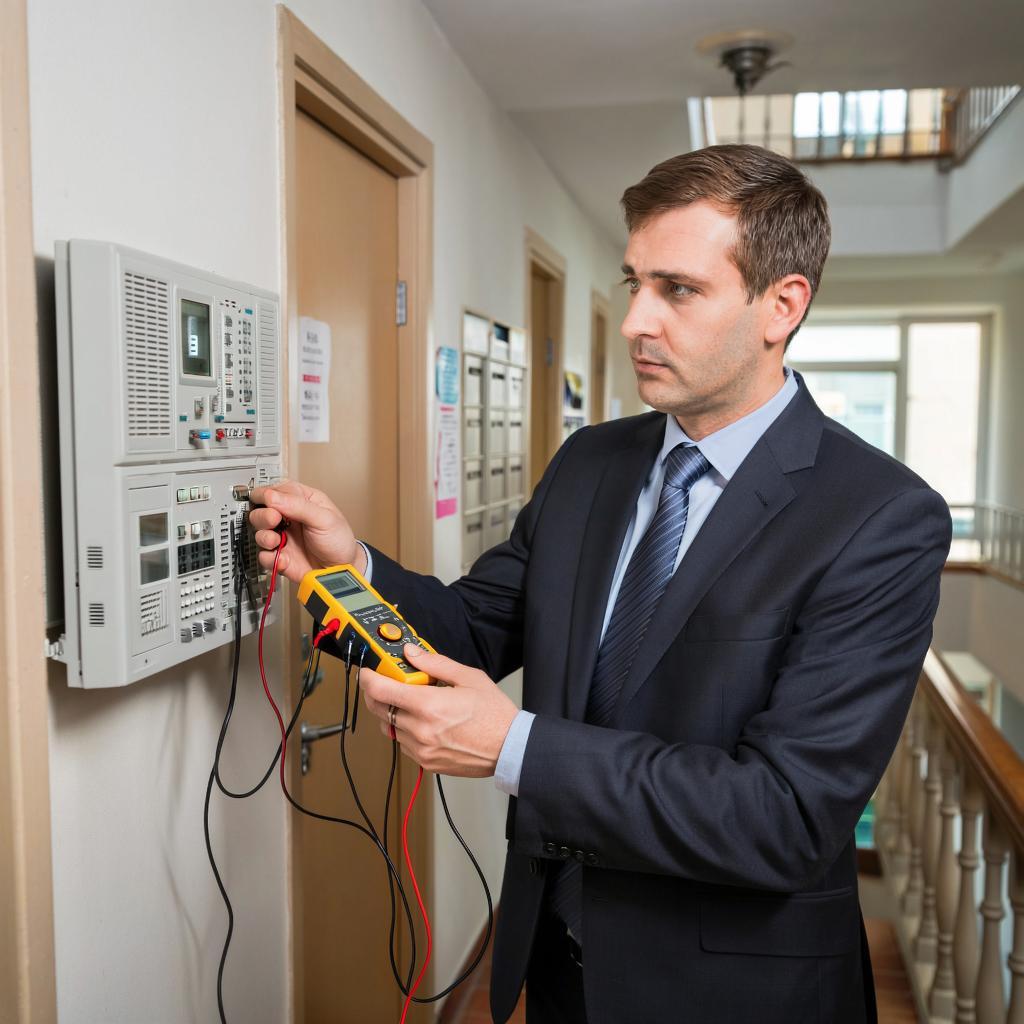
Видеодомофон не включается – что делать?
Невероятно часто случается, что домофон просто «потушился», и лучшее решение — это быстро разобраться, почему он не работает, а не ждать, пока навоз посадит. Ниже перечислены основные проблемы, которые чаще всего приводят к отключению видеодомофона, и способы, как быстро вернуть его в рабочее состояние.
Самые распространённые причины простого выключения
- Отсутствие питания – кабель питания отошел, защелкнул или просто перегорел разъём.
- Проблема с сетью – Ethernet‑кабель сгорел, Wi‑Fi‑сигнал потерялся, а IP‑адрес не получен.
- Неверная конфигурация – прошивка не распознала параметры сети или прошивка повреждена.
- Перегрузка и перегрев – устройство запотело, варьировалось внутри корпус, выходило за пределы допустимой температуры.
- Камера и датчики – один из элементов (модуль видео, датчик движения) неисправен или изолирован.
Для начала стоит проверить несколько простых вещей – почти всегда это решает проблему.
Проверка электроснабжения – первый шаг
Снимите корпус. Убедитесь, что к разъёму прихлопнули два провода – фазу и нулевой. Иногда фазовый провод отсоединяется в результате трения в коробке соединения, а нулевой можно случайно поднять при откалибровке.
- Подтяните кабель, если он отлёг, и закрутите винты по желанию.
- Проверьте напряжение на контактах – обычный кухонный мультиметр покажет 220 В.
- Если напряжения нет, проверьте распределительные щитки, посетите свою местную электросеть.
Проверка сетевого подключения
Если питание включено, проблема может скрываться в сети.
- Кабель Ethernet подключён с обеих сторон? Прищипуйте двойной контакт, проверьте, подвижен ли кабель.
- Вы медиа‑сетевое оборудование – роутер, коммутатор – включены, перезагрузите их, обновите прошивку.
- Если домофон работает по Wi‑Fi, убедитесь, что сигнал стабильный. Переставьте антенну вблизи открытого окна.
- Проверьте, не превышает ли IP‑адрес устройства ограничение VLAN, которое установлено в маршрутизаторе.
Проверка компонентов телефона и камеры
Снимите корпус и посмотрите, не видно ли одна из пластинок, как будто она расплылась. Камеру можно попытаться снять и перенести на другой корпус – это быстро покажет, не в ней ли причина.
- Камера видит свет? Положите бумажку рядом, проверьте, горит ли LED‑светильник камеры.
- Модули видеокодек и инфракрасных датчиков – проверьте, не обгорели ли их контакты.
- Если есть отдельный модуль для масляного запитки, попробуйте пинать коротко передачу сигнала с помощью клемм.
Диагностика прошивки
Одна из наиболее частых ошибок – «помазанный» соотв‑проектный индекс. В видеодомофонах обычно есть кнопка reset. Нажмите её 10–15 секунд, пока световой индикатор не мигает в последовательности «три рыщеста». Это сбросит параметры до заводских.
Если после сброса система всё ещё не включается, подключите устройство к компьютеру через смонтированный порт USB (если есть), откройте «Диспетчер устройств» и проверьте наличие ошибок при работе драйверов.
Пошаговый план, если ничего не помогло
- Имеет ли питание? — Да.
- Подозрет ли сеть? — Да.
- Но устройство следует по клавишам «Пауза»? — Нет.
- СТоп, посмотрите ключевые кнопки: выбранне ли «Включить»?
- Надо проверить, не вызвал ли угол срабатывание триггера без внешнего сигнала?
- Если всё равно не включается, скорее всего, сломана схема питания или защёлка IC. В этом случае лучше обратиться к сервису.
Чек‑лист диагностики
| Проверка | Итого |
|---|---|
| Питание 220 В на разъёме | ✔/✖ |
| Кабель Ethernet (плотняя соединяемость) | ✔/✖ |
| IP‑адрес присвоен роутером | ✔/✖ |
| Включён Wi‑Fi при необходимости | ✔/✖ |
| Камера и датчики работают (LED‑свет) | ✔/✖ |
| Питание корпуса: переходник не обуглен, защёлки исправны | ✔/✖ |
| Проверена прошивка – по стандарту “Стандартный режим” | ✔/✖ |
Отметьте “✖” в тех строках, где нашли проблему, и исправьте шаги из раздела “Пошаговый план”. Если после выполнения чек‑листа все еще не запускается, следующее действие – обратиться к специалисту.
Что делать, если после всех осмотров устройство всё равно не включается
В этом случае ситуация требует вмешательства, которое выполнит только квалифицированный монтажник. Обычно помогает либо проверка на целостность печатных плат, либо замена ключевых компонентов (прошивочный чип, драйверы питания).
Соблюдение правил электробезопасности всегда стоит превыше всего. Никогда не открывайте корпус, пока не отключили устройство от сети.
Но в большинстве случаев достаточно быстрое воссоединение кабелей, проверка питания и обновление прошивки решат проблему. Если хотите придать своему устройству дополнительную защиту, ознакомьтесь с ассортиментом сервисного оборудования: видеодомофоны служат тренировочным моментом для быстрого реагирования.
Периодически проверяйте саму систему: настройте параметры «Круглосуточного контроля» в одном из доступных моделей, храните резервную копию прошивки и убедитесь, что всегда есть доступ к интернету. Это поможет снизить риск продленного простоя и быстро восстановить функциональность, если что‑то всё же выйдет из строя.

