

Найти и настроить совместимость видеодомофона Dahua с NVR
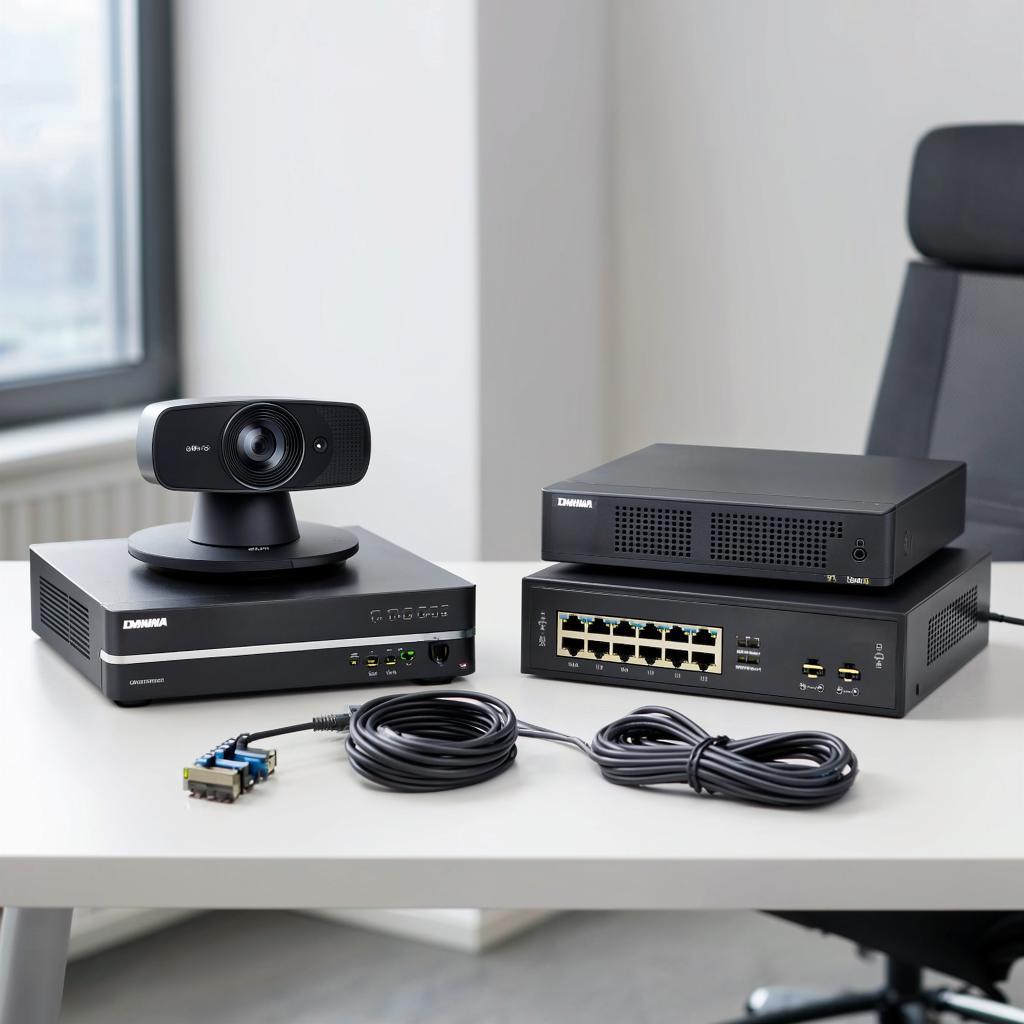
Найти и настроить совместимость видеодомофона Dahua с NVR
Если у вас видеодомофон Dahua и вы хотите подключить его к NVR — это реально и часто просто. Но есть нюансы: протоколы, порты, права пользователей и ограничения третьих производителей. В этой статье — понятная пошаговая инструкция, схемы подключения, типичные проблемы и чек‑лист для быстрого запуска.Коротко о совместимости: что работает, а что — нет
Dahua использует несколько способов передачи видео и управления: - RTSP (поток видео, порт 554). - ONVIF (универсальный стандарт, чаще порт 80/8080). - Проприетарный SDK/порт (обычно 37777) — полная функциональность при подключении к Dahua NVR. - SIP (для голосовой/видеосвязи на IP‑трубки и шлюзы). Смотрите, какая штука: базовое видео и запись почти всегда идут по ONVIF/RTSP. Но функции intercom (двусторонняя связь), событие «нажатие кнопки», управление замком и вызовная логика могут полноценно работать только на Dahua NVR или при поддержке соответствующего интеграционного уровня у другого производителя.Перед началом: что проверить
- Модель домофона (VTO, VTO2000, VTO2000A и т. п.) и модель NVR.
- Текущие версии прошивки — лучше обновить до последних стабильных.
- Наличие сети: устройство и NVR в одной подсети или правильно настроенные маршруты/файрвол.
- Питание: PoE или внешний адаптер; замок — отдельное питание по требованиям замка.
Шаги подключения и настройки
1. Физическое подключение
Подключите домофон к сети через PoE или адаптер. Подайте питание на NVR и подключите его к тому же коммутатору. Если замок — подключите релейный выход домофона к электрозамку через соответствующий блок питания.
2. Поиск IP и доступ к веб‑интерфейсу
Используйте SADP (Dahua Search Tool) или ваш роутер, чтобы найти IP устройства. Войдите в веб‑интерфейс через браузер. Для старых прошивок может потребоваться плагин; в новых — достаточно современного браузера.
3. Включите ONVIF и RTSP, создайте ONVIF‑пользователя
В настройках устройства откройте секцию Network → Advanced → Integration/ONVIF. Включите ONVIF, добавьте пользователя с правами ONVIF (обычно отдельный логин), запомните порт (обычно 80 или 8000) и RTSP (554).
ONVIF‑пользователь — это не всегда admin. Лучше создать отдельного пользователя для NVR.
4. Добавление на NVR
На NVR выберите «Добавить устройство». Попробуйте автообнаружение. Если не видит — добавьте вручную: указываете IP домофона, порт ONVIF/SDK, логин/пароль ONVIF‑пользователя. В параметрах выбирайте протокол ONVIF или Dahua (SDK) — SDK даст больше функций с Dahua‑устройствами.
5. Настройка канала и триггеров
Выберите главную/вторичную трансляцию (Main/Sub) для записи и просмотра. Привяжите события: нажатие вызова → запись/снимок/уведомление. Настройте релейный выход для управления замком и правила записи по детекции движения или по событию звонка.
Типовые проблемы и как их решать
- Не видит NVR домофон — проверьте ONVIF включен, пользователь с правами, порты и фаервол.
- Видео есть, звука нет — убедитесь, что в настройках канала включены аудио и кодеки совпадают. Для двусторонней связи нужен SIP/SDK.
- Нажатие кнопки не вызывает запись — привяжите событие в правилах NVR или используйте входы/релейные события.
- Невозможно открыть замок — проверьте схему подключения реле и мощность блока питания замка.
- Проблемы с браузером — используйте актуальный браузер; для доступа к полным функциям может понадобиться старый IE для очень старых прошивок.
Ограничения совместимости с третьими NVR
| Функция | Совместимость через ONVIF/RTSP | Через Dahua SDK (Dahua NVR) |
| Видео (стрим) | Да | Да |
| Аудио/двусторонняя связь | Частично | Да |
| События вызова/кнопка | Частично (зависит от ONVIF имплементации) | Да |
| Управление замком | Через входы/реле NVR — возможно | Да, напрямую |
Схема подключения (упрощённо)
Коммутатор PoE → Dahua VTO (PoE) → IP сеть → Dahua NVR. Замок подключается к релейному выходу домофона или к релейному модулю, в зависимости от схемы. Если NVR другой марки — реле может быть подключено к NVR (если есть выходы).
Безопасность и легальность
- Обязательно смените заводские пароли. Запишите пароли в надёжном месте.
- Обновляйте прошивку — закрываются уязвимости.
- Сеть для видеоустройств лучше держать в отдельном VLAN. Ограничьте доступ к портам извне.
- При записи людей учитывайте законы о приватности и хранении данных в вашей юрисдикции.
Цены и где купить
Цены на домофоны Dahua стартуют от средней ценовой категории и зависят от модели и комплектации (монитор, камера, поддержка PoE, модуль RFID и т. п.). NVR тоже варьируются по количеству каналов и функциям. Для выбора оборудования и покупки смотрите раздел видеодомофонов на y-ss.ru — там есть подборки и актуальные предложения.
Перейти в раздел видеодомофонов на y-ss.ru
Чек‑лист перед вводом в эксплуатацию
- Установлена последняя прошивка на домофоне и NVR.
- Устройство и NVR в одной сети или с корректными маршрутизацией и портами.
- ONVIF включён, создан ONVIF‑пользователь с правами.
- Добавлен канал на NVR, выбран правильный поток (Main/Sub).
- Проверена двусторонняя связь и управление замком.
- Настроены правила записи и уведомлений (по звонку, движению, расписанию).
- Поменяны заводские пароли и настроено резервное хранение записей.

