

Настройка звонка и расписания в домофоне Vizit для консьержа
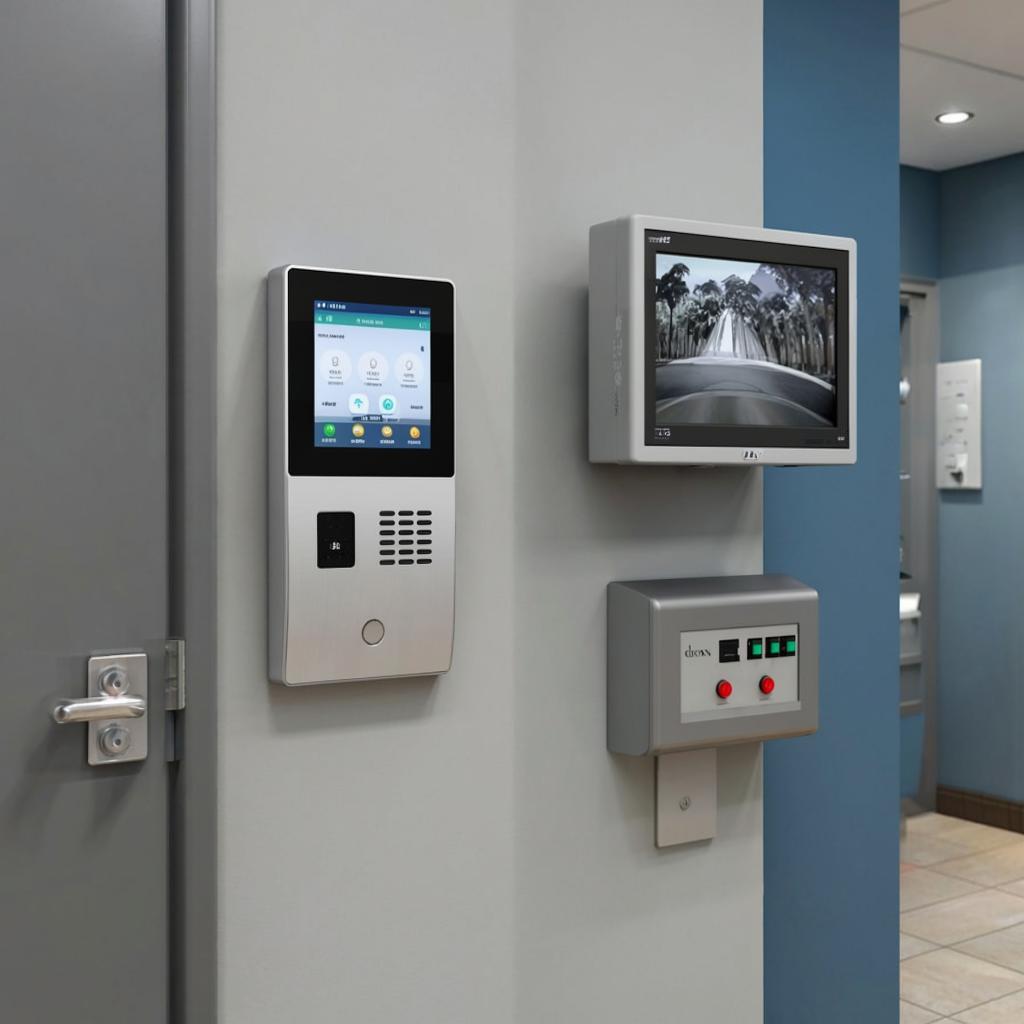
Настройка звонка и расписания в домофоне Vizit для консьержа
Коротко и по делу: расскажу, как настроить перенаправление звонков на консьержа и задать расписание работы звонков в системе домофонов Vizit. Подойдёт и для частных домов, и для многоэтажек с консьержной службой. Приведу схемы, пошаговые действия для разных типов приборов, типовые сценарии и чек‑лист перед запуском.
Что это и зачем
Консьержный режим в домофоне позволяет централизованно принимать/перенаправлять вызовы из подъезда, задавать, когда звонок идёт жильцам, а когда — на пост консьержа (или на GSM/скоротечное устройство). Это удобно для безопасности и оперативного реагирования.
Какие варианты реализации у Vizit
У Vizit встречаются несколько вариантов, и подход зависит от модели:
- Аналоговые/проводные домофоны — программирование через сервисное меню на панели, с вводом сервисного кода.
- IP‑домофоны и мультисистемы — настройка через веб‑интерфейс или специальное ПО по IP.
- Модули GSM/VoIP — для переадресации на мобильные номера или внешние линии.
Что подготовить перед настройкой
- Модель домофона Vizit и её руководство. Разные прошивки — разный интерфейс.
- Сервисный код/пароль администратора (обычно у установщика).
- Схема подключения: двери, переговорная панель, пост консьержа, питание и, при необходимости, GSM/VoIP шлюз.
- Сеть: IP‑адрес домофона или доступ к LAN для IP‑моделей.
- Список номеров/абонентов и расписание работы консьержа (дни, часы).
Схема подключения — простой пример
Схема для типичного объекта:
| Устройство | Назначение | Примечание |
|---|---|---|
| Уличная панель Vizit | Приём вызовов/камера | Подходит для общего входа |
| Внутренняя переговорная (абонентская) панель | Звонки жильцам | Каждое жильё — свой номер |
| Пост консьержа (домофон/трубка) | Приём вызовов в режимах «дн./ночь» | Резерв на часы вне рабочих |
| GSM/VoIP шлюз (опционально) | Переадресация на мобильные/внешние номера | Нужен при отсутствии городской линии |
Вот как это работает — общая логика настройки
Система проверяет время и сопоставляет правило расписания. Для каждого вызова применяются параметры переадресации: сначала внутренний вызов жильца, потом — при отсутствии ответа или в определённые часы — консьержу или на GSM.
Пошаговая настройка: вариант A — старые/аналоговые модели
Подходит для систем, где программирование выполняют на самой панели через сервисное меню.
- Откройте сервисное меню. Обычно это удержание специальных клавиш или ввод сервисного кода — см. руководство. Если кода нет, обратитесь к установщику.
- Найдите раздел «Абоненты» или «Консьерж/Оператор». Чаще названия близки к «Subscriber», «Operator».
- Назначьте номер поста консьержа: укажите внутренний номер трубки или код переадресации.
- Задайте поведение при отсутствии ответа: через N секунд переадресовывать на консьержа или включать автоответчик.
- Настройте расписание: дневной интервал (например, 08:00–20:00) — стандартная переадресация жильцам; ночной — на консьержа. Если в меню нет расписания, настройте логику вручную (например, постоянно переадресовывать на консьержа и сделать исключения).
- Сохраните и перезагрузите оборудование. Протестируйте вызов в разное время.
Примечание: названия пунктов меню и последовательности зависят от модели. Если ничего не получается — сохраните конфигурацию и свяжитесь с инсталлятором.
Пошаговая настройка: вариант B — IP‑домофон Vizit (веб‑интерфейс)
- Подключитесь к сети: найдите IP домофона (через DHCP в маршрутизаторе или утилиту производителя).
- Откройте веб‑браузер, введите IP; введите логин/пароль администратора (по умолчанию указаны в мануале).
- Перейдите в раздел «Call routing», «Scheduler» или «Time profiles».
- Создайте профиль времени (например, Днём, Ночью, Выходные) с указанием дней и интервалов.
- Для каждого профиля задайте правила: куда направлять внешний вызов (абонент, консьерж, GSM/VoIP), количество гудков до переадресации, вторичные адреса.
- Сохраните и примените конфигурацию. Проверяйте в логах вызовов и по тестовым звонкам.
Типовые сценарии и примеры
- Днём (08:00–20:00): вызов направляется на жильца; при отсутствии ответа — повтор на пост консьержа через 20 секунд.
- Ночью (20:00–08:00): все вызовы сразу идут на консьержа; жильцам идут только экстренные вызовы по коду.
- Выходные: консьерж + резервный GSM номер (на случай отсутствия поста).
Пример временного правила в веб‑интерфейсе: День: Mon–Fri 08:00–20:00 → route to flat; Else → route to concierge; Fallback → GSM.
Проблемы и способы их решения
- Нет доступа к сервисному меню — нужен сервисный код или физический доступ к контроллеру. Обратитесь к установщику.
- IP‑интерфейс не открывается — проверьте сетевые настройки, DHCP и кабели.
- Переадресация на GSM не работает — проверьте совместимость шлюза и настройки SIP/номерных форматов.
- Вызовы доходят с задержкой — проверьте нагрузку сети и качество питания.
Безопасность и нормы
Работа с домофонами связана с доступом в здание и персональными данными. Обратите внимание:
- Храните пароли администратора отдельно.
- Шифруйте SIP‑трафик, если используете VoIP.
- Соответствие локальным требованиям по видеонаблюдению и хранению данных — узнайте правила в вашей юрисдикции.
- Электромонтаж должен быть выполнен сертифицированным специалистом, особенно при подключении замков и питания.
Пример сметы (ориентировочно)
| Позиция | Диапазон цены |
|---|---|
| Уличная панель Vizit | 15 000–60 000 ₽ |
| Внутренний абонент/трубка | 3 000–15 000 ₽ |
| GSM/VoIP шлюз | 6 000–30 000 ₽ |
| Монтаж и пусконаладка | 5 000–40 000 ₽ |
Точные цены и подбор моделей смотрите в каталоге поставщика: Раздел домофонных систем на y-ss.ru.
Чек‑лист перед вводом в эксплуатацию
- Проверены логины/пароли администратора.
- Сформированы временные профили (День/Ночь/Выходные).
- Назначены номера для консьержа и резервов (GSM/VoIP).
- Настроены таймауты переадресации и количество гудков.
- Проведены тестовые звонки и записаны логи.
- Пользователи информированы о новой логике звонков.
Если что‑то не совпадает с вашей моделью — лучше найти мануал для конкретного экземпляра Vizit. Это экономит время и исключает риск допустить ошибки в сервисном меню.
Если вы подбираете оборудование или хотите готовое решение для вашего объекта, посмотрите ассортимент и услуги на сайте поставщика: y-ss.ru — домофонные системы. Там же можно уточнить совместимость модулей GSM/VoIP и заказать монтаж.
Небольшая рекомендация напоследок: начните с простого сценария и протестируйте 2–3 дня. Если всё стабильно — добавляйте более тонкие правила расписания и резервные маршруты.

