

Время работы:
Пн-Вс с 10:00-18:00
Настройка Wi‑Fi и удалённого доступа для HiWatch домофона
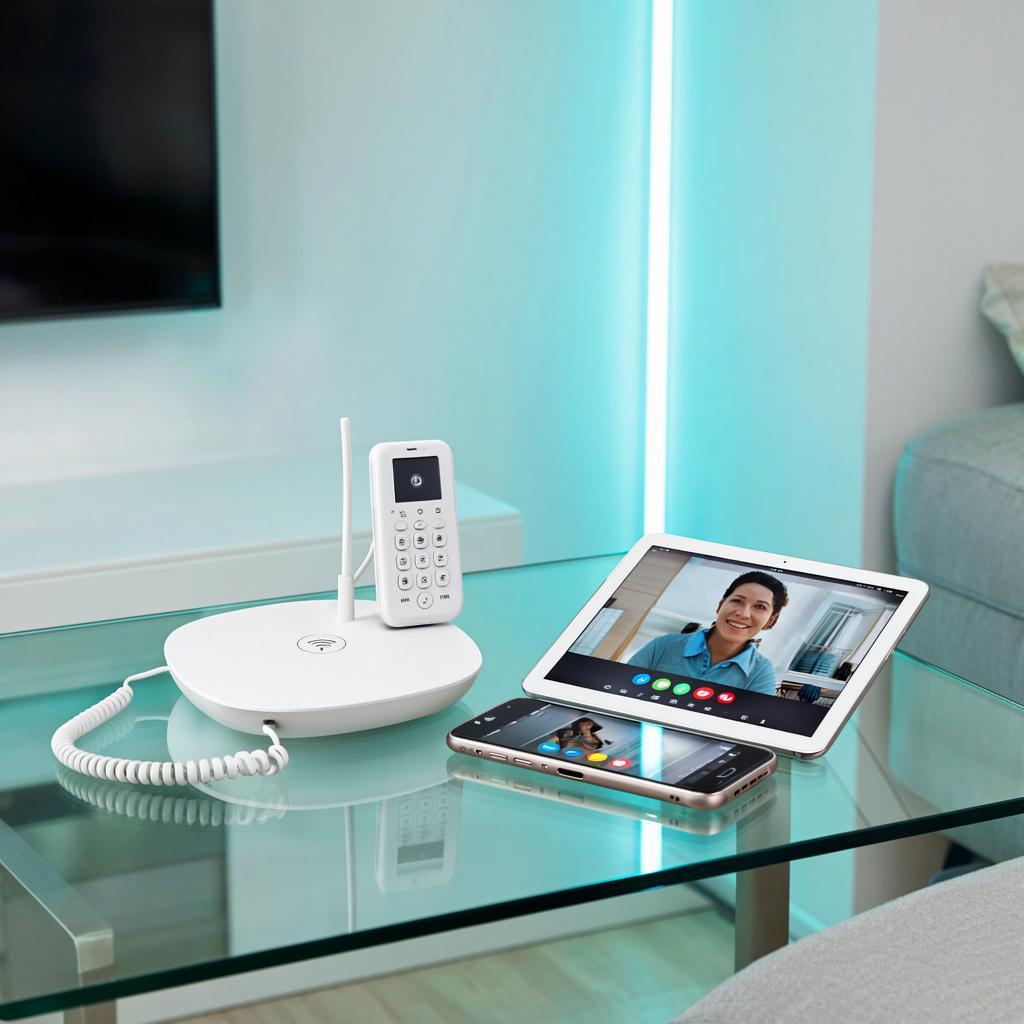
Настройка Wi‑Fi и удалённого доступа для HiWatch домофона
Кому это нужно и что вы получите
Коротко: если у вас HiWatch домофон и вы хотите смотреть видео и принимать вызовы не только на панели внутри дома, но и на телефоне — нужен Wi‑Fi и удалённый доступ. Это удобно для частных домов, магазинов, офисов и для монтажников, которые обслуживают несколько объектов. Здесь разберём выбор оборудования, схемы подключения, пошаговую настройку Wi‑Fi, удалённый доступ через интернет, вопросы безопасности и пример расчёта пропускной способности.Выбор оборудования
Для работы по Wi‑Fi важно, чтобы сам домофон поддерживал беспроводную сеть. Если модель не умеет Wi‑Fi — берите: - модель HiWatch с встроенным Wi‑Fi или - внешний Wi‑Fi‑мост/адаптер или - использовать PoE‑камеру + Wi‑Fi‑роутер рядом. Смотрите раздел с домофонными системами на сайте поставщика: https://y-ss.ru/skud/domofonnye-sistemy/. Там можно найти совместимые панели и модули. На что смотреть при покупке: - Поддержка 2.4 ГГц (и 5 ГГц, если нужно). - Версия прошивки и наличие мобильного приложения HiWatch/Hik‑Connect. - Интерфейсы: Ethernet, PoE, Wiegand, входы/реле. - Наличие микрофона/динамика и качество видео (720p/1080p).Схема подключения — базовые варианты
Вариант A — Домофон с Wi‑Fi: - домофон подключается к домашнему Wi‑Fi. - смартфон подключается к интернету. - связь идёт через облачный сервис (P2P) или через прямой доступ (DDNS/порт‑форвардинг). Вариант B — Домофон по Ethernet + Wi‑Fi‑роутер: - домофон в сеть по кабелю; - Wi‑Fi обеспечивает доступ внутри сети и интернет‑канал. Вариант C — Стабильное подключение (рекомендуем для бизнеса): - PoE‑коммутатор → домофон (питание и сеть). - Выделенный канал/сим‑роутер с 4G/5G для резервного доступа. Простая текстовая схема:
Интернет --- Роутер --- (Wi‑Fi) --- Домофон (HiWatch)
                       |
                       --- Смартфон (HiWatch app)
Пошаговая настройка Wi‑Fi на HiWatch
1. Проверьте модель и прошивку. Если есть обновления — установите их через веб‑интерфейс или ПО. 2. Подключитесь к домофону по кабелю (Ethernet) или как разрешено в инструкции. Это безопаснее для начальной настройки. 3. Откройте веб‑интерфейс устройства (IP по DHCP или статический). Стандартный доступ обычно admin/пароль по умолчанию — поменяйте сразу. 4. В разделе Network → Wi‑Fi найдите доступную сеть, введите SSID и пароль. Лучше задать статический IP для домофона. 5. Проверьте связь: пинг до роутера, доступ к интернету. 6. Настройте видео‑поток: битрейт и разрешение. Для домашнего Wi‑Fi 720p обычно достаточно. 7. Подключите мобильное приложение HiWatch / Hik‑Connect: отсканируйте QR или добавьте устройство по серийному номеру/P2P ID. Смотрите, какая штука: если прямое подключение по P2P не работает, используйте DDNS или проброс портов на роутере.Удалённый доступ: варианты и настройка
- P2P (облако): проще всего. Включите в панели облачные сервисы и добавьте устройство в приложение. Минус — зависимость от сервиса. - DDNS + порт‑форвардинг: стабильнее, но нужно пробросить порты 80/554/8000 и т.д. на IP домофона. Риск — открытые порты. - VPN: самый безопасный способ для доступа из сети — подключаетесь к домашнему роутеру по VPN и работаете как в локальной сети. Рекомендуется для бизнеса. Шаги для DDNS: 1. Зарегистрируйте DDNS (много бесплатных/платных сервисов). 2. На роутере или в домофоне укажите DDNS и учётные данные. 3. Пробросьте необходимые порты на IP домофона. 4. Проверьте доступ извне (через мобильный интернет).Безопасность и правовые моменты
- Смените пароль администратора сразу. - Используйте сложные пароли и двухфакторную аутентификацию, если есть. - По возможности включите HTTPS для веб‑интерфейса. - Отключите ненужные сервисы (Telnet, UPnP) на устройстве и роутере. - Для коммерческих и общественных мест проверьте соответствие видеонаблюдения местным законам о приватности. Например, нельзя вести скрытую запись там, где люди рассчитывают на приватность.Запись гостей у входа возможна, но нужно обозначать камеры и хранить данные по правилам.
Пример расчёта пропускной способности
- 720p (H.264) ≈ 1–2 Мбит/с на поток. - 1080p ≈ 2–4 Мбит/с. - Для трёх одновременных подключений в 720p нужен канал ~6 Мбит/с. Учитывайте запас 20–30% на пиковые нагрузки и управление.Сравнение способов подключения
| Способ | Плюсы | Минусы |
| Wi‑Fi (встроенный) | Простота установки, нет кабелей | Может быть нестабильным, зависит от сигнала |
| Ethernet / PoE | Стабильно и надёжно, питание по кабелю | Требует прокладки кабеля, дороже монтаж |
| P2P (облако) | Просто на смартфоне, нет IP‑настроек | Зависимость от стороннего сервиса |
| DDNS + порт‑форвардинг | Прямой доступ, полный контроль | Нужны навыки настройки и безопасность |
| VPN | Максимальная безопасность | Сложнее в настройке, нужен постоянный сервер/роутер |
Пример цен (ориентировочно, рубли)
- HiWatch домофон с Wi‑Fi: 10 000–30 000. - PoE‑коммутатор 8 портов: 4 000–12 000. - Wi‑Fi‑мост/адаптер: 1 500–5 000. - Услуги монтажа (частный дом): 3 000–15 000 в зависимости от сложности.Чек‑лист перед запуском
- Обновлена прошивка домофона.
- Сменён пароль администратора.
- Домофон подключён к стабильному Wi‑Fi или по Ethernet.
- Статический IP или DHCP‑резервация задана.
- Мобильное приложение добавлено и протестировано в мобильной сети.
- Если нужен доступ извне — проверен DDNS/порт‑форвардинг или настроен VPN.
- Прописаны правила хранения записей и доступа для соблюдения законодательства.

