

Время работы:
Пн-Вс с 10:00-18:00
Настройка видеодомофона Activision на смартфон (iOS/Android)
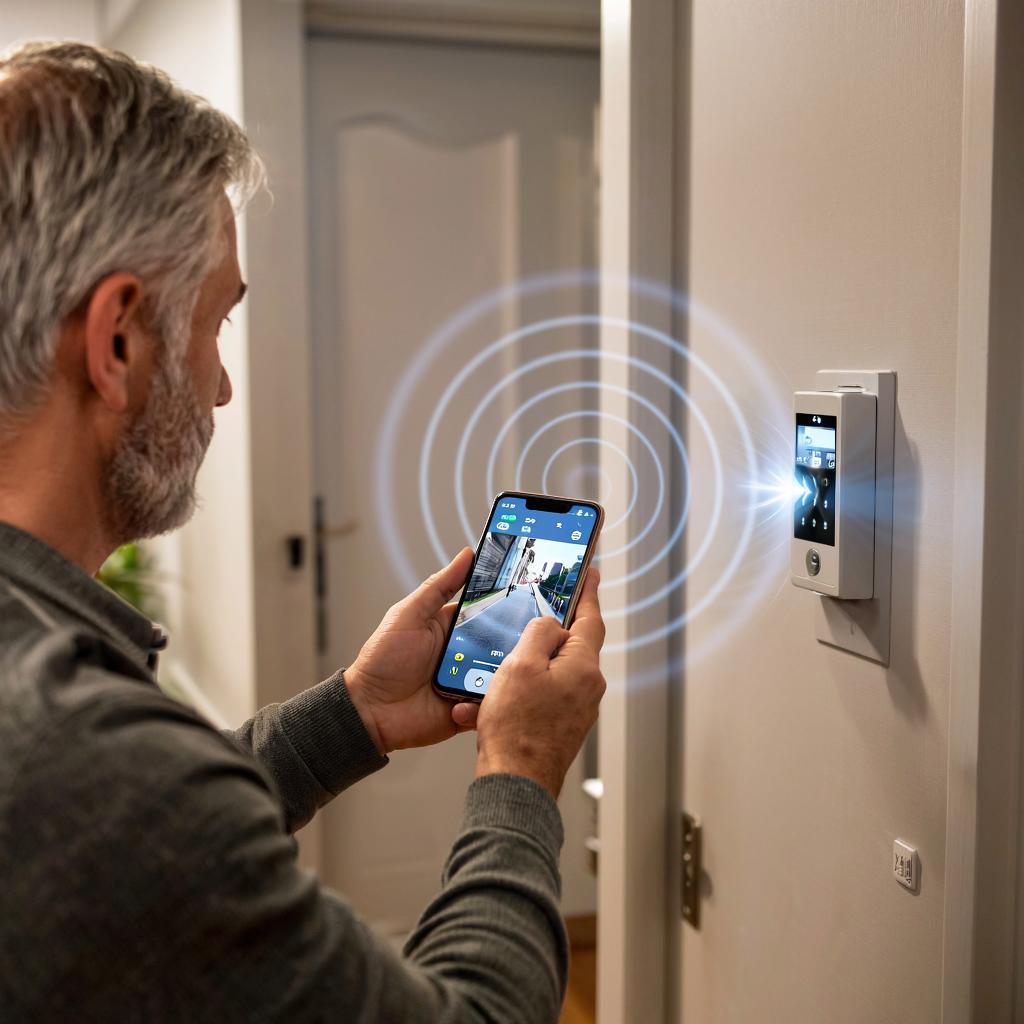
Настройка видеодомофона Activision на смартфон (iOS/Android)
Коротко: расскажу, как подключить видеодомофон Activision к телефону, какие бывают способы доступа, какие настройки важны для стабильной работы и безопасности. Подойдет и для домашнего пользователя, и для монтажника, который хочет быстро пройти через все шаги.1. Что нужно знать перед началом
Проверьте комплект и возможности вашей модели Activision. Обычно в наборе: панель у входа, монитор/блок питания или PoE-инжектор, инструкция, кабели. Убедитесь, что модель поддерживает мобильное приложение (IP/Cloud/P2P). Если не уверены — смотрите раздел домофонных систем на y-ss.ru: https://y-ss.ru/skud/domofonnye-sistemy/ Коротко о вариантах доступа: - Прямое подключение в локальной сети (LAN) — стабильнее для офиса. - P2P/Cloud через приложение — проще для домашнего использования, требует QR-кода/аккаунта. - DDNS/порт-форвардинг — удобно, если нужен доступ по статическому имени или SIP.2. Схема подключения (общая)
Простая схема для типичной установки: Уличная панель — кабель Ethernet/витая пара → маршрутизатор/PoE → домашняя сеть → смартфон через Wi‑Fi/мобильный интернет. Если используется PoE — питание и сеть идут по одной витой паре. Если нет PoE — панель подключается к блоку питания и к маршрутизатору отдельным проводом.3. Пошаговая настройка: аппаратная часть
1. Подключите панель к сети: PoE или адаптер питания + Ethernet. 2. Подключите монитор (если есть) и проверьте изображение. 3. Включите маршрутизатор и убедитесь, что устройство получает IP (смотрите статус в интерфейсе маршрутизатора или на мониторе). 4. Если устройство и телефон в одной сети — попробуйте открыть видеопоток локально (через веб-интерфейс или приложение).4. Настройка через приложение (универсальный алгоритм)
1. Скачайте официальное приложение Activision для iOS/Android или универсальное приложение, указанное в руководстве. 2. Зарегистрируйте аккаунт (если требуется). 3. Добавьте устройство: - Сканируйте QR-код с корпуса или экрана монитора — самый простой способ (P2P/Cloud). - Или добавьте вручную: введите IP-адрес устройства, порт, логин/пароль (обычно admin/12345 — смените пароль сразу). 4. Если используется P2P — устройство появится в списке и начнёт показывать видео сразу через облако. 5. Проверьте двухстороннюю связь (звонок, разговор в обе стороны). 6. Настройте разрешения уведомлений (push), запись по движению, расписание.5. Альтернативы: DDNS и порт-форвардинг
Когда P2P недоступен или вы хотите прямой доступ: - Настройте статический IP у устройства или назначьте по MAC-адресу через DHCP на роутере. - В роутере откройте порты (обычно HTTP 80/ web-port, RTSP 554, или порт приложения). - Лучше использовать DDNS-сервис, если нет статического внешнего IP. Таблица: сравнение способов подключения| Способ | Плюсы | Минусы |
|---|---|---|
| P2P / Cloud (QR) | Просто настроить, работает через NAT | Зависит от облака производителя |
| Локальный LAN | Низкая задержка, не зависит от интернета | Доступ только в сети или через VPN |
| DDNS + порт‑форвардинг | Полный контроль, доступ из интернета | Нужна настройка роутера и безопасность |
6. Настройки в приложении и на устройстве
- Измените заводской логин и пароль. Это главное. - Включите шифрование (HTTPS) для веб-интерфейса, если есть. - Установите запись на карту памяти или на NAS/облако. - Настройте чувствительность детектора движения — чтобы не было лишних уведомлений. - Установите часовой пояс и синхронизацию времени (NTP). - Проверьте управление электрозамком: при нажатии в приложении должен замыкаться релейный контакт (проверьте напряжение и полярность замка).7. Безопасность и закон
- Смените все заводские пароли и используйте сложные. - Отключите UPnP на роутере, если используете порт‑форвардинг. - Периодически проверяйте обновления прошивки и ставьте только с официального сайта. - Про видеофиксацию: уведомляйте посетителей, если ведется запись в частных помещениях. В публичных местах правила разные — уточните требования в своём регионе и компании.Если вы не уверены в настройках сети или безопасности, разумно обратиться к специалисту. Немного затрат сейчас избавят от проблем позже.
8. Частые проблемы и их решения
- Приложение не видит устройство: проверьте, в той ли сети вы; если P2P, убедитесь в доступе в интернет. - Нет звука: проверьте уровень громкости и микрофон на панели, настройки кодека. - Видео лагает: уменьшите разрешение или частоту кадров, проверьте пропускную способность сети. - Не открывается замок: проверьте настройки реле, напряжение питания замка, целостность проводки.9. Пример расчета полосы для видео
Допустим, камера 1080p при 15 fps даёт ~1.5–2.5 Mbps поток. Для двух одновременных подключений нужно примерно 4–5 Mbps стабильного канала. Если у вас 4K камера — считайте в 4–5 раз больше.10. Цена и где купить
Цены зависят от модели: простые IP-панели — от бюджетных вариантов; полностью укомплектованные системы с монитором и замком дороже. На y-ss.ru есть раздел с домофонными системами и сопутствующими товарами: https://y-ss.ru/skud/domofonnye-sistemy/Чек-лист перед завершением установки
- Панель и монитор подключены и видят сеть.
- Устройство добавлено в приложение (P2P/ручной IP).
- Сменён заводской логин/пароль.
- Настроены уведомления и запись.
- Проверено открытие замка с приложения и с локального монитора.
- Прошивка обновлена до последней версии.
- Проведена проверка качества связи и записи при разных условиях освещения.

