

Время работы:
Пн-Вс с 10:00-18:00
Настройка SIP в домофонах ZKTeco: подключение к IP-телефонии
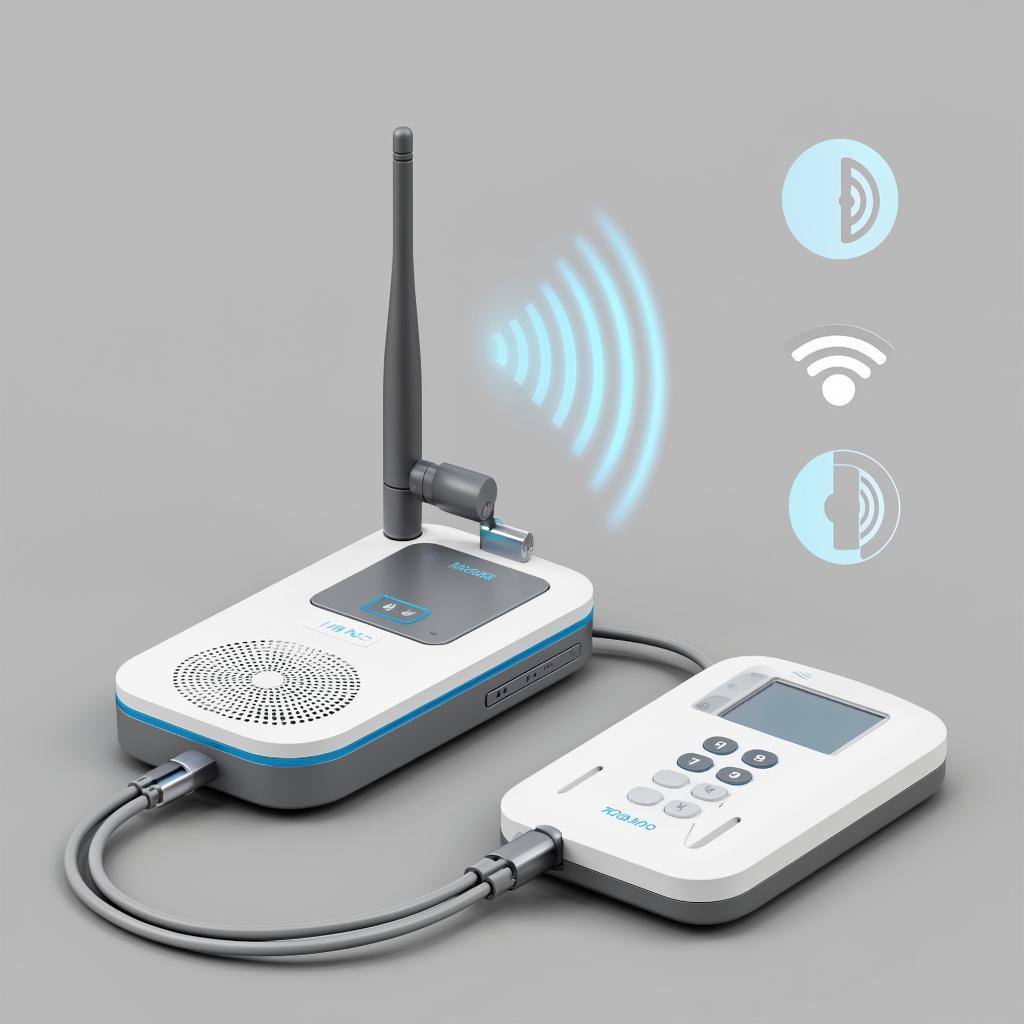
Настройка SIP в домофонах ZKTeco: подключение к IP‑телефонии
Вы хотите, чтобы ваш домофон ZKTeco звонил на смартфон или в офисную IP‑АТС по SIP? Здесь ясно и по делу разберём, что нужно знать и как подключить устройство к IP‑телефонии. Подойдёт как владельцам частных домов, так и инсталяторам и системным администраторам.Что такое SIP и зачем он нужен в домофоне
SIP — протокол сигнализации для установки голосовых (и иногда видео) сессий по сети. В домофоне это значит: при нажатии кнопки вы можете получить вызов на SIP‑телефон, софтфон на смартфоне или в центральной АТС. Это удобно для управления доступом удалённо и интеграции с существующей телефонией на объекте.Совместимость и предварительная проверка
Многие модели ZKTeco имеют встроенную поддержку SIP и RTSP/ONVIF для видео. Прежде чем начать, проверьте страницу продукта и руководство по вашей модели. Полезная отправная точка — раздел домофонов на сайте магазина: https://y-ss.ru/skud/domofonnye-sistemy/ или главная https://y-ss.ru/ если товар не найден. Проверьте: - поддерживает ли модель SIP регистрацию; - какие аудио и видео кодеки доступны; - есть ли PoE или нужен внешний адаптер; - доступны ли параметры NAT/STUN и TLS/SRTP (если нужен шифрованный трафик).Схема подключения — типовая сеть
Вот как обычно выглядит сеть: Интернет/Офисная сеть └─> Роутер/Firewall └─> PoE‑коммутатор ├─> Домофон ZKTeco (фиксированный IP) └─> Сервер SIP / IP‑АТС (Asterisk, 3CX, FreePBX или облачный SIP‑провайдер) └─> SIP‑телефоны, смартфоны (SIP‑клиенты) Если домофон и SIP‑сервер находятся за разными NAT — включите STUN или проброс портов.Пошаговая настройка в общих чертах
1. Подготовка - Обновите прошивку домофона до последней версии с сайта производителя. - Назначьте устройству статический IP в вашей LAN. - Подготовьте учетную запись SIP на вашем PBX или SIP‑профиль у провайдера (SIP‑сервер, порт, логин, пароль). 2. Сетевые параметры - В веб‑интерфейсе ZKTeco зайдите в Network → TCP/IP и задайте IP, шлюз, DNS. - Включите DHCP только на время теста; для стабильной работы — статический IP. 3. SIP‑параметры - Server (SIP Proxy): IP или домен вашей АТС. - Port: обычно 5060 (UDP) или 5061 для TLS. - User/Account: логин (SIP‑URI часто user@domain). - Auth ID: если отличается от User. - Password: пароль учетной записи. - Register: включено (для входящих вызовов). - RTP порт: диапазон (например 10000–20000) — согласовать с PBX и firewall. - Codecs: G.711 (a/u) для надёжной совместимости; G.722/OPUS/SILK — по потребности. 4. Видео (если поддерживается) - RTSP/ONVIF: включите поток и запишите RTSP‑URL для интеграции с NVR/ПО видеонаблюдения. - Если звонки с видео поддерживаются, проверьте кодеки H.264/H.265 и пропускную способность. 5. NAT и безопасность - Если домофон за NAT, включите STUN (адрес STUN сервера) или проброс RTP/SIP портов на роутере. - При необходимости используйте SIP TLS и SRTP для шифрования. - Ограничьте доступ по ACL: разрешите админку только из доверенных сетей.Типичные проблемы и как их решить
- Не регистрируется: проверьте логин/пароль, адрес сервера и порт. Убедитесь, что на PBX создан peer/extension. - Односторонний звук: скорее всего проблема с RTP (NAT или firewall). Проверьте проброс портов и RTP‑диапазон. - Высокое время задержки/плохое качество: проверьте QoS, пропускную способность и используйте компандеры/кодеки с меньшей нагрузкой. - Видео не коннектится: проверьте RTSP URL и настройки ONVIF, убедитесь, что порт видео открыт. Для отладки используйте sngrep, Wireshark и логи PBX (Asterisk: sip set debug on / pjsip set logger on).Основные SIP‑поля: типичные значения
| Параметр | Типичное значение | Комментарий |
|---|---|---|
| SIP Server / Proxy | 192.168.1.10 или pbx.example.com | IP или доменное имя AТС |
| SIP Port | 5060 (UDP) / 5061 (TLS) | Порт на PBX/провайдере |
| Username / Auth ID | 1001 | ID внутреннего абонента на PBX |
| Password | пароль | Отдельный для учётной записи |
| RTP Range | 10000–20000 | Откройте диапазон в firewall |
| Codecs | G.711, G.722, OPUS | Убедитесь в поддержке на PBX |
Юридические и безопасностьные вопросы
Запись аудио и видео регулируется местным законодательством. На публичных объектах часто требуется информировать посетителей о записи. Хранение видео/аудио должно быть защищено: шифрование каналов, надежные пароли, обновления прошивки. Если планируете доступ с мобильных по интернету — используйте VPN или защищённые SIP‑каналы.Пример расчёта нагрузки на канал
Для голосового вызова G.711 нужен ~87–100 kbps в каждую сторону (включая заголовки). Если у вас N одновременных потоков, умножайте. Для видео добавляйте битрейт видеопотока (H.264: 256–2000 kbps в зависимости от качества). Смотрите, какая штука: если ISP даёт 10 Мбит, то при 20 параллельных звонках с видео может не хватить.Цены и выбор оборудования
Цены зависят от модели и функций. Бюджетные SIP‑домофоны ZKTeco начинаются примерно от 10–20 тыс. рублей. Модели с видеокамерой, RFID и PoE стоят дороже — 30–70 тыс. рублей и выше. Монтаж и настройка у инсталлятора — обычно от нескольких тысяч рублей в зависимости от сложности сети. Подобрать подходящие устройства и аксессуары можно в разделе домофонов: https://y-ss.ru/skud/domofonnye-sistemy/Короткий чек‑лист перед запуском
- Проверьте совместимость модели с SIP. - Обновите прошивку. - Настройте статический IP и DNS. - Подготовьте учетную запись SIP на PBX. - Установите RTP‑диапазон и откройте порты на firewall. - Выберите кодеки и протестируйте качество. - Проверьте RTSP/ONVIF для видеоинтеграции. - Настройте безопасность: сложные пароли, TLS/SRTP или VPN.Смотрите, какая штука: чаще всего проблемы с SIP — это сеть и NAT, а не сам домофон.Небольшая рекомендация напоследок. Если застряли на этапе регистрации или слышите только односторонний звук, сначала проверьте сетевые настройки и логи PBX. Часто это решается пробросом RTP‑диапазона или включением STUN. Для коммерческих объектов разумно привлекать инсталлятора, который проверит совместимость с вашей АТС и выполнит настройку с учётом безопасности.

