

Настройка SIP и подключение к IP-АТС: Hikvision домофон для бизнеса
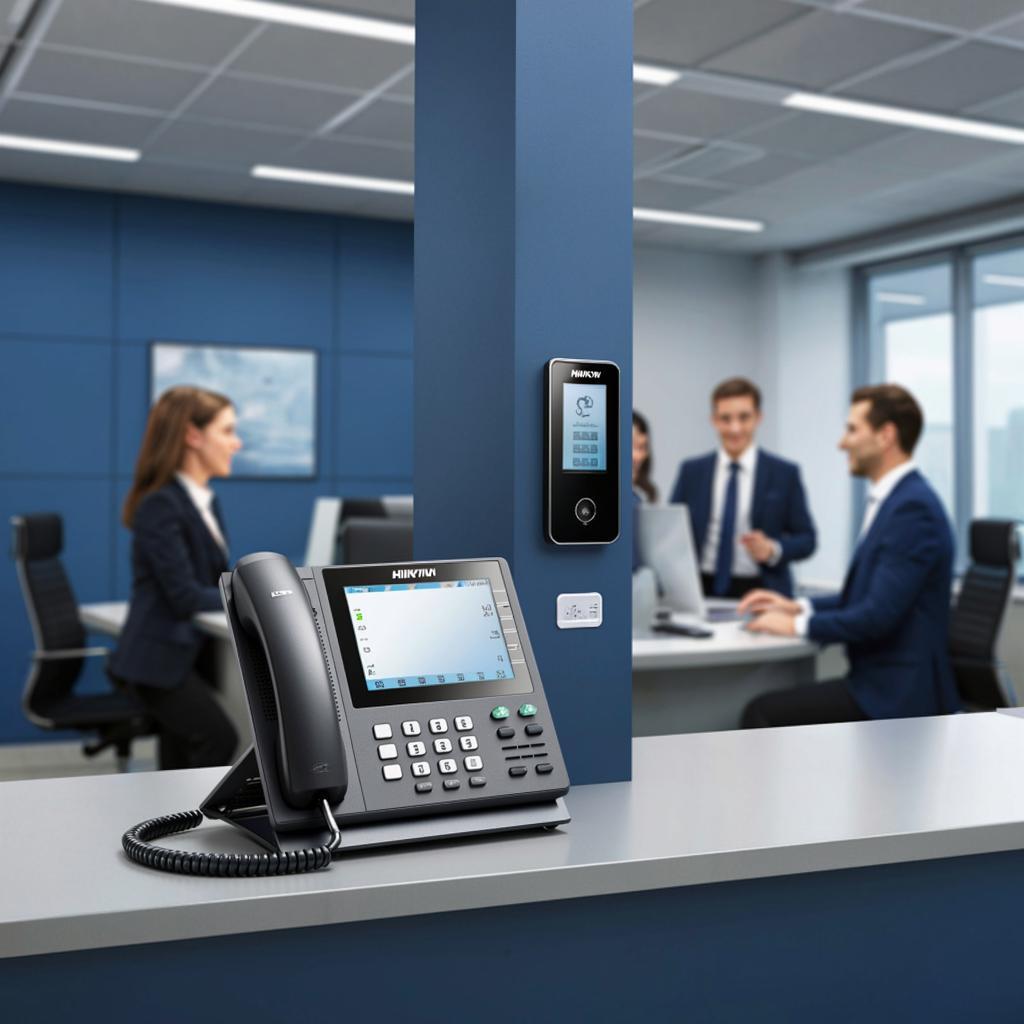
Настройка SIP и подключение к IP-АТС: Hikvision домофон для бизнеса
Коротко о главном: если у вас Hikvision IP-домофон и вы хотите, чтобы он звонил на внутренние номера компании или ходил через IP-АТС — это вполне реальная задача. Ниже — что нужно знать, типовые схемы, пошаговая настройка на стороне домофона и АТС, типичные проблемы и чек‑лист для быстрой проверки.
Что важно понимать перед началом
Hikvision IP-домофоны поддерживают SIP (а также ONVIF/RTSP для видео). Это значит, что домофон регистрируется на IP-АТС как SIP‑абонент и может звонить на внутренние номера, переадресовывать вызовы, принимать вызовы с телефонов и т. д.
Коротко про интерфейсы и протоколы: SIP для голосовых вызовов (обычно UDP/TCP 5060), RTP для медиа (обычно диапазон 10000–20000), RTSP/ONVIF для видеопотока (порт 554). Убедитесь, что прошивка актуальна и что изделие находится в надёжной сети.
Типовые схемы подключения
Самые распространённые варианты:
- Домофон — локальная IP‑сеть — локальная IP‑АТС (Asterisk, 3CX, Yeastar)
- Домофон — через VPN — удалённая АТС
- Домофон + видеосервер (HikCentral / NVR) для записи и просмотра видео по RTSP
Схема простая: домофон получает IP, регистрируется у SIP-сервера и в момент вызова отсылает INVITE на нужный внутренний номер.
Подготовка: сеть и безопасность
- Фиксируйте статический IP для домофона или резервируйте DHCP по MAC.
- Отключите SIP ALG на маршрутизаторе. Он ломает SIP‑запросы.
- Откройте/пробросьте порты только если АТС вне локальной сети: SIP 5060 (UDP/TCP) и диапазон RTP (например, 10000–20000 UDP).
- Настройте VLAN для безопасности, если есть несколько подсетей (видеосеть и офисная сеть можно разделить).
- Измените дефолтный логин/пароль веб‑интерфейса.
Пошаговая настройка: Hikvision домофон
Общий порядок действий действителен для большинства моделей Hikvision.
- Подключитесь к устройству по IP (через браузер или SADP). Войдите в веб‑интерфейс под админом.
- Обновите прошивку при необходимости (внимательно: соответствие модели).
- Сетевые настройки: статический IP или DHCP; шлюз; DNS; отключите SIP ALG на роутере.
- Включите SIP: в меню Network / SIP или Intercom -> SIP Server. Введите SIP‑сервер (IP/домен), порт (5060), тип транспорта (UDP/TCP), user/ID и пароль.
- Настройте кодеки: G.711u/a обычно подходит для голосовой связи; при необходимости включите G.722 для широкого диапазона.
- RTP: укажите диапазон портов (совпадающий с настройками АТС и фаервола).
- Тестируйте вызов на внутренний номер и проверяйте двустороннюю аудиосвязь. Для видео используйте RTSP‑URL в формате rtsp://user:pass@IP:554/Streaming/Channels/101.
Примеры конфигурации на стороне АТС
Пример записи в sip.conf для Asterisk (simplified):
[office-door]
type=friend
host=dynamic
username=door01
secret=StrongPass
context=from-door
disallow=all
allow=ulaw
port=5060
В extensions.conf создайте правило, чтобы при входящем с door01 запускалась переадресация на группу вызова или конкретный внутренний номер.
В 3CX: создайте SIP Extension, задайте номер и пароль, затем в веб‑интерфейсе домофона введите эти учётные данные. 3CX также поддерживает интеграцию IP‑домофонов как «IP Intercom» с дополнительными сценариями вызова.
Кодеки, NAT и типичные проблемы
| Параметр | Рекомендация |
|---|---|
| Кодеки | G.711u/a (стабильно), G.722 (если нужна Hi‑Fi), OPUS редко поддерживается |
| ПОРТЫ | SIP 5060 UDP/TCP, RTP 10000–20000 UDP, RTSP 554 |
| NAT | Отключить SIP ALG, использовать STUN если Asterisk за NAT, проброс портов по необходимости |
| Безопасность | Менять пароли, HTTPS для веба, изолировать сеть |
Частые проблемы: нет аудио (RTP‑порты закрыты/ALG мешает), устройство не регистрируется (неверные credentials или порт), видео не воспроизводится (RTSP пароль/поток другой). Логи SIP в Asterisk и в веб‑интерфейсе Hikvision помогают найти причину.
Интеграция с СКУД и записью видео
Hikvision-домофоны можно связать с контроллерами дверей: при успешном разговоре/Авторизации домофон посылает команду на замок. Для записи видео используйте NVR/HikCentral — он может принимать RTSP и записывать клипы при нажатии кнопки вызова.
Закон и безопасность
В общественных местах и рабочих зонах нужно учитывать требования по записи аудио и видео. В отношении персональных данных соблюдайте локальные нормы хранения и доступа.
Храните логи и записи в защищённом хранилище, ограничьте доступ по ролям и обновляйте ПО для закрытия уязвимостей.
Примерный бюджет
Цена на Hikvision IP‑домофон зависит от модели и функциoналa: базовые панели начинаются примерно от 20–30 тыс. руб., модели с камерой высокого разрешения и контролем доступа — 40–80 тыс. руб. к стоимости добавляются монтаж и интеграция с АТС. Для коммерческих проектов учитывайте проектную документацию и настройку сети.
Чек‑лист перед вводом в эксплуатацию
- Устройство имеет статический IP / DHCP reservation
- Прошивка актуальна, пароль изменён
- SIP‑учётные данные введены и устройство зарегистрировано
- Открыты/проброшены нужные порты и SIP ALG отключён
- Кодеки и RTP‑диапазон согласованы с АТС
- Тест звонка и двусторонней связи завершён
- Видео доступно по RTSP и/или интегрировано в NVR
- Права доступа к логам и записям настроены
Если вы подбираете оборудование или нужно быстро собрать проект, смотрите раздел с домофонными системами на сайте нашего магазина — там есть модели Hikvision и сопутствующие решения: y-ss.ru — домофонные системы.
Небольшая рекомендация: начинайте с простой локальной конфигурации — статический IP, одна SIP‑учётная запись и тест с одной внутренней линией. Так выявите узкие места в сети и правильно спроектируете дальнейшую интеграцию.

