

Время работы:
Пн-Вс с 10:00-18:00
Настройка мобильного приложения HiWatch — пошагово
Настройка мобильного приложения HiWatch — пошагово
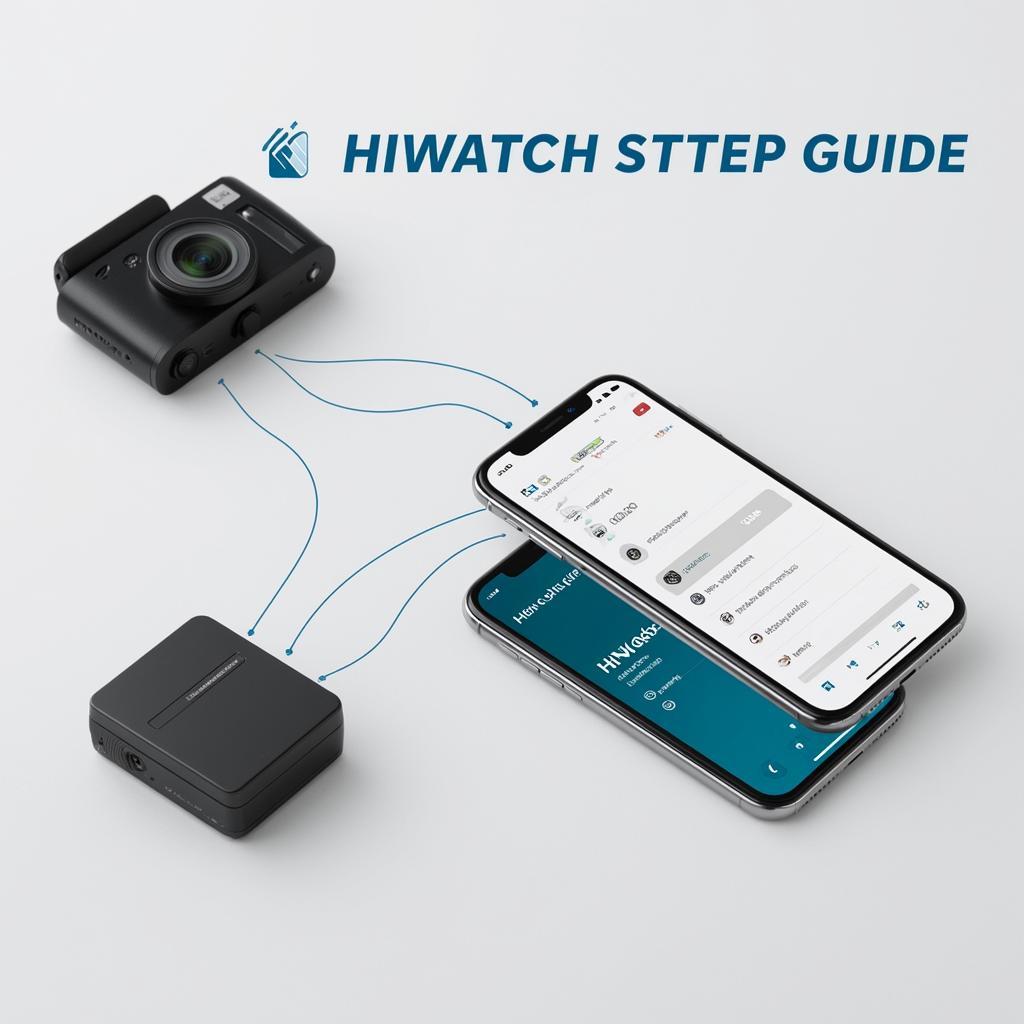
Первое, что важно сказать: если хотите быстро смотреть камеры и не терпите сложных сетевых настроек — это реально сделать. Ниже — понятная последовательность действий, схемы подключения, решения типичных проблем и базовые требования по безопасности. Подойдёт и для частника, и для про‑монтажника. Коротко о ситуации HiWatch — бренд потребительских камер и регистраторов. Для удалённого доступа используют мобильное приложение HiWatch (Android/iOS). Есть два рабочих сценария: подключение к NVR/регистратору (через роутер) и прямая связь с Wi‑Fi камерой.Что понадобится
- Камера или NVR HiWatch; сетевой кабель для PoE‑вариантов. - Роутер с интернетом (динамический или статический IP). - Смартфон с Android или iOS; доступ в магазины приложений. - Локальный компьютер для первичной настройки (по желанию). - Аккаунт в приложении (email/телефон).Схемы подключения (кратко)
Локально (LO): камера и телефон в одной сети — быстро для проверки. Через NVR + интернет: регистратор в локальной сети, доступ по P2P/UID или через проброс портов. Wi‑Fi камера: камера подключается к домашнему Wi‑Fi; чаще всего добавляется через режим AP/SmartConfig.Пошаговая настройка
1. Подключите устройство и питание. Для PoE — подключите камеру в PoE‑порт NVR/коммутатора. 2. Подключитесь к регистратору/камере по HDMI/веб‑интерфейсу (рекомендуется первый раз через локальную сеть). 3. Смена пароля. Задайте надёжный пароль админа сразу. 4. Настройка сети: DHCP проще, статический IP удобен для монтажника. Запомните IP, шлюз и DNS. 5. Обновление прошивки — если доступно и стабильно. 6. На смартфоне скачайте приложение HiWatch из Google Play или App Store. 7. Создайте аккаунт в приложении или войдите. Подтвердите email/телефон. 8. Добавление устройства: чаще всего три варианта: - Сканирование QR‑кода с наклейки устройства. - Ввод UID/серийного номера (P2P). - Ручной ввод IP и порта (если в одной сети или при пробросе портов). 9. После добавления проверьте живую картинку, звук, запись по движению и воспроизведение архива.Добавление — варианты (таблица)
| Способ | Когда подходит | Плюсы / Минусы |
|---|---|---|
| QR / Сканер | Новая камера или регистратор | Очень просто; требует наклейки с кодом |
| UID / P2P | Удалённый доступ без проброса портов | Удобно; зависит от облачного сервиса |
| IP:порт | Локальная сеть или при пробросе портов | Больше контроля; требует понимания сети |
Типичные тонкости и ошибки
- Устройство «офлайн»: проверьте питание, сетевой кабель, IP‑конфликт. - Не добавляется по UID: убедитесь, что устройство включено и имеет доступ в интернет. Проверьте дату/время на регистраторе. - Проблемы с Wi‑Fi камерой: часто нужно сначала подключиться по проводу или включить режим AP, затем указать SSID/пароль. - Двойной NAT или CG‑NAT от провайдера мешает прямому подключению через IP. Тогда используйте P2P/UID. - Старые прошивки дают ошибки в приложении — обновите.Безопасность и законные моменты
- Смените стандартные логины. Пароль не должен быть простым. - Включите шифрование передачи, если есть (HTTPS, защищённые протоколы). - Контролируйте доступ: выдавайте отдельные аккаунты с правами для сотрудников. - Обработка видео — персональные данные. Для коммерческих объектов соблюдайте местные правила хранения и уведомления посетителей.Никогда не оставляйте камеру с дефолтным логином и открытым доступом в интернет.

