

Время работы:
Пн-Вс с 10:00-18:00
Настройка мобильного приложения Commax: удаленный доступ и уведомления
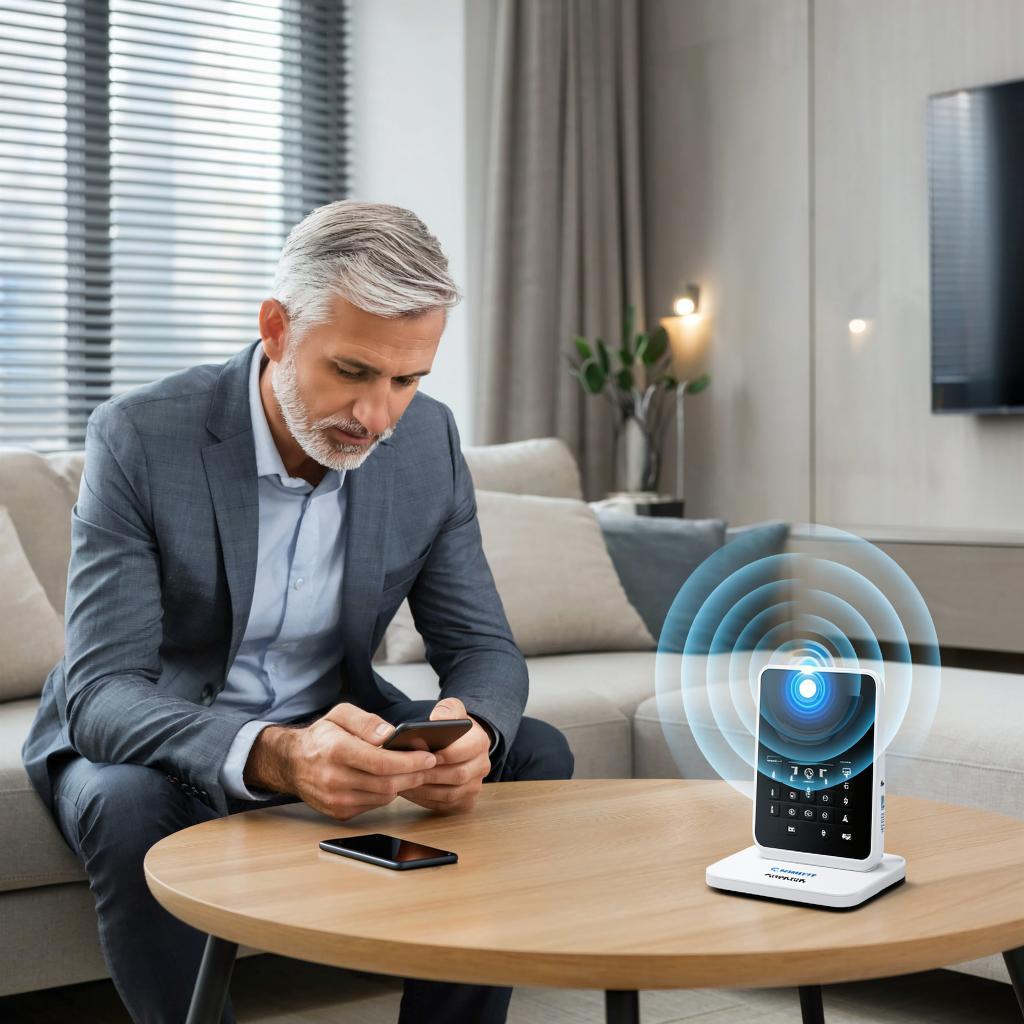
Настройка мобильного приложения Commax: удалённый доступ и уведомления
Если у вас домофон или видеодомофон Commax и вы хотите видеть посетителей, получать пуши и просматривать архив с телефона — здесь всё по шагам. Объясню, что нужно проверить, какие схемы связи бывают, как настроить приложение и не допустить ошибок по безопасности.Коротко о том, что важно проверить вначале
- Модель домофона: поддерживает ли встроенный Wi‑Fi или нужен внешний модуль. - Наличие подключения к интернету у домофона/видеопанели. - Версия прошивки и совместимость с мобильным приложением. - Маршрутизатор: статический IP / DDNS / поддержка UPnP / возможность проброса портов. Если не уверены в модели или модуле — смотрите подборку и варианты на сайте поставщика по разделу видеодомофонов: https://y-ss.ru/skud/videodomofony/Какие схемы удалённого доступа бывают
| Схема | Как работает | Плюсы | Минусы |
| Локальная (LAN) | Телефон в той же сети Wi‑Fi, что и домофон | Самая быстрая, нет облака | Работает только дома |
| P2P/облачный | Устройство подключается к серверу производителя; телефон через приложение — к серверу | Просто настроить, нет проброса портов | Зависит от сервиса производителя; возможны задержки |
| Прямое (порт‑форвардинг/DDNS) | Маршрутизатор пробрасывает порты на домофон; доступ по IP/домену | Полный контроль, можно интегрировать в NVR | Сложнее настроить; требует знаний безопасности |
Что нужно перед настройкой приложения
- Зарядите телефон и убедитесь в стабильном интернет‑соединении.
- Загрузите официальное мобильное приложение Commax из App Store или Google Play — ищите слово Commax в названии.
- Подготовьте данные: серийный номер/ID устройства, пароль администратора домофона, доступ к Wi‑Fi сети.
- Обновите прошивку домофона до последней версии (если доступно).
Пошаговая настройка удалённого доступа в приложении
- Запустите приложение. Зарегистрируйте учётную запись или войдите в существующую.
- Добавьте устройство: выбирайте «Добавить устройство» → «По QR/ID» или «Автопоиск». Считайте QR с панели или введите ID вручную.
- Укажите сетевые параметры: подключитесь к той же Wi‑Fi сети, введите пароль от сети для модуля домофона (если требуется).
- Выберите тип связи: P2P (рекомендуется для простоты) или вручную укажите IP/порт, если используете DDNS/порт‑форвардинг.
- Проверьте видеопоток: откройте живое видео в приложении. Если картинка есть — проверка пройдена.
- Настройте уведомления: в приложении включите пуши для событий — вызов, движение, запись по тревоге.
- Дайте доступ другим пользователям (семья, служба охраны) — добавьте их логины в разделе «Пользователи».
Типовые проблемы и как их решать
- Нет соединения — проверьте, что устройство в сети (индикатор LAN/Wi‑Fi), и что телефон имеет интернет. Перезагрузите маршрутизатор и домофон.
- Пуши не приходят — проверьте разрешения приложения в настройках телефона, батарею фоновых задач (особенно на Android — оптимизация батареи может блокировать уведомления).
- Плохая картинка — снизьте качество в приложении или проверьте скорость канала (как у домофона, так и у телефона).
- Не удаётся добавить устройство по ID — попробуйте QR‑код; убедитесь, что устройство зарегистрировано на стороне производителя или отключите и включите интернет‑модуль.
Порты и протоколы — кратко
Смотрите руководство к вашей модели, но обычно используются: RTSP для видеопотока (порт 554), HTTP/HTTPS для управления (80/443 или нестандартные порты), и проприетарные P2P‑протоколы по безопасному каналу производителя. Если выбираете порт‑форвардинг — проверьте номера в инструкции и открывайте только необходимые порты.Безопасность и правовая сторона
Записывать видео можно, но важно сообщить об этом посетителям и соблюдать местные правила хранения персональных данных.- Меняйте заводские логины и пароли. - Используйте сложные пароли и двухфакторную аутентификацию, если доступна. - Отключайте UPnP на маршрутизаторе, если пробрасываете порты вручную. - Размещайте камеры так, чтобы не захватывать соседние квартиры, прилегающие улицы без необходимости. - Для бизнеса проверьте требования к срокам хранения видеозаписей и уведомлениям по GDPR/ФЗ‑152 (в зависимости от юрисдикции).
Пример расчёта канала для удалённого просмотра
- Видео 720p ≈ 1–2 Мбит/с. - Видео 1080p ≈ 2–4 Мбит/с. Если у вас 2 камеры в 720p — считайте минимум 4 Мбит/с исходящего на стороне вашей сети. Для стабильного просмотра добавьте 30% запаса.Сколько стоит и где купить
Цены зависят от модели и наличия модуля Wi‑Fi. Базовый модуль или модель с сетевой поддержкой начинается от среднего ценового диапазона; сложные панели и системы с облачным архивом — дороже. Посмотреть доступные видеодомофоны и модули можно в разделе поставщика: https://y-ss.ru/skud/videodomofony/Чек‑лист перед эксплуатацией
- Установлена последняя прошивка устройства.
- Создана учётная запись в приложении и добавлено устройство.
- Пуш‑уведомления включены и протестированы.
- Сменён пароль администратора.
- Проверен канал интернет и пропускная способность.
- Проинформированы жильцы/сотрудники о видеонаблюдении.

