

Настройка и устранение неполадок видеодомофона: 20 типичных проблем
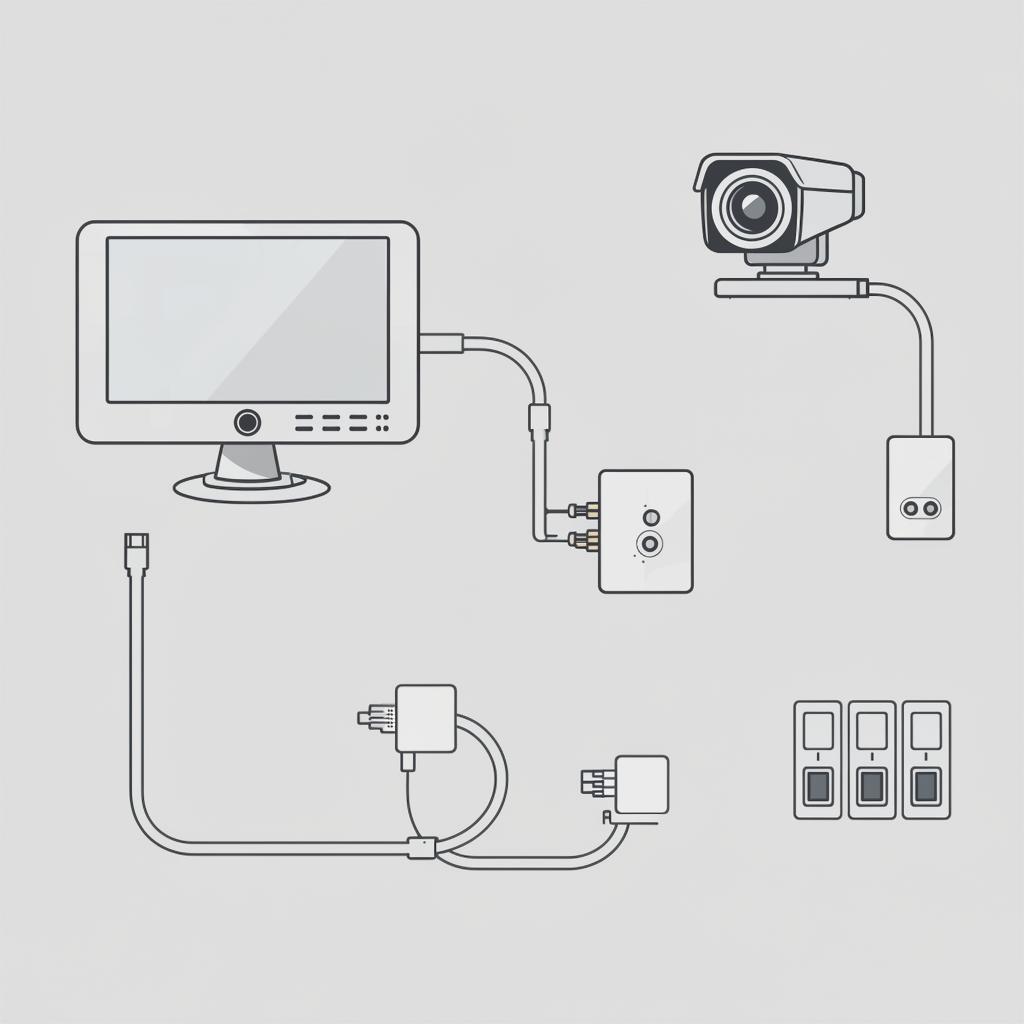
Настройка и устранение неполадок видеодомофона: 20 типичных проблем
Большинство владельцев и установщиков видеодомофонов сталкиваются с повторяющимися проблемами. Ниже приведён перечень 20 наиболее частых неисправностей и конкретные шаги, которые помогут быстро их исправить.
1. Нет сигнала от камеры
Беспокоит непрерывная серость экрана
Проверьте соединения кабеля питания и видеосигнала. Иногда достаточно заменить гигабитный кабель, если он повреждён.
2. Низкое качество изображения (туман, границы)
Зачастую проблема в настройке чувствительности датчика. Уменьшите ISO в меню камеры до 100–400. Если сигнал всё‑таки слабый, посмотрите, не накопилась ли пыль на линзе.
3. Звук на входе не слышен, но звук на выходе громкий
Возможно, микрофон не подключён к корпусу или ресивер не правильно сконфигурирован. Проверить можно на тестовом устройстве, подключив к одной разъёму.
4. Сигнал на пульте глохнет после загрузки
Обычно это избыточные беспроводные помехи. Попробуйте сменить канал частоты Wi‑Fi до 5 ГГц, если домофон использует интерком с беспроводным модулем.
5. Расход энергии слишком высок
Отключите режим экономии, который может работать некорректно. Также убедитесь, что кабель питания не перегибается, иначе резистор становится выше нормы.
6. Невозможность подключить к облаку
Проверьте, поддерживает ли ваш домофон протокол HomeKit или FTP. Если нет, используйте приложение авторизации, которое поставляется с комплектом.
7. Пультек не реагирует на кнопки
Ключевые микросхемы часто обмели. Обратитесь к мануалу производителя, чтобы отключить режим автоаппаратирования и вручную прошить контроллер.
8. На экране появляется «недоступен» вместо изображения
Сообщение указывает на тайм‑аут. Порой это вызвано перегрузкой сетевой карты. Перезагрузка устройства часто решает проблему.
9. Конфликт IP‑адресов в сети
Проверьте, что домофон не получил адрес, совпадающий с роутером. При конфликте пересмотрите DHCP‑базу.
10. Истянный HDMI‑кабель приводит к дублированию звука
Смените HDMI‑калибровку на 720p, чтобы избежать перекрытия аудио‑каналов.
11. Пультек отключён после обновления прошивки
Некоторые обновления подразумевают дополнительную активацию. Перейдите в настройки «Настройки сети → Обновления» и включите «Автозапуск».
12. Низкая частота кадров (до 15 fps)
Проверьте режим сжатия. В compress‑режиме переключить на H.264 обычно повышает fps до 30.
13. Сбой при подключении к внешнему монитору
Проверьте, поддерживает ли выход HDMI в соответствующую частоту. Включите опцию «HDMI–Auto‑Detect» в меню.
14. Неравномерное освещение (тени на лице)
Добавьте внешнее освещение, либо используйте противоэфектный фильтр, который уже скомплектован в базе.
15. Ошибка «Карта отсутствует» на входе
Сделайте повторный ввод карты. Иногда пин-код может быть сброшен, поэтому введите заново.
16. Звук звучит приглушённо после дня
Осмотрите динамик на наличие загрязнения, а также проверьте громкость в настройках аудиомодуля.
17. Пультек не синхронизируется во времени
Обратитесь к пазлу BIOS на корпусе. Настройте часовой пояс вручную → UTC → ваш регион.
18. Неверный режим входа (поворот динамика)
Переключите «Входной режим» в «А» в панели управлений, чтобы отключить автообратную связь.
19. Плохой шум при длительной работе
Включите режим «Тихая работа» в настройках «Питание», чтобы снизить уровень шума вентилятора.
20. Проблемы с настройкой VLAN для видеодомофона
Установите отдельный VLAN для вашего видеосервера. Добавьте порты через QOS, чтобы гарантировать пропускную способность.
Пошаговый чек‑лист перед стартом
| Точка | Проверено | Комментарий |
|---|---|---|
| Питание от 12 V | ✓ | Проверено с мультиметром |
| Кабель HDMI/оптико‑кабель | ✓ | Проверена целостность |
| Пультер – оптереглённый кнопки | ✓ | Тест на предмет отклика |
| IP‑адрес в сети | ✓ | Проверено скоростью ping |
| Обновлён прошивка | ✓ | Группа 2.17 актуальна |
Если после выполнения всех пунктов проблема осталась, рекомендуем обратиться к суппорту производителя. Часто в сервисном центре может провести диагностику отнесённую к аппаратный контроль перед ремонтом.
При выборе нового видеодомофона подойдите к комплектации с учетом того, что поддержка ONVIF и RTSP открывает гибкость интеграции с уже существующим ПО, а отказ от беспроводного режима ограничит потенциальные помехи на 2.4 ГГц.
Найдёте полезный видо‑домофон? Ознакомьтесь c каталогом, торгующими установкой и обслуживанием – там можно отобрать именно нужное решение и быстро мотобезопасить свой объект. Напутствие: тщательно проверьте все соединения, а если что‑то остаётся неясным – обращайтесь к инструкциям производителя. Удачи в настройке!

