

Как заменить монитор видеодомофона своими руками — пошаговая инструкция
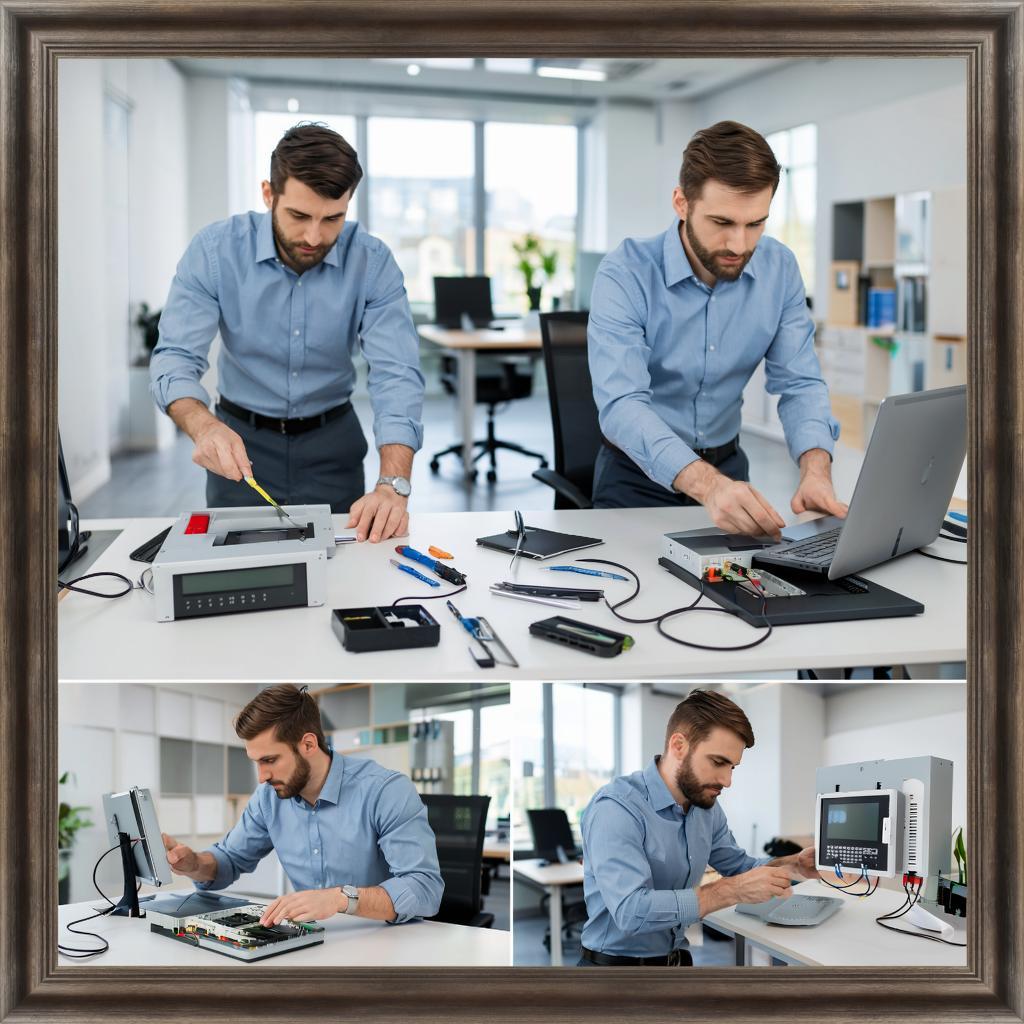
Как заменить монитор видеодомофона своими руками
Когда к вам кликнув «введите колокольчик» появляется знакомый шум, но экран обесцвечен, нервно ламинирован или просто не реагирует, есть одна простая причина: монитор пора менять. В этой статье вы узнаете, как подобрать замену, разложить старую, подключить новую и вернуться к привычному спокойствию безопасности вашего дома или бизнеса.
Какие устройства требуют замены монитора
- Домовые видеодомофоны с ЖК‑экраном, срок службы которых составляет 3‑5 лет.
- Объявленные магазины и офисы, где внешний монитор живёт под дождём и получает постоянный пыльный пресс.
- Коммерческие здания со специальными видеоефектами, где требуется более яркая панель.
- Новые установки, где нужен более современный LCD или LED.
Как выбрать подходящий экран
Ниже приведены ключевые параметры и несколько вариантов, которые можно быстро найти в каталоге y-ss.ru.
| Модель | Диагональ | Разрешение | Питание | Наличие портов |
|---|---|---|---|---|
| LED‑LCD 7″ | 7″ | 640×480 | 12 V DC | HDMI, DC, IR |
| Панель 10″ | 10″ | 1280×800 | 12 V DC | HDMI, VGA, DC, IR |
| Адаптивный LED 5″ | 5″ | 480×320 | 5 V USB | USB, DC, IR |
Ключ — убедиться, что порт, который вы будете использовать, совпадает с тем, что доступен в корпусе видеодомофона. Холодный монитор обычно подключается к HDMI‑кабелю, а безоблачный монитор не требует HDMI, но может использовать иной усилитель.
Шаг 1. Отключение и разборка
- Подключите фото‑камеру к сети, но отключите питание от сетевого кабеля.
- С помощью отвертки с крестовидной головкой отворите крышку корпуса.
- Опустите экран. Убедитесь, что на мониторе нет видимых повреждений.
- Отсоедините видеоканал (HDMI/AV) и электропитание. Составьте список соединений, чтобы повторить их на новом экране.
Шаг 2. Подключение нового монитора
Ещё раз сравните список портов: если старый монитор использовал HDMI, подключите новый тоже к HDMI. Если ваш видеодомофон использует более старое VGA, возможно понадобится переходник.
Питание — проверяйте напряжение. Большинство современных мониторов работают от 12 V DC. Если у вас модуль V‑12 не совпадает, подключите стабилизатор.
Инфракрасный порт (IR) обычно расположен рядом со слотом разъема питания. Если у вас устанавливается новый экран, убедитесь что пришли: де-вали команда – подключите кабель из IR‑порта видеодомофона к новому.
Шаг 3. Проверка и настройка
- Включите питание и убедитесь, что образ изображения появляется.
- Если на экране виден только черный экран, проверьте схему соединения: возможно задний контур питания пересечен.
- Определите уровень яркости и контраст. Если нужен более яркий, включите режим «тёмные фоны» через диалог настройки вашего видеодомофона.
- Проверьте, работает ли звонок: нажмите кнопку на передней панели и проверьте звук.
Если всё выглядит нормально, закрепите монтажную панель. Проклейте швы герметиком 3‑минутного стирания, чтобы не пропустить влагу.
Закон и безопасность
- Проверьте наличие сертификата РГЭИВ (или эквивалентного) — это гарантия качества и безопасности.
- Не подключайте монитор напрямую к сети 220 V без преобразователя. Концентрация напряжения выше 16 V может вызвать перегрев и пожар.
- При работе с скрытыми кабелями избегайте обрывов, иначе вы потеряете сигнал.
- Следите, чтобы всё оборудование было заземлено, если ваша система подлежат этому требованию.
Стоимость замены
Стоимость нового монитора колеблется от 2 500 ₽ (LED‑LCD 5″) до 9 000 ₽ (плёнка 10″ с Wi‑Fi). Возможные дополнительные затраты: кабели, переходники и монтажные принадлежности — 500–1 200 ₽. Если вы решаете делать все самостоятельно, дополнительных расходов почти не будет.
Чек‑лист перед заменой
| ✓ Определить тип порта – HDMI/VGA/AV | ✓ Выбрать монитор с совместимым интерфейсом |
| ✓ Приобрести подходящий кабель и переходник | ✓ Отключить питание от сети (соблюсти безопасность) |
| ✓ Разобрать корпус и вынуть старый экран | ✓ Подключить новый монитор (питание, видео, IR) |
| ✓ Проверить изображение и звук | ✓ Закрепить корпус, герметизировать щели |
| ✓ Проводить регулярную проверку подключений | ✓ Хранить инструкции по эксплуатации |
Успешно проведённые операции по смене монитора обеспечат комфорт и безопасность в течение многих лет. Выберите подходящий экран, соблюдайте простые шаги, и ваше устройство снова будет выглядеть как новое.

