

Время работы:
Пн-Вс с 10:00-18:00
Как установить IP домофон: пошаговая инструкция для частного дома
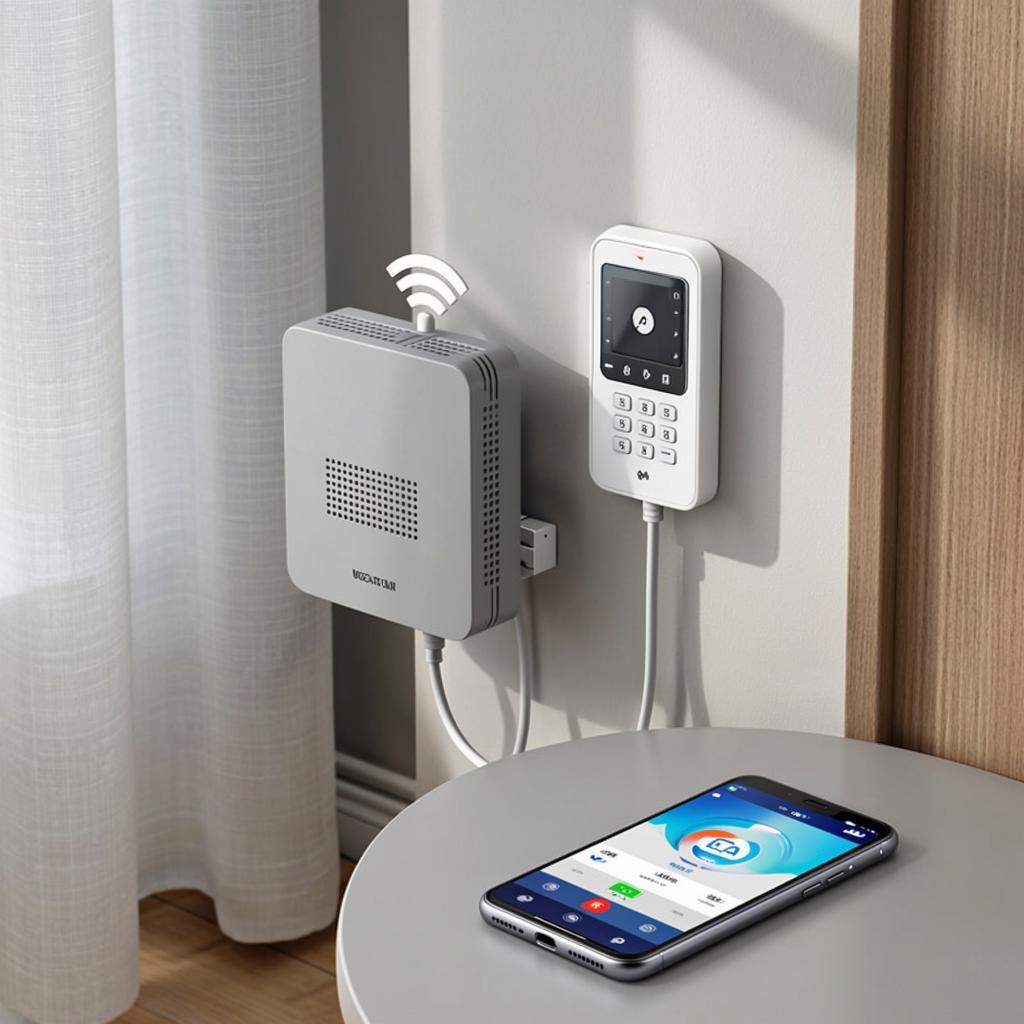
Как установить IP‑домофон: пошаговая инструкция для частного дома
IP‑домофон: зачем он нужен и чем отличается от обычного
IP‑домофон – это система, которая даёт возможность вести разговор и открывать дверь через интернет‑связь. Вместо громкой музыки и кнопок прямо на двери клиент получает видео‑связь, звонок от посетителя, открытие дверца по телефону и даже запись. Он работает по схеме — камера + микрофон + динамик, подключённые к маршрутизатору. Плюсы: удалённый доступ, запись, совместимость с умными домами, облегчённая установка без проводов к каждой ресепшн‑установке.Выбор оборудования: что важно знать
| Тип | Ключевые характеристики |
|---|---|
| Стена / панель | Пакет видео + кнопка, занимает небольшое место |
| Портативный | Подключается к любому ряду, идеален для дач |
| IP‑вход | Запрещает бесплатный доступ без интернет‑соединения |
Как подключиться к сети: схемы и материалы
Перед монтажом убедитесь, что в месте установки есть доступ к Wi‑Fi, либо прямое Ethernet‑подключение к роутеру. Если роутер недоступен, понадобится добавочный Wi‑Fi‑репитер. Смотрите схему ниже:Роутер → (Ethernet) → IP‑домофон → Телефон/ПК → браузер / приложение «Domophone»Для системы без Ethernet можно задать точку доступа: включите питание, дождитесь звукового сигнала «готов» и уже через мобильный телефон введите IP‑адрес, увиденный в сети.
Пошаговый монтаж: от установки к функции
- Подготовьте место: выберите стену возле входа, проверьте высоту. Оставьте 10 см под рукоятку, 20 см от пола.
- С помощью микрофона и запаса трубы подключите скобку к стене – убедитесь, что монтаж крепкий.
- Подключите питание: 12 V или 24 V, в зависимости от модели. Если используется Wi‑Fi, подключите к сети питания–существенно, а не к роутеру.
- Включите питание, дождитесь небольшого мигания LED – сигнал работы.
- На смартфоне откройте приложение или браузер, введите IP‑адрес устройства (поверх видимости).
- Войдите в настройки: задайте пароль, имя, имя видео‑канала, укажите своего любимого пользователя (ваш телефон).
- Установите PIN в момент звонка: он будет выпрашиваться у посетителей.
Привязка к мобильному и дополнительным устройствам
Если у вас смартфон, загрузите «Domophone App» с Google Play или App Store. Войдите с тем же паролем. Вы получите уведомление о тревоге, вид фото, возможность открыть дверь через кнопку. Можно подключить динамик‑аккумулятор, чтобы не разрывать провод. На сайте y-ss.ru есть подборка динамиков.Безопасность: защита данных и ограничение доступа
Если устройство поддерживает WPA2, подключайте его к отдельной сети для контроля доступа. Снимайте журналы звонков и храните их в облаке. Не храните пароль в открытом виде, регулярно его меняйте. GDPR‑образные принципы: не снимайте людей без их согласия.Сравнение цен и функционала
| Модель | Цена | Функции |
|---|---|---|
| IP‑стена “Энжин3” | 8 500 ₽ | Видео 1080 p, звонок, удалённый доступ, запись в облако |
| IP‑телефон “Строй” | 6 200 ₽ | USB‑порт, камера 720 p, простая в сборке |
Чек‑лист установки
- Выбор места и проверка высот
- Проверка питания и наличия Wi‑Fi
- Подключение к сети, включение, проверка LED
- Настройка пароля, имени, PIN‑кода
- Установка приложения и тестовый звонок
- Проверка записи и облака
- Регулярная смена пароля (не реже 3 месяцев)

