

Как подключить вызывную панель к смартфону через Wi‑Fi и мобильное приложение
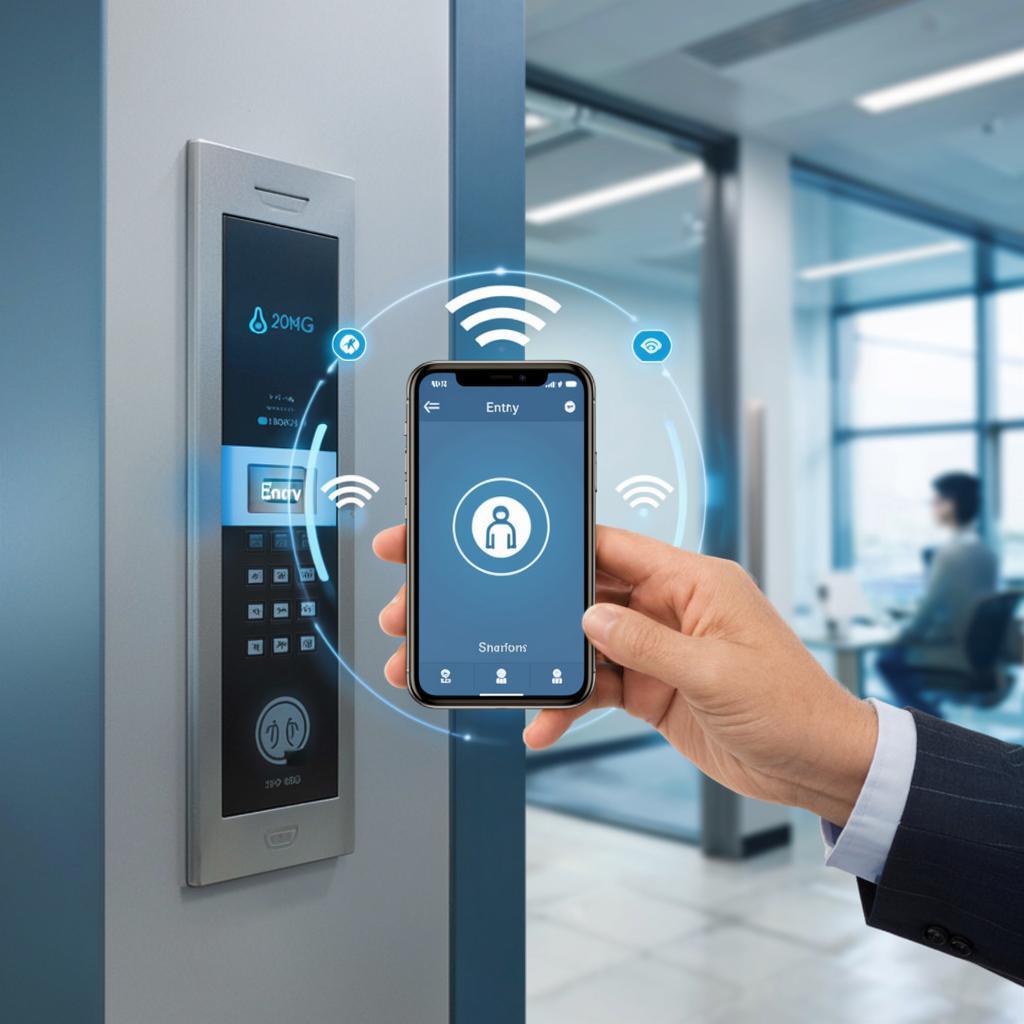
Как подключить вызывную панель к смартфону через Wi‑Fi и мобильное приложение
Многие современные схемы видеонаблюдения и систем контроля доступа уже умеют «обращаться» к смартфону. Речь о том, как небольшую вызывную панель соединить с Wi‑Fi‑шиной и управлять ею через приложение. Для владельцев домов и офисов это удобно и надежно, а для инфраструкурных компаний – стандартный путь, который стоит знать.
Что понадобится
- Вызывная панель, поддерживающая Wi‑Fi (у большинства - отдельный модуль)
- Модуль Wi‑Fi, совместимый с панелью
- Маршрутизатор, работающий со 2,4 ГГц (или 5 ГГц, если модуль поддерживает)
- Смартфон (iOS или Android) и приложение, поставляемое совместно
- Пара разъёмов и кабелей для подключения модуля к панели
- Готовность настроить DNS и статический IP (по желанию)
Ниже пример модуля, который можно взять из каталога: см. раздел «Видеодомофоны». На сайте можно выбрать конкретный модуль, при необходимости поправить спецификацию под ваш тип панель.
Выбор модуля и приложения
Если панель поставляется с по‑собственной технологией подключения, проверьте, есть ли у неё «модуль‑переход» на Wi‑Fi. Обычно это небольшая плата с чипом ESP‑8266/ESP‑32. В каталоге y‑ss можно обратиться к позиции «Модуль Wi‑Fi для видеодомофонов». При отсутствии конкретного артикула – загляните в раздел. Выбирайте модуль, заявляющий о совместимости с вашей панелью. Для конкретных брендов может потребоваться фирменное приложение (например, для TBS, Alby, ZTE). Скачайте его из App Store или Google Play и ознакомьтесь с его интерфейсом – обычно там «Настройки сети», «Добавить устройство» и «Управление входом».
Физическое подключение и прошивка
Для большинства модулей необходимо подключить питание + 3.3 V, а также сигнальные линии к интерфейсу СК955 (или такому, как у вашей панели). Смотрите монтажную схему в комплекте модуля – она обычно простая.
- Отключите питание домофона и роутера.
- Подключите модуль к панельной плате по библиотеке. Обычно это «Tx/Rx» и «GND». Проверьте руководство к модулю, чтобы не перепутать линии.
- Подайте питание, но пока не подключайте к Wi‑Fi.
- Включите режим «строительной» у модуля (через кнопку или разъём), чтобы он создал точку доступа гостя.
- Подключитесь к этой точке с телефона и войдите в приложение. Введите данные для вашего домашнего роутера, чтобы модуль подключился к сети.
Настройка Wi‑Fi‑сети
После подключения к роутеру модуль переходит в режим «клиент». В настройках приложения укажите SSID и пароль. При ограничении 2,4 ГГц Wi‑Fi, убедитесь, что модуль наделён поддержкой 802.11n 150 Mbps, иначе связь может быть нестабильной.
Конфигурирование в приложении
- Знакомство с интерфейсом: значок «+» для добавления устройства, «Настройки» для доступа к параметрам.
- Настройте права доступа: можно разрешить уведомления только от конкретных звонков, блокировать «неизвестные» номера.
- Установите пакет обновлений прошивки модуля – иногда производители выпускают патчи для улучшения совместимости.
Безопасность и права доступа
Ставьте пароль, который не совпадает с паролем Wi‑Fi‑роутера, и обновляйте его каждые 6–12 месяцев. Если ваш модуль поддерживает двухфакторную авторизацию, включите её – это снизит риск несанкционированного допроса. Если панель управляется через VLAN, убедитесь, что трафик устройства не выходит в общую сеть.
Тестирование и отладка
Проверка ключевых сценариев: вызов по кнопке от двери, отклик на звонок по приложению, прохождение звука и видео.
- Проверьте, может ли смартфон открыть дверь, если дистанция превышает 100 м – обычно диапазон модуля 200–400 м в открытой зоне.
- Обратите внимание на задержку: если оттачиваете план, попробуйте использовать статический IP, чтобы убрать DHCP‑сеточный лаг.
- Если возникли проблемы при работе на 5 ГГц, переключите модуль на 2,4 ГГц – диапазон длиннее, но скорость ниже.
Краткая таблица сравнения модулей
| Модуль | Диапазон | Техподдержка | Цена (₽) |
|---|---|---|---|
| ESP‑8266 Wi‑Fi Booster | до 300 м | Нет отдельной поддержки | 350 |
| ESP‑32 Dual‑Band Router | до 400 м | Пошаговый туториал на сайте | 700 |
| Брендовый модуль – VideoLink 2.4G | до 500 м | Поддержка 24/7 | 1200 |
Чек‑лист до запуска
- [ ] Подключил модуль к панельному разъёму.
- [ ] Установил приложение и выбрал правильный тип устройства.
- [ ] Запросил SSID и пароль роутера в настройках модуля.
- [ ] Настроил права доступа (видимость в приложении).
- [ ] Подтвердил функцию дистанционного открывания двери.
- [ ] Отключил ненужные открытые порты в роутере (port 80, 443).
- [ ] Сделал резервную копию конфигурации.
Реализовать подключение Вызывной панели к смартфону через Wi‑Fi не так сложно, как кажется. Главное – выбрать совместимый модуль, корректно настраивать сеть и не забывать про безопасность. Для всех, кто курирует сокрытый доступ к дому, наличие мобильного управления становится «обязательным» элементом современного управления домом.

