

Как подключить видеодомофон к смартфону: настройка удаленного доступа
Как подключить видеодомофон к смартфону: настройка удаленного доступа
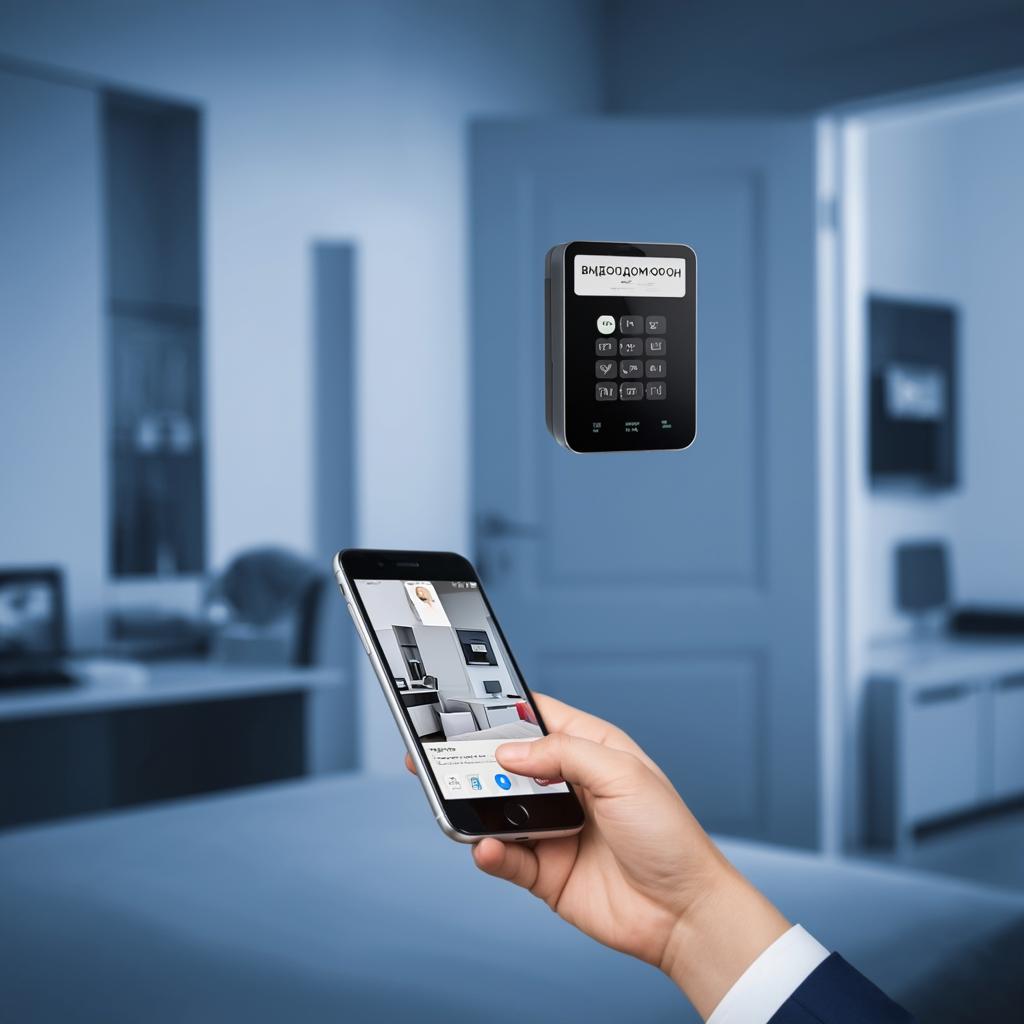
В современном мире удалённый контроль дома – это не роскошь, а необходимость. Кому нужен видеодомофон в смартфон? Список довольно широк: от индивидуальных домовладельцев и владельцев дач до бизнес‑объектов, гостиниц и государственных учреждений. Ниже рассказано, какие шаги помогут быстро и надёжно получить доступ к видео‑конференции с помощью мобильного телефона.
1. Что понадобится
| Компонент | Пояснение |
|---|---|
| Видеодомофон с поддержкой пропускной сети | Проводной или беспроводной, с Wi‑Fi/BT‑отправкой видео |
| Смартфон (iOS/Android) | Связь с интернет‑сетью, приложение покупателя |
| Мобильный интернет (LTE/5G) или домашний Wi‑Fi | Стабильное соединение – ключ к качеству видео |
| Приложение производителя | Установится из App Store / Google Play; иногда требуется именно компания‑поставщик |
Нужно проверить, поддерживает ли ваш домофон «IP‑протокол». Если нет, то планируйте замену.
2. Выбор совместимого оборудования
Перед покупкой уточните у продавца наличие Wi‑Fi модуля, интеграцию с Cloud‑сервисами и совместимость с вашим смартфоном. Различают два типа систем:
- DIY‑системы – всё подключается «под ключ» несет ответственность пользователя за настройку.
- Пакетные решения – поставщик обеспечивает установку, настройку и техническую поддержку.
Как пример, на рынке популярен смарт‑видеодомофоны, которые можно администрировать через мобильное приложение. Следите за наличием IPv4/IPv6, DHCP‑подключения и NTP‑времени в настройках.
3. Как выглядит схема подключения
Ниже простая схематизация – она поможет продумать потоки данных.
Домофон (стекло) → Wi‑Fi роутер → Мобильное приложение
Если использовать USB‑адаптер, то путь выглядит как: домофон → мини‑дискретный маршрутизатор → смартфон. На этом этапе важен правильный IP‑адрес, порт (обычно 80/443/8080) и тип шифрования TLS/SSL.
4. Пошаговый процесс настройки
Шаг 1. Подключение домофона к сети
Если домофон оснащён Ethernet‑порта – подключите к роутеру. Если – активируйте Wi‑Fi, нажав кнопку настроек и выбрав сеть из списка доступных.
Шаг 2. Установка приложения
Загрузите “SmartIntercom” или название официального приложения. Зарегистрируйтесь, придумайте пароль длиной не менее 8 символов.
Шаг 3. Добавление устройства
В приложении найдите кнопку «Добавить» → сканируйте QR‑код на корпусе домофона (если есть) или вводите вручную IP‑адрес и порт.
Шаг 4. Проверка связи
На экране приложения должно появиться живое изображение. Если видео не появляется, проверьте настройки камеры и Wi‑Fi антенн.
Шаг 5. Конфигурация уведомлений
Включите push‑уведомления о звонках и аудиоповодах. Настройте отдельный тон для входящего вызова.
Шаг 6. Захват аудио/видео
Если нужна запись, убедитесь, что приложение поддерживает облачное хранилище. Назначьте папку записи и настройте расписание.
5. Безопасность и нормативные требования
Системы видеодомофона подлежат контролю ФСБ и Роскомнадзора. Убедитесь, что:
- Все пароли обновляются каждые 3 месяца;
- Видеопоток шифруется TLS/SSL;
- Камера имеет актуальный прошивочный пакет (проверяйте при первой настройке);
- К публичным IP‑адресам ограничен доступ по сети, только через VPN.
Для крупных объектов рекомендуется аудит безопасности со специалистами.
6. Rentak i Price
К цене влияют:
| Параметр | Стоимость, руб. |
|---|---|
| Базовый видеодомофон | 5 000–12 000 |
| Аппараты с Wi‑Fi модулем | 12 000–30 000 |
| Модернизация прошивкой | 500–2 000 |
| Сервисный договор (год) | 3 000–8 000 |
Для «малого бизнеса» оптимальное решение – модель с поддержкой Smart‑Home и облачным хранением. Ищите сертифицированный поставщик, который предложит гарантии и поддержку на протяжённый срок.
7. Итоги
Подключение видеодомофона к смартфону не требует глубоких технических знаний, если следовать пошаговой цепочке: подобрать совместимое устройство, подключить к сети, установить приложение, добавить устройство, проверить поток и настроить уведомления. Главное – убедиться, что система защищена паролями и шифрованием, а сообщение о выходе из строя немедленно попадает к вашему телефону.
8. Чек‑лист перед запуском
- Установлен и запущен Wi‑Fi роутер.
- Домофон подключён к сети и отобран IP‑адрес.
- Мобильное приложение установлено и зарегистрировано.
- Устройство добавлено в приложение и отображает живое видео.
- Уведомления включены и приходят.
- Проведён тесте звонка: звук и изображение устрачиваться без искажений.
- Проведён аудит безопасности: пароли, шифрование, VPN.
Если всё вышеперечисленное выполнено, значит ваш домофон готов к удалённому управлению. В конечном счёте это не просто удобно, но и повышает безопасность вашего жилья или бизнеса.

