

Как подключить видеодомофон к смартфону и облаку: настройка Android и iOS
Как подключить видеодомофон к смартфону и облаку: настройка Android и iOS
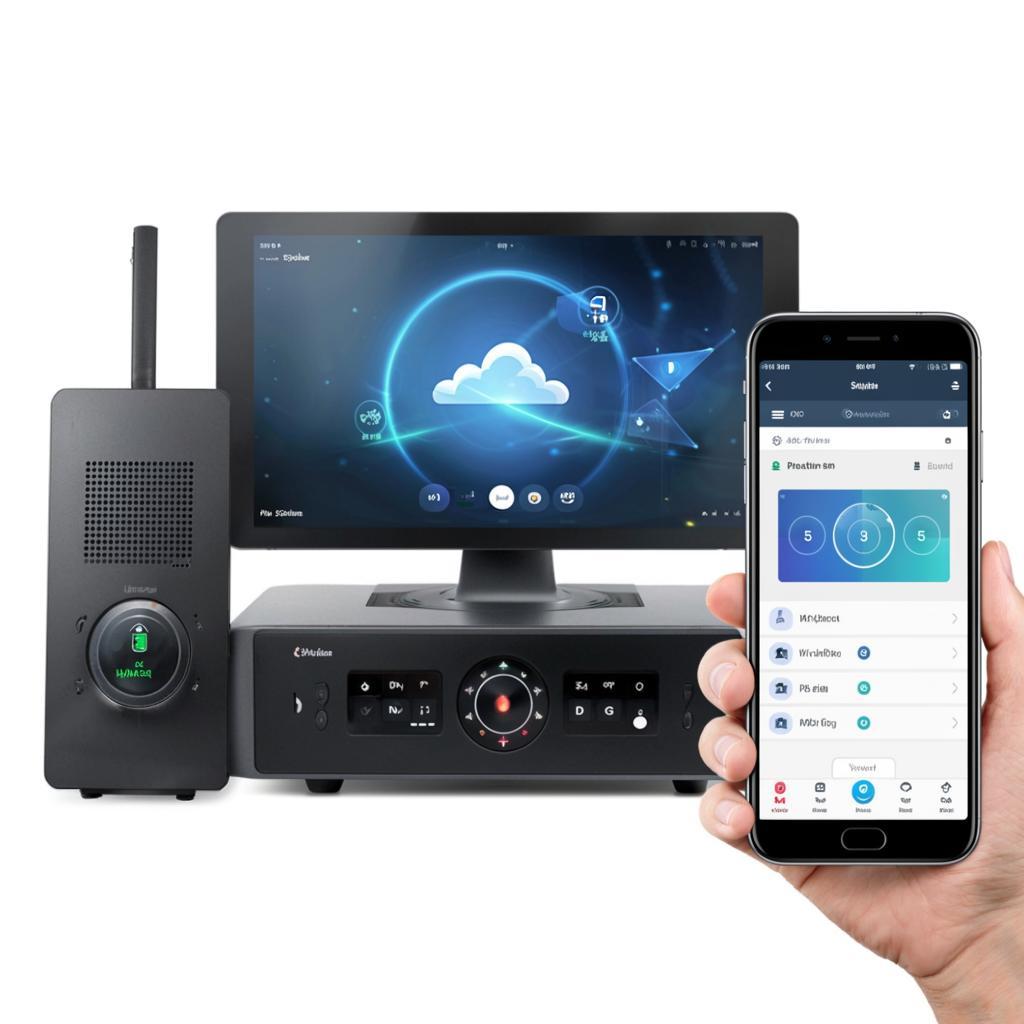
Видеодомофон – это не просто способ увидеть, кто стоит у двери. Благодаря облачной интеграции он становится полноценным элементом умного дома: от записи и просмотра в реальном времени до уведомлений о незнакомых посетителях. Далее покажу, как быстро, без лишних хлопот, подключить систему к Android и iOS и получить доступ из любого места.
1. Что понадобится
- Видеодомофон с поддержкой WIFI и облачной службы (пример – у «Y‑SS» это шифр‑подобные модели, см. Каталог видеодомофонов).
- Подключение к интернету с фиксированным IP‑адресом или DDNS‑сервисом.
- Сбеженная прошивка, поддерживаемая мобильными приложениями.
- smartphone Android ≥ 5.0 или iOS ≥ 10.0.
- Аккаунт в облаке провайдера (например, 1С:Enterprise, Яндекс.Облако).
2. Выбор модели
Задайтесь одним вопросом: «Нужен ли мне удаленный просмотр на 24 часы?» Если да, выберите модель, допускающую постоянный интернет‑трафик. В таблице ниже по сравнению показаны основные параметры популярных видеодомофонов:
| Модель | Кодек | Разрешение | Поддержка облака |
|---|---|---|---|
| Y‑SS V102 | H.264 | 1280×720 | Да |
| Y‑SS V205 | H.265 | 1920×1080 | Да |
| Y‑SS RG‑30 | MJPEG | 640×480 | Нет |
Модель V205, например, предлагает более высокое качество и меньше потребляет трафика благодаря H.265.
3. Схема подключения
У большинства современных систем домофоны подключаются к стиральному серверу (router) через WIFI. Для работы с облаком нужен постоянный маршрут к интернету, поэтому:
- Подключите видеодомофон к роутеру через 2.4 ГГц (некоторые модели совместимы с 5 ГГц).
- Откройте на роутере порт 8080 (или другой, указанный в документации) для локальных запросов.
- Настройте DDNS‑сервис, если ваш провайдер меняет IP‑адрес каждый раз (например, No-IP, DynDNS).
- Укажите публичный адрес и порт в мобильном приложении.
- Если вы используете оборудование от Яндекс.Облака, включите аутентификацию TSL/SSL.
4. Настройка на Android
Шаг 1. Скачайте и установите официальное приложение Y‑SS Smart Home из Google Play.
Если приложение не раскрывает весь функционал, проверьте, что в настройках вашего домофона включена опция «Подключиться к облаку» и скопируйте OPEN API‑ключ.
Шаг 2. В приложении выберите «Добавить устройство» → «Видеодомофон» → «Указать IP‑адрес».
Если система выводит ошибку «Потеря соединения», иногда помогает переход к режиму «Ручной ввод» и повторная настройка порта. После успешного пинга появится видео‑оптика в режиме реального времени.
5. Настройка на iOS
iOS‑пользователи могут воспользоваться тем же приложением, но иногда возникает конфликт с автозаполнением пароля. В этом случае:
- Откройте «Настройки» → «Пароли и аккаунты» и удалите сохранённый пароль домофона.
- Запустите приложение и выполните «Добавить устройство» снова.
- Установите видеодомофон в режим рабочего состояния и выберите пункт «Облачный доступ».
6. Подключение к облаку
Облачное хранилище поможет вести архив видеоданных, получать push‑уведомления о тревоге и управлять несколькими устройством из одного окна.
- Войдите в панель управления вашего домофона web‑консоль.
- Перейдите в раздел «Настройки облака» и активируйте «Включить запись в облако».
- Выберите поставщика (Яндекс.Облако, Google Cloud Storage и т.д.). Введите ключ доступа API.
- Укажите период хранения (например, 30 дней) и тип сигнала (только при тревоге или каждые 5 минут).
После этого в мобильном приложении появится вкладка «Облако» – там будут видны все видео‑файлы и вы сможете их просматривать и скачивать.
7. Безопасность и законодательство
Важный момент: убедитесь, что все соединения защищены TSL/SSL. Многие провайдеры требуют 2048‑битный сертификат, иначе клиент будет ругаться. При хранении видео в облаке соблюдайте правила GDPR и Федерального закона № 149 СФСР о персональных данных – храните видеозаписи только в пределах необходимого периода, сохраняйте их надёжно и очистите, как только срок истечет.
8. Чек‑лист «От готово к работе»
| Элемент | Проверено? |
|---|---|
| Подключено к wifi‑сети | |
| Порт 8080 открыт в роутере | |
| IP‑адрес виден с мобильного устройства | |
| Мобильное приложение получает видео‑поток | |
| Облачная запись включена и работает | |
| Трафик защищён TSL/SSL | |
| Соблюдение законодательства о персональных данных |
Если все пункты «Да», значит ваш домофон уже готов к работе в облаке и можно наслаждаться безопасным, удалённым мониторингом любого входа. В случае несоответствия, стоит повторить шаги из чек‑листа – именно там чаще всего прячется сбой.

