

Как подключить видеодомофон HiWatch к Wi‑Fi роутеру
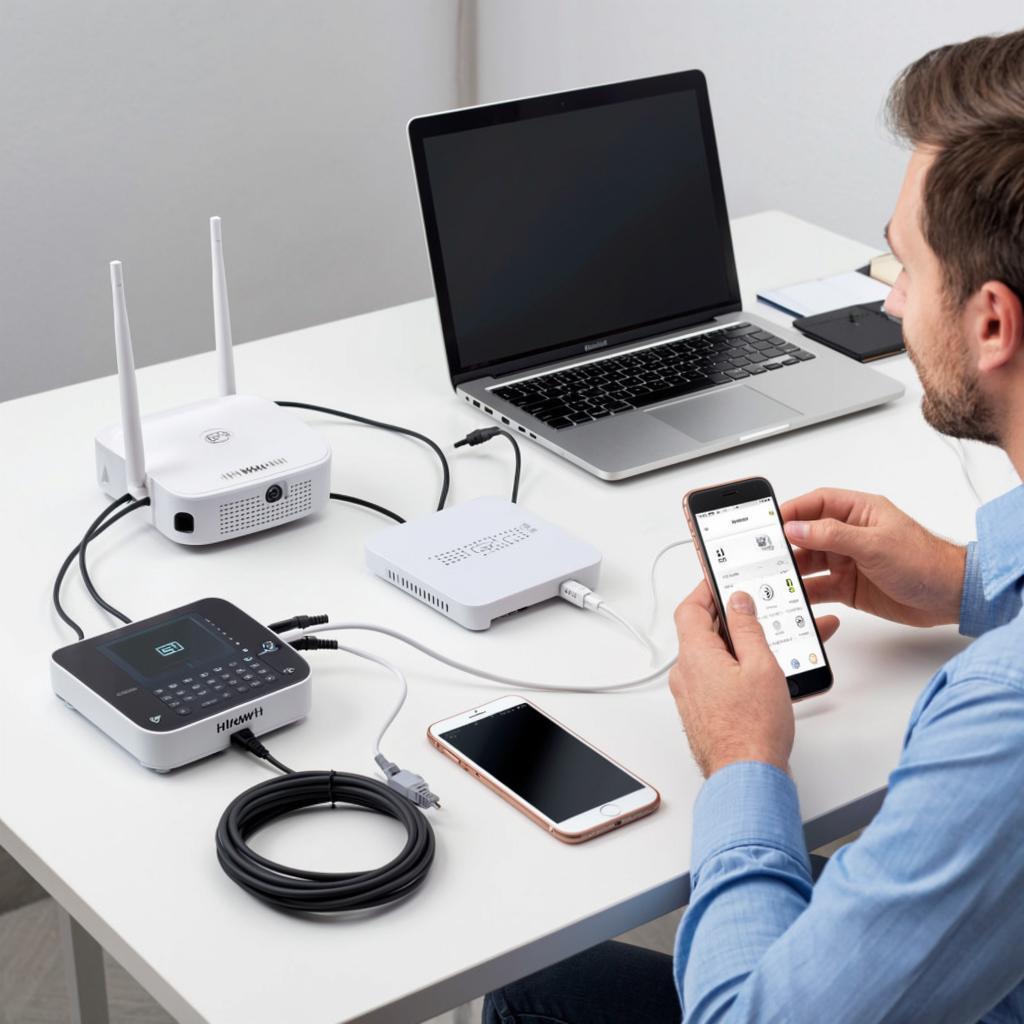
Как подключить видеодомофон HiWatch к Wi‑Fi роутеру
Коротко: сначала убедитесь, что ваш домофон умеет работать по Wi‑Fi. Если нет — есть простые обходы. Ниже — понятная пошаговая схема для домашних и профессиональных установщиков, варианты подключения, типичные проблемы и чек‑лист перед запуском.
1. Как понять, поддерживает ли домофон Wi‑Fi
Многие HiWatch-модели — это IP‑домофоны: они работают по сети через Ethernet (PoE) или по Wi‑Fi. Проверьте паспорт устройства или наклейку на корпусе: там указано "Wi‑Fi", 2.4GHz/5GHz или стандарты (802.11b/g/n/ac). Если документа нет — снимите панель и посмотрите модель. Ещё проще: посмотрите в инструкции или на странице товара продавца.
Если вы подбираете устройство, смотрите раздел с видеодомофонами на сайте поставщика: y-ss.ru — Видеодомофоны.
2. Варианты подключения
Основные варианты, которые встречаются на практике:
- Прямое Wi‑Fi соединение (домофон поддерживает клиентский режим).
- Проводное Ethernet (наиболее надёжно; можно подключить к роутеру кабелем).
- Wi‑Fi мост/репитер — если домофон не имеет Wi‑Fi, но рядом есть Ethernet‑точка или репитер.
- Использование PoE‑инжектора и Ethernet‑кабеля до роутера (если доступно питание по сети).
- Мобильный LTE‑роутер — если на объекте нет фиксированного интернета.
3. Схема простого подключения (наглядно)
[Интернет] --- (WAN) Роутер (Wi‑Fi)
|
(LAN/Wi‑Fi)
|
--------------------
| |
IP‑видеодомофон Смартфон / NVR
(Wi‑Fi/PoE) (Приложение)
Если домофон без Wi‑Fi:
[Интернет] --- Роутер --- Ethernet --- Wi‑Fi мост/репитер --- (Ethernet) --- Домофон
4. Пошаговое подключение по Wi‑Fi
Ниже общий алгоритм; точные меню зависят от модели и приложения.
- Подключите питание. Для PoE‑моделей используйте PoE‑коммутатор или инжектор.
- Сбросьте устройство к заводским настройкам, если оно ранее было настроено.
- Подключитесь к роутеру или создайте временную сеть от домофона (AP‑режим), если он создаёт свою Wi‑Fi точку.
- Откройте официальное приложение (HiWatch / HiLook / Hik‑Connect — в зависимости от устройства). Приложение обычно подсказывает: добавить устройство → сканировать QR/ввести серийный номер.
- В настройках сети укажите SSID и пароль вашей Wi‑Fi сети. Обратите внимание: большинство бытовых домофонов работают только с 2.4 GHz.
- Дождитесь подключения. Проверьте доступ из приложения: видео, звук, открытие замка.
- Настройте удалённый доступ: либо через облачный сервис производителя (P2P), либо через статический внешний IP / DDNS и проброс портов на роутере.
Если устройство не видит сеть, проверьте, не стоит ли у роутера фильтрация по MAC и не запрещён ли режим 5 GHz.
5. Настройки роутера и безопасности
Чтобы подключение было надёжным и безопасным, обратите внимание на следующие пункты:
- Используйте WPA2‑PSK (AES). WEP и открытые сети не подходят.
- Большинство домофонов работают только с 2.4 GHz. Отключите временно 5 GHz в роутере для проверки.
- Если нужен удалённый доступ без проброса портов — используйте официальный облачный сервис (проверяйте совместимость).
- Для профессиональных инсталляций: выделите VLAN или отдельную сеть для видеоустройств и настройте firewall.
- Поменяйте заводской пароль доступа к устройству на сложный.
6. Типичные проблемы и как их решать
- Не видит сеть — скорее всего 5 GHz или скрытый SSID, либо слабый сигнал. Переместите роутер или добавьте репитер.
- Подключается, но нет видео — проверьте разрешения приложения на телефоне и версию прошивки домофона.
- Потеря соединения при нагрузке — проверьте качество канала, переключитесь на менее загруженный Wi‑Fi канал.
- Нужен удалённый доступ, но нет статического IP — используйте DDNS или облачный сервис производителя.
7. Таблица: сравнение способов подключения
| Способ | Надёжность | Сложность | Когда подходит |
|---|---|---|---|
| Ethernet (PoE) | Высокая | Средняя | Постоянная инсталляция, профессиональные объекты |
| Wi‑Fi (встроенный) | Средняя | Низкая | Бытовые установки, отсутствие кабелей |
| Wi‑Fi мост / репитер | Средняя | Средняя | Если домофон без Wi‑Fi, но нужен беспроводной доступ |
| LTE‑роутер | Зависит от сигнала | Низкая | Отдалённые объекты без проводного интернета |
8. Закон, конфиденциальность, хранение данных
Видео с домофона — это персональные данные посетителей. В публичных местах и коммерческих объектах нужно учитывать требования местного законодательства: уведомления о видеонаблюдении, срок хранения записей, доступ к записям. Для дома достаточно разумных мер: шифрование, сложные пароли, ограничение удалённого доступа.
9. Пример расчёта: нужен ли репитер
Если расстояние до роутера больше 15–20 м и между ними есть стены, сигнал 2.4 GHz может быть слаб. Замерьте RSSI (в приложении или с Wi‑Fi сканером): при уровне ниже −70 dBm лучше поставить репитер или точку доступа ближе к домофону.
10. Чек‑лист перед запуском
- Проверили, что модель поддерживает Wi‑Fi или готовы использовать мост.
- Подключили питание (PoE или адаптер).
- Проверили частоту сети (2.4 GHz) и пароль.
- Настроили приложение и изменили заводской пароль.
- Организовали резервное хранение записей (локально на NVR/SD или облако).
- Проверили удалённый доступ и работу замка/кнопок.
- Разместили уведомления о видеонаблюдении, если требуется по закону.
Если нужно подобрать оборудование, кабели или адаптеры для беспроводного моста, загляните в каталог видеодомофонов на y-ss.ru — там можно найти и сопутствующие товары, и контакты для консультации: https://y-ss.ru/skud/videodomofony/.
В завершение: не торопитесь. Проверьте модель, убедитесь в совместимости с сетью и настройте резервы. Правильная сеть и пароли дадут стабильную работу и спокойствие владельцу.

