

Как подключить видеодомофон Hikvision к смартфону: пошаговая инструкция
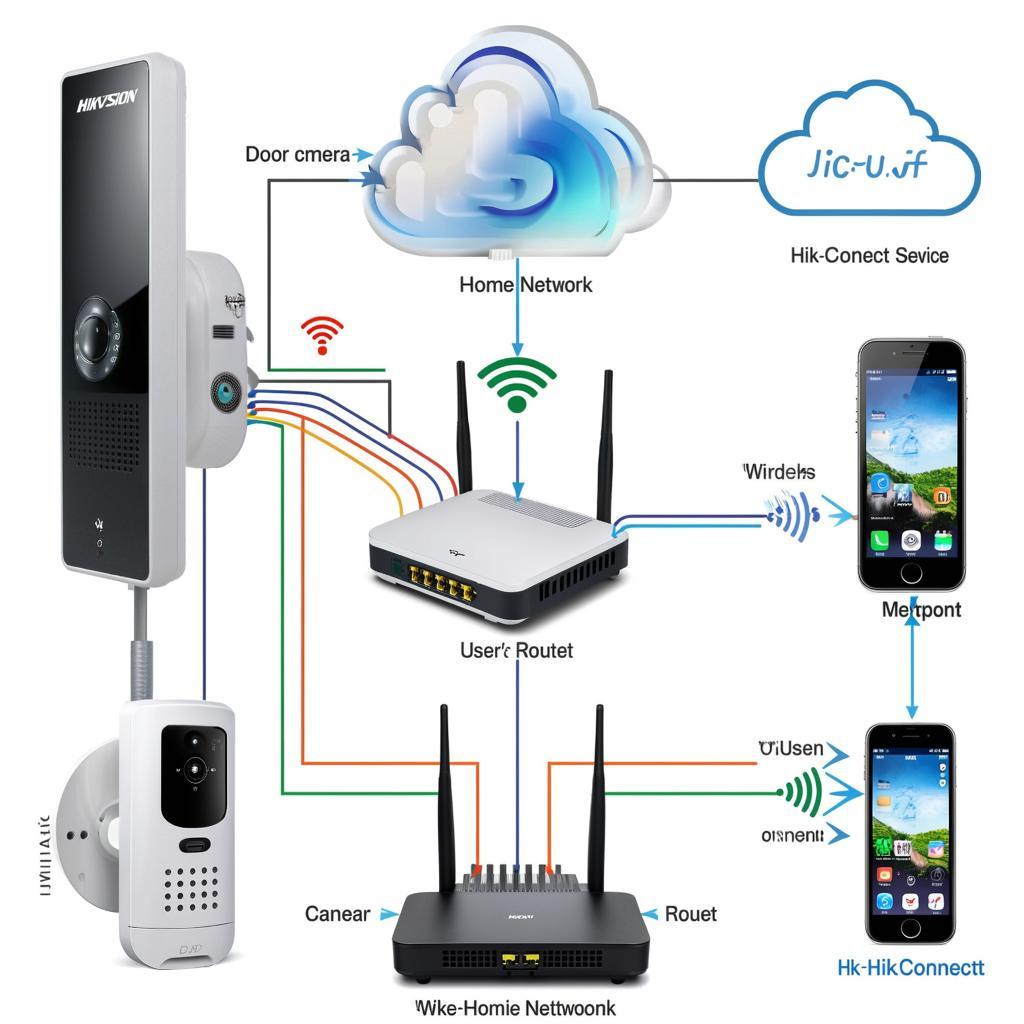
Как подключить видеодомофон Hikvision к смартфону: пошаговая инструкция
Коротко: объясню, какие бывают варианты подключения, какие провода и порты потребуются, как настроить Hik-Connect и мобильное приложение, какие проблемы чаще всего встречаются и как их решить. Подходит и для домашних пользователей, и для монтажников.Если хотите быстро — переходите к разделу «Пошаговая настройка». Если нужно выбрать модель или понять схему — читайте сначала выбор и схемы.
1. Как выбрать способ подключения
У Hikvision есть два основных подхода к подключению видеодомофона к смартфону:
- через облачный сервис Hik-Connect (P2P) — проще для домашней установки;
- через локальную сеть / прямой доступ (ONVIF/RTSP, порт-форвард) — гибче для бизнеса и интеграций.
Что важно при выборе:
- Поддержка PoE (802.3af) — удобнее, если в подъезде тянуть один кабель Ethernet.
- Наличие Wi‑Fi на устройстве — если провод тянуть затруднительно.
- Совместимость с домофонной панелью и монитором — если уже есть оборудование.
Если нужны оборудование и установка, смотрите раздел видеодомофонов на сайте y-ss.ru: https://y-ss.ru/skud/videodomofony/
2. Схемы подключения — кратко и по делу
Три типичные схемы:
- PoE + LAN + Hik-Connect
Видеопанель подключается к PoE-коммутатору или PoE-инжектору. Коммутатор в роутере дает доступ в интернет. На устройстве включена поддержка Hik-Connect — смартфон подключается через облако. - LAN + NVR + локальная сеть
Панель и регистратор в одной локальной сети. Доступ к видео через NVR с экспортом потока (ONVIF/RTSP) или через мобильное приложение регистратора. - Wi‑Fi панель + облако
Панель подключается к Wi‑Fi сети. Удобно для частных случаев без прокладки кабелей, но стабильность хуже.
Смотрите: PoE упрощает установку, но в местах с высокой влажностью и нестабильным питанием лучше ставить блоки защиты и ИБП.
3. Технические детали и порты
Основные технологии и порты, которые могут понадобиться:
| Сервис/Протокол | Порт/Примечание |
|---|---|
| HTTP/HTTPS | 80 / 443 — веб-интерфейс (часто меняется на 8000 и 8443) |
| RTSP | 554 — потокового видео |
| ONVIF | обычно доступен на стандартных портах, требует сетевого доступа |
| SIP | 5060 — если домофон использует SIP для голосовой связи |
Если используете порт-форвард, откройте только нужные порты и меняйте пароли по умолчанию. Hik-Connect обычно работает через P2P и не требует проброса портов.
4. Пошаговая настройка для работы через Hik-Connect (самый распространённый вариант)
- Подготовьте: смартфон с приложением Hik-Connect (iOS/Android), роутер с интернетом, кабель Ethernet или Wi‑Fi, питание для панели.
- Подключите панель к сети (PoE или адаптер питания). Дождитесь загрузки.
- Подключитесь к локальной сети: через LAN-кабель или настройте Wi‑Fi в веб-интерфейсе устройства.
- Создайте аккаунт в Hik-Connect и войдите в приложение.
- Добавьте устройство в приложение:
- нажмите «Добавить», отсканируйте QR-код на корпусе устройства или в web-интерфейсе;
- введите серийный номер и пароль (или подтвердите через веб-интерфейс).
- Разрешите уведомления и доступ к камере/микрофону на смартфоне.
- Проверьте вызов с панели на смартфон: вызов должен приходить на приложение Hik-Connect.
- Если не работает — проверьте прошивку устройства и обновите, если нужно. Очистите кеш приложения и проверьте настройки NAT/Firewall на роутере.
5. Настройка альтернативных вариантов (ONVIF/RTSP, SIP)
Для интеграции с IP‑NVR, сторонними мобильными приложениями или SIP‑телефонией:
- Включите ONVIF и задайте пользователя с правами доступа.
- Узнайте RTSP-URL в документации (обычно формат rtsp://user:pass@ip:554/stream).
- Для SIP: укажите SIP-сервер, учётную запись и кодеки в настройках домофона.
6. Безопасность и правовые моменты
Важно не только сделать подключение, но и правильно хранить видео и соблюдать законы.
- Меняйте пароли по умолчанию и используйте сложные пароли.
- Включайте двухфакторную аутентификацию в Hik-Connect и у регистратора.
- Оповещайте посетителей о ведении видеозаписи, если этого требует местное законодательство.
- Ограничьте доступ к архивам и регулярно делайте бэкапы.
7. Пример расчёта: сколько памяти нужно
Параметры: 1 камера 1080p, 15 fps, H.264, средний битрейт ~2 Mbps.
- 2 Mbps ≈ 0.25 MB/s → 15 MB/мин → 900 MB/час → ≈21.6 GB/сутки.
- Для хранения 7 дней: ~152 GB.
Для нескольких домофонов умножайте соответственно или используйте запись по движению, чтобы экономить место.
8. Сравнение способов подключения
| Метод | Плюсы | Минусы |
|---|---|---|
| Hik-Connect (P2P) | Просто настроить; нет проброса портов | Зависит от облака производителя |
| Локальная сеть (ONVIF/RTSP) | Контроль, интеграция с NVR | Нужен опыт сетей; возможен проброс портов |
| Wi‑Fi | Нет прокладки кабелей | Менее надёжно; помехи |
9. Типичные проблемы и быстрые решения
- Не приходит вызов на телефон — проверьте уведомления приложения и стабильность интернета.
- Не видно видео — проверьте RTSP/ONVIF пароли и права пользователя.
- Падение качества — проверьте битрейт и канал интернета; переключитесь на более устойчивый кодек.
- Проблемы с SIP — проверьте кодеки и NAT (ALG в роутере иногда мешает).
Чек‑лист перед сдачей работ
- Панель подключена и запитана (PoE или адаптер).
- Сетевой доступ проверен (ping/веб-интерфейс).
- Добавлен в Hik-Connect и проверен вызов.
- Заданы права доступа и заменены пароли по умолчанию.
- Настроено хранение архива и уведомления.
- Проведено тестирование в реальных условиях (ночь, дождь).
Если ищете готовые варианты видеодомофонов и комплекты для монтажа, посмотрите каталог на y-ss.ru в разделе видеодомофонов: https://y-ss.ru/skud/videodomofony/. Там можно подобрать модель с PoE, с Wi‑Fi или со встроенным модулем SIP.
И напоследок: мелкие детали часто решают основную проблему — проверьте питание, пароли и наличие обновлений прошивки. Если всё это в порядке, связь со смартфоном обычно настраивается быстро и надёжно.

