

Как подключить умный домофон к смартфону: пошаговая инструкция (iOS/Android)
Как подключить умный домофон к смартфону: пошаговая инструкция (iOS/Android)
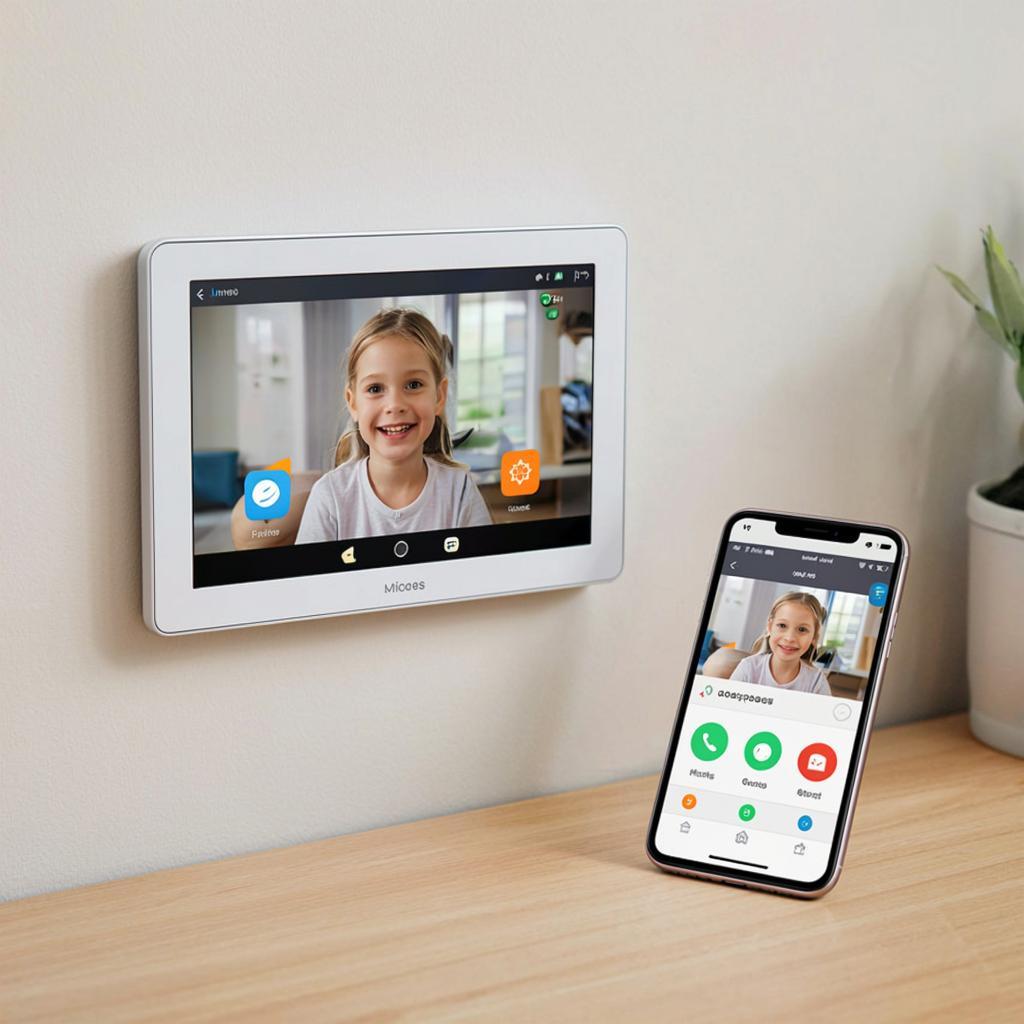
Умный домофон – это удобный способ увидеть и пригласить гостя, не выходя из дома. В этой статье покажем, как быстро подключить устройство к вашему мобильному, будь вы пользователем iOS или Android. Все описанные шаги подходят как для частных домовладельцев, так и для небольших предприятий. Проверенный список товаров вы можете посмотреть на разделе домофонных систем сайта y‑ss.ru.
Кому нужна эта информация
- Частные лица – владельцы села и дач, кто хочет установить контроль доступа без дорогих камер.
- Малый бизнес – магазины, кафе, мастерские. Удалённый контроль повышает безопасность.
- Государственные учреждения – школы, больницы, где важен быстрый доступ и защита.
- Профессиональные монтажники – ищут готовые решения и условия интеграции.
Выбор подходящего устройства
Первый шаг – понимание, как ваше окружение влияет на выбор. Умный домофон состоит из двух частей: внешнее устройство (панель, камера, кнопка) и радиомодуль, который связывает его с хабом в квартире. Чем больше помещений, тем выгоднее использовать многоуровневый хаб.
Основные критерии выбора:
| Критерий | Что нужно |
|---|---|
| Тип связи | Wi‑Fi, Zigbee, Z‑Wave |
| Поддержка мобильных ОС | iOS 13+, Android 9+ |
| Видео‑кадр | 720p+, ночной режим |
| Звук | Дуал‑канал, 5.1‑г |
| Доп. функции | Триггер по движению, запись |
| Цена | От 2000 руб. до 7000 руб. |
| Поставщик | Местный оптовик или y‑ss.ru |
Для большинства пользователей подойдет устройство с Wi‑Fi, поскольку оно легко подключается к роутеру и не требует дополнительного хаба. В разделе домофонов можно увидеть ассортимент, модели и цены.
Схема подключения
Понимание, как происходит связь, избавит от рутинных вопросов. Вот простая схема:
Внешний модуль – Wi‑Fi – роутер – хаб (если нужен) – смартфон через приложение.
Если ваш домофон использует Zigbee, то потребуется совместимый хаб. Если – Wi‑Fi, то достаточно корректного подключения к сети.
Пошаговая инструкция для iOS
- Скачайте приложение производителя из App Store. Сперва введите QR‑код, распечатанный в коробке, или задействуйте “Insert manual code”.
- Откройте приложение и выберите «Подключить новое устройство».
- Выберите тип сети – Wi‑Fi. Введите данные вашего роутера (имя сети и пароль). При подключении к гостевой сети ищите “Internal 2.4 GHz”.
- Покажите камеру на телефон: устройство распознает QR‑код и сообщает о готовности подключиться. Подтвердите запрос на соединение.
- Дайте системе время на синхронизацию. Она должна отобразить в списке доступных устройств «Домофон — Номер ЭТАЖА».
- В настройках включите видео‑ и аудио‑форматы, установите разрешение (720p по умолчанию) и включите «Ночной режим» если требуется.
- Установите пароль от управления через приложение, чтобы никто не смог злоупотреблять доступом.
- Нажмите «Готово» и проверьте звонок: нажмите кнопку на дверном модуле, и окно видео появится на вашем телефоне.
Пошаговая инструкция для Android
- Перейдите в Google Play и найдите приложение, используя название производителя.
- После установки откройте приложение, подтвердите доступ к камере и микрофону.
- Нажмите «Добавить устройство» и выберите «Wi‑Fi».
- Ввести SSID и пароль роутера. Убедитесь, что сеть работает в диапазоне 2.4 GHz, так как большинство модулей не поддерживают 5 GHz.
- По наведению камеры найдите QR‑код и подтвердите подключение.
- После синхронизации устройство появится в списке. Настройте параметры видео, включите запись и сохраните конфиденциальность.
- Тест: нажмите кнопку на внешнем устройстве, видео должно открыться сразу.
Тестирование и проверка качества сигнала
Размутизация сигнала может вызвать задержку звонка. Используйте сторінку рекомендаций по Wi‑Fi или попросите сделать тест с помощью приложения «Wi‑Fi Analyzer».
- Если сигнал слабый – переместите роутер ближе к входу, установите Wi‑Fi‑репитер.
- Если сигнал слишком ближе – созданные коллизии могут вызвать помехи. В этом случае попробуйте изменить канал Wi‑Fi.
Безопасность и законодательные требования
Постоянно обновляйте прошивку устройства согласно инструкциям производителя. Это устраняет уязвимости, которые могут подойти хакерам.
При работе с видеосистемами соблюдайте требования ФЗ‑200 «О персональных данных». Запись видео должна храниться только при необходимости и в защищенном месте.
Стоимость и экономический эффект
| Система | Цена | Экономия по сравнению с ручным ключом |
|---|---|---|
| Обычный магнитный ключ | 200–400 руб. за отпечаток | Теребуется ключ каждый раз, поток ошибок — 0–10 %. |
| Умный домофон Basic | 3500–4500 руб. | Сокращает личный контакт, усиливает безопасность. |
| Полноценных системы, 5‑камерный комплект | ≥12000 руб. | Пройденый контроль доступа, запись как доказательство. |
Чек‑лист перед подключением
- Выбран переход на Wi‑Fi 2.4 GHz
- Шифрование WPA2 активировано
- Установлена уникальная пароля для мобильного приложения
- Включена проверка обновлений прошивки
- Проверено подключение в ночных условиях (тест по 23:00–01:00)
- Сделано резервное копирование конфигурации в облако
Включаем систему, настраиваем уведомления и получаем видео вызова на дисплее вашего телефона. Простой способ увеличить безопасность вашего дома и бизнеса, не скупая дорогостоящее оборудование и не нанимая «стражей» на смене. Подобные решения уже успешно работают в домах по всей стране, а их внедрение занимает считанные минуты.

