

Время работы:
Пн-Вс с 10:00-18:00
Как подключить IP домофон к системе видеонаблюдения (ONVIF, RTSP)
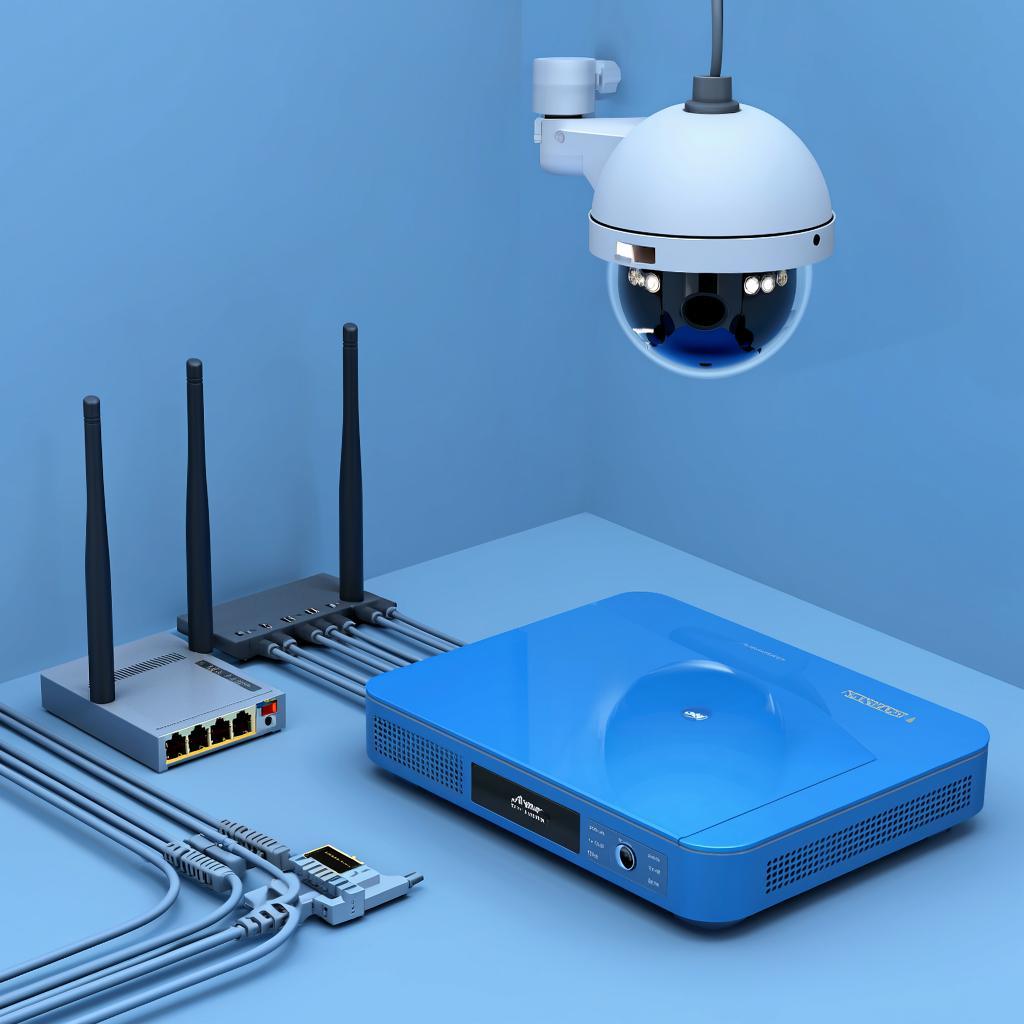
Как подключить IP‑домофон к системе видеонаблюдения (ONVIF, RTSP)
В большинстве современных домов и офисов IP‑домофон выстроен в одну сеть с видеокамерами. Это даёт контролировать, кто подъезжает, и сразу видеть лицо того, кто держит ключ. Существует два основных протокола, которые делают такой обмен возможным: ONVIF и RTSP. Ниже расскажу, как быстро и без лишних слов привязать домофон к камерам.Почему стоит подключать домофон к видеонаблюдению?
- поступают видеоданные не только от камеры на подъезде, но и от того, кто находится у двери; - можно записывать запись о входе/выходе соседей; - при работе вручную оператор видит и слышит звуки двери.С чего начинается: выбор совместимого оборудования
| Параметр | Что искать | Примеры брендов | |-----------|------------|-----------------| | Стабильный IP‑интерфейс | Поддержка в реальном времени | Hikvision, Dahua, QNAP, Forti | | ONVIF‑совместимость | Совместимость с протоколом | Все популярные производства | | RTSP‑поток | Низкая задержка | Одна из форм простого потока H.264/RTSP | | Звук и видео | Двухканальная связь | Разные модели 2‑канальных домофонов | | Доступ к API | Интеграция со сторонним ПО | Система видеонаблюдения, Teldoc, UniFi | Если у вас уже есть оборудование, посмотрите его спецификации. Если нужно новое, то по сайту просмотрите подборку IP‑домофонов – раздел предназначен именно для этого.Техническая схема: как выглядит связь
``` +----------------+ RTSP / ONVIF +----------------+ | IP‑домофон | <----------------------------> | IP‑камера | +----------------+ +----------------+ | \_______________________________________________/ | поток аудио+видео / STT (Speech To Talk) |____________________________________________ ``` - **RTSP** – прямой поток, удобно брать в готовое приложение или загружать в видеоредактор. - **ONVIF** – агрегатор, который автоматически обнаруживает устройства, управляет их конфигурацией и позволяет централизовать доступ.Пошаговый процесс подключения
- Проверьте IP‑адреса. У обоих устройств должно быть доступное локальное соединение.
- Войдите в веб‑интерфейс домофона под обычным администратором. В разделе «Настройки сети» убедитесь, что протокол ONVIF включен.
- Откройте панель управлением камер, например, видеоконтроллером «Hikvision iVMS» или «Dahua SmartPSS». Выберите «Добавить устройство». Введите IP‑адрес домофона.
- При первом подключении откроется форма авторизации. Введите логин/пароль. Если вы не знаете, скачайте сведения кеша из паспорта пользователя.
- Система DNS попробует зарегистрировать объекты. Если обнаружится «домофон», откройте вкладку «Видеопоток». Включите RTSP (обычно ссылка вида rtsp://IP:554/stream1).
- Убедитесь, что звук можно слышать: откройте приложение «IP‑камера» и проигрывайте поток. Если нет звука – настройте аудио в настройках домофона (звотка/детектор).
- Для «умного» реагирования, например, запись гостей при открытии двери, запустите правило в вашем контроллере. В большинстве систем это выглядит как «если сигнал входа — то старт с 5 сек. задержкой записи».
- Проверьте соответствии потоков с временем съёмки. Если камера запускает запись сразу после вызова, не пропускайте важные кадры.
- Настройте алерты, чтобы мобильным телефонам приходили push‑сообщения при звонке к двери.
Как настроить пароли и безопасность
- Замените стандартный пароль всего за одну сессию администрирования. - Включите «двофакторную аутентификацию» (если поддерживается). - Ограничьте доступ к RTSP‑стриму по IP‑местоположению. Это поможет не дать сторонним проникнуть к видеопотоку. - Включите шифрование (если есть в настройках – тип из «Encryp…»). Ниже таблица, как это выглядит в разных системах:| Действие | Hikvision | Dahua | QNAP |
|---|---|---|---|
| ONVIF включен | Да | Да | Да |
| RTSP записьbled | rtsp://… port:554 | rtsp://… | rtsp://… |
| Пароль смена | Web‑Интерфейс > Профиль | Web‑Интерфейс > Безопасность | Панель управления |
Чек‑лист: что проверить после установки
- Видим ли на фронтальной камере лицо, открывающему дверь?
- Отрабатывают ли таймеры записи при входе?
- Доступен ли RTSP‑поток из мобильного приложения? (пробуйте через VLC)
- Проверьте, включен ли звуковой сигнал при нажатии кнопки на домофоне.
- Смотрите, не дублируют ли каналы. Если в системе несколько камер — удостоверьтесь, что микрофон видеоисточника выбран правильно.
Стоимость и экономия
- Стоимость модели IP‑домофона – от 2500 руб. за базовую до 12000 руб. за премиум с функцией 3‑канальных HDMI. - Платформа видеонаблюдения может стоить от 4000 руб. за базовый пакет, но к ней сразу добавляется настройка нескольких устройств. - На долгосрочной основе экономия от отсутствия внешних дублирующих систем в 30–50 % за счёт единой инфраструктуры.Плюсы и минусы двух протоколов
| Параметр | ONVIF | RTSP |
|---|---|---|
| Стандарт | проектируемая схема открытая | простой потокный протокол |
| Совместимость | повсеместно, но иногда требует «похожих» устройств | все устройства поддерживают RTSP |
| Масштабируемость | любой центр управления | нужен отдельный ПО для каждого потока |
| Надёжность | с учётом 802.1x, федерация | чистый поток, не зависит от центральной БД |

