

Как обновлять прошивку умного домофона: инструкция и меры предосторожности
Как обновлять прошивку умного домофона: инструкция и меры предосторожности
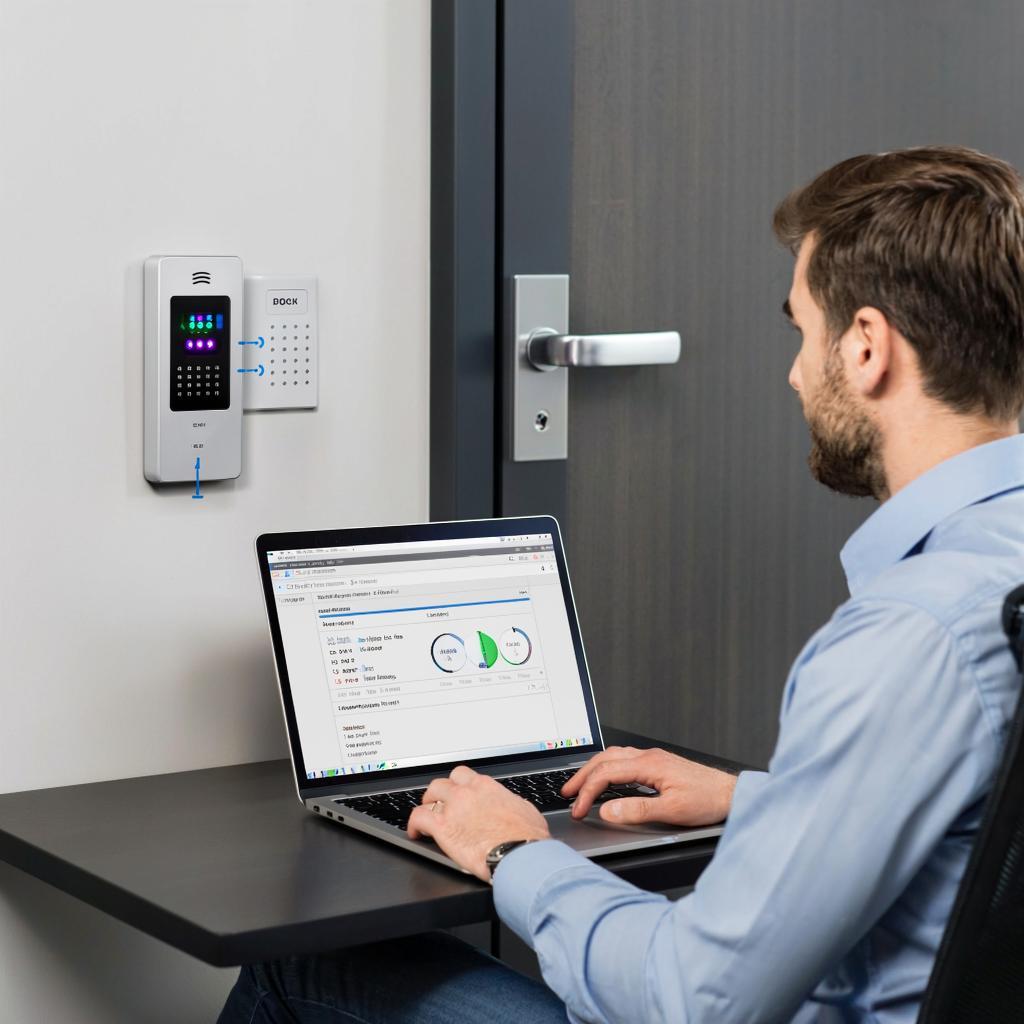
Современные домофоны не просто показывают посетителей – они становятся ядром интеллектуального дома. С течением времени в них появляются новые функции, исправляются ошибки и повышается безопасность. Обновление прошивки – это способ вернуть «свежий дух» в систему и защитить её от уязвимостей. В этой статье будет разложено, как это сделать шаг за шагом, а также какие оговорки стоит соблюдать.
Что такое прошивка и зачем её менять?
Прошивка – это «мозг» устройства: набор программ, который управляет его работой. В домофонах прошивка отвечает за обработку видео, взаимодействие с телефоном, управление реле кнопок и т.п. Если в ней есть ошибки, они могут проявиться в виде сбоев, потерей звука или усильной уязвимости к внешним атакам. Поэтому изменения в прошивке часто приходят с исправлениями и новыми возможностями.
Подготовка к обновлению
Перед тем как решать обновлять, стоит разобраться с несколькими вещами. 1) Состояние батареи. Если умный домофон управляется от сети, убедитесь, что кабель сохранен надёжно. Если от аккумуляторов – заряжайте их до минимум 80 %. 2) Архивируйте конфигурацию. Если в домофоне есть настроенные номера, расписания или пользовательские сообщения, скопируйте эти данные вне устройства – в облаке или на флешку. 3) Подтвердите источник. Убедитесь, что новая версия прошивки пришла от официального производителя – самая лучшая ссылка – это раздел Домофонные системы на y‑ss.ru. Никаких «подозрительных» сайтов, которые могут предложить изменённый файл.
Пошаговый процесс обновления
На современных моделях обновление частично автоматизируется, но в большинстве случаев вы столкнётесь с простыми меню и командой «start».
- 1. Подключите домофон к сети (свет, движение, если есть). Важно, чтобы связь сохранялась во время обновления.
- 2. Включите свой smartphone или компьютер и подключитесь к той же Wi‑Fi сети, что и устройство, либо к сети, через которую устройство получает интернет.
- 3. Откройте приложение «Домофон» или веб‑интерфейс. В разделе «Обновление» будет указана текущая версия. Нажмите «Проверить наличие обновлений».
- 4. Скачайте новый пакет. При скачивании убедитесь, что размер файла соответствует заявленному выпуска. Несовпадения могут указывать на фальсификацию.
- 5. Нажмите «Установить». Устройство начнёт перемещать данные на флеш‑память и перезагрузится.
- 6. Следите за индикатором LED. Если он мигает фоном, обновление идёт. Обычно процесс занимает 5–10 минут.
- 7. Проверьте работу. После перезагрузки посмотрите, активно ли новое меню, обновились ли параметры. Если все ок – поздравляю.
Распространённые проблемы и как их обойти
Иногда в процессе обновления случается что‑то «плохое» – связь прерывается, система «блочится» или вовсе перестаёт реагировать. Что делать:
Во-первых, оставьте систему подключённой до окончания скачивания. Сразу не отключайте питание – это даст устройство шанс завершить запись данных. Во-вторых, если индикатор LED начал мигать быстрее, вероятно, прошивка не установилась. Кнопка «Recovery» (или «Восстановить») обычно находится на задней панели. Зажмите её 6–8 секунд, пока LED не осветится зелёным – значит, система возвращается к исходной работе. В-третьих, если после обновления телефон не видит домофон, значит обновилось не то ПО. Очистите кэш приложения и заново подключитесь. Если всё равно не работает – делайте пакетный сброс в меню настроек, а потом меряйте соединение от начала.
Безопасность при обновлении
Прошивка – ключ к вашему дому. Клиентский хаос в ней делает ваш дом открытой для наружного вмешательства. Поэтому:
- Проверьте, что ваш Wi‑Fi защищён WPA2‑PSK и паролем не менее 12 символов.
- Убедитесь, что дата и время на устройстве синхронизированы. Большие отклонения могут помешать подписыванию сертификатов.
- Включите двухфакторную авторизацию в приложении, если такое есть.
- По возможности обновляйте только в ночные часы, когда нет активного взаимодействия посетителей.
Стоимость и экспертиза обновления
Сам процесс обновления – бесплатный, если вы делаете его сами. Вы платите только за интернет‑пакет и, если понадобится, за корректировку конфигурации (провайдеры иногда берут плату за изменение расписания). В большинстве случаев обновление просто курьёзное дело, которое делает ваш дом безопаснее.
Краткий чек‑лист перед обновлением
| Шаг | Проверка |
|---|---|
| 1 | Проверка заряда/питания |
| 2 | Бэкап конфигураций |
| 3 | Подтверждение официального PDF/URL |
| 4 | Выбор версии прошивки, соответствующей модели |
| 5 | Подключение к сети, подтверждение доступа |
| 6 | Скачивание и проверка checksum |
| 7 | Запуск установки и ожидание завершения |
| 8 | Проверка функционала – звонок, видео, звук |
| 9 | Обновление данных резервного копирования (если необходимо) |
Всегда держите рукой воду и картонный блокнот. Если во время обновления появится странный звук, помните: смонтируйте своё умное домофонное решение онлайн – домофонные системы, как мы их видим здесь, уже прошли проверку. После обновления весь контроль над дверью в ваших руках, а не над чужим кодом.

