

Время работы:
Пн-Вс с 10:00-18:00
Как обновить прошивку видеодомофона True IP: инструкция
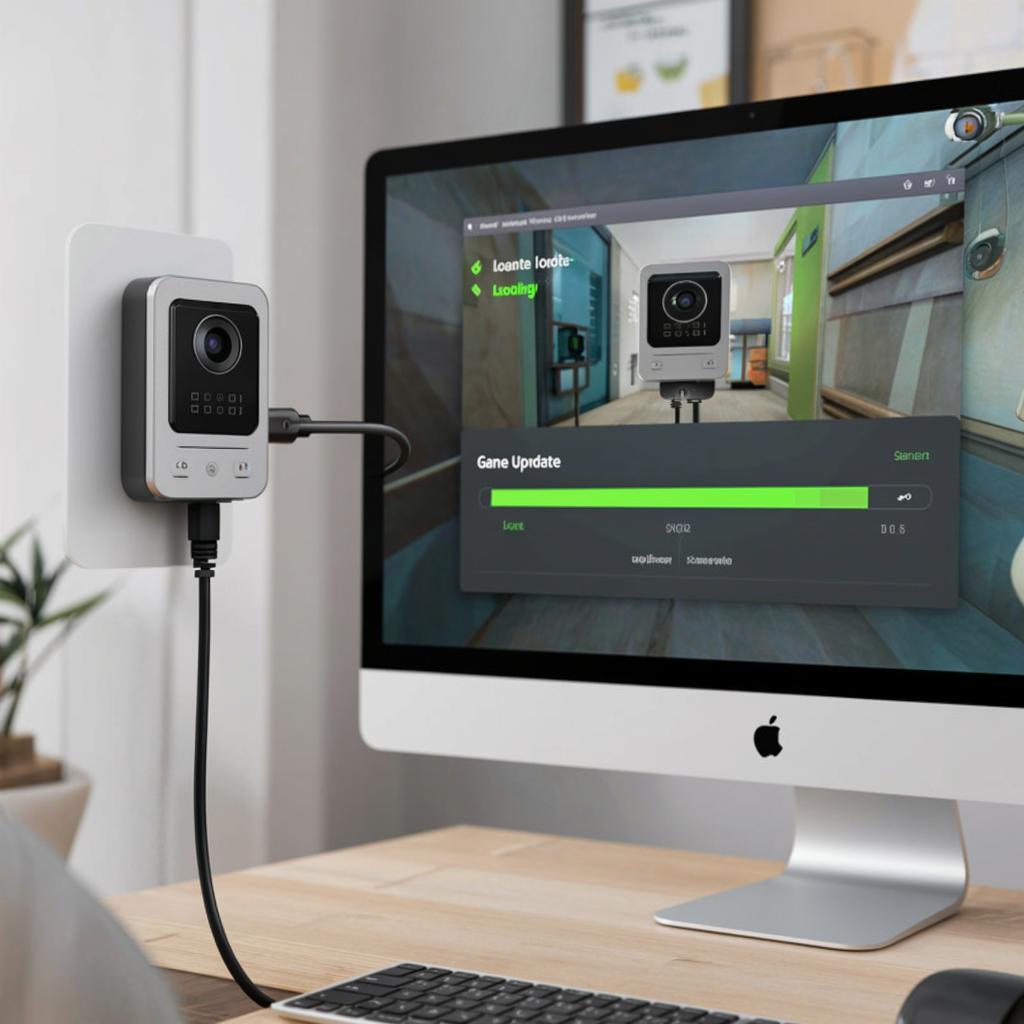
Как обновить прошивку видеодомофона True IP: пошаговое руководство
Зачем обновлять прошивку и когда это нужно
Обновление прошивки — это не только новые функции. Часто исправляются ошибки, улучшается стабильность сети, закрываются уязвимости безопасности. Обновляйте, если производитель выпустил патч по безопасности, если устройство работает нестабильно или нужна поддержка новых камер/кодеков. Но обновление может привести к проблемам, если делать его без подготовки.Подготовка — что проверить перед обновлением
- Узнайте точную модель и версию аппаратной платформы. Она в веб-интерфейсе или на наклейке корпуса. - Сохраните текущие настройки (экспорт конфигурации) и снимите резервную копию записи, если домофон пишет видео. - Скачайте прошивку только с сайта производителя или официального дилера. Ненадёжный файл может «убить» устройство. - Проверьте контрольную сумму (MD5/SHA1), если она опубликована. - Подготовьте стабильное питание: идеальный вариант — источники бесперебойного питания. Отключение питания во время записи может привести к «кирпичу». - Организуйте стабильное соединение: если обновление по сети, подключите домофон по LAN, а не по Wi‑Fi.Какие способы обновления бывают
Через веб-интерфейс (HTTP/HTTPS)
Плюсы: удобно, большинство моделей поддерживают. Минусы: требует рабочей сети и доступа к консоли администратора.С карты памяти / USB
Плюсы: не зависит от сети. Минусы: не все модели имеют слот; нужно правильно упаковать файл.TFTP / FTP
Плюсы: подходит для массовых обновлений и восстановления «окирпиченных» устройств (в некоторых моделях). Минусы: требует настроек сервера и базовых сетевых навыков.Серийный консольный порт (TTL/RS232)
Плюсы: низкоуровневое восстановление; полезно при «кирпиче». Минусы: требует адаптера USB‑TTL и навыков работы в терминале (putty/serial).Пошаговая операция через веб-интерфейс (схема для новичков)
1. Войдите в веб‑интерфейс домофона под админом. 2. Найдите раздел обслуживания/обновления прошивки (обычно Maintenance / Firmware Upgrade). 3. Нажмите «Загрузить» и укажите файл прошивки (.bin, .img и т.п.). 4. Подтвердите начало. Ни в коем случае не прерывайте питание и не закрывайте браузер. 5. Подождите 5–15 минут в зависимости от размера файла. Устройство перезагрузится автоматически. 6. После старта проверьте часы, сетевые настройки, привязки камер, SIP‑регистрацию и картинку с видеокамер.Что делать если что‑то пошло не так
- Если интерфейс недоступен после обновления: перезагрузите устройство вручную. Подождите 5–10 минут. - Если устройство «не грузится» — проверьте индикаторы состояния. Зачастую есть режим восстановления через TFTP. В документации производителя описан порядок захода в режим восстановления (нажатие кнопки reset при включении и т.п.). - При полной «потере» прошивки: используйте серийный порт или обратитесь в сервис. Не пытайтесь прошивать файлы неизвестного происхождения. - Сохраняйте логи и снимки экрана ошибок — они помешают быстрее получить помощь от техподдержки.Если сомневаетесь в шаге — остановитесь. Неправильная прошивка сэкономит время только тем, кто готов платить за ремонт.
Инструменты и команды, которые могут пригодиться
- TFTP‑сервер: tftpd64 (Windows), atftpd (Linux). - Серийный терминал: PuTTY, minicom. Настройки обычно 115200 8N1. - Проверка SHA/MD5: встроенные утилиты ОС или HashCalc. - Линия поддержки: подготовьте модель и серийный номер перед звонком.Сравнение способов обновления
| Метод | Плюсы | Минусы |
|---|---|---|
| Web UI | Просто, доступно большинству | Нужна сеть и доступ в интерфейс |
| SD/USB | Не зависит от сети | Требует физического доступа и совместимого носителя |
| TFTP/FTP | Восстановление, массовые прошивки | Сетевая настройка, риск при ошибке |
| Serial (TTL) | Низкоуровневое восстановление | Нужен адаптер и опыт |

