

Время работы:
Пн-Вс с 10:00-18:00
Как обновить прошивку видеодомофона KIT — подробная инструкция
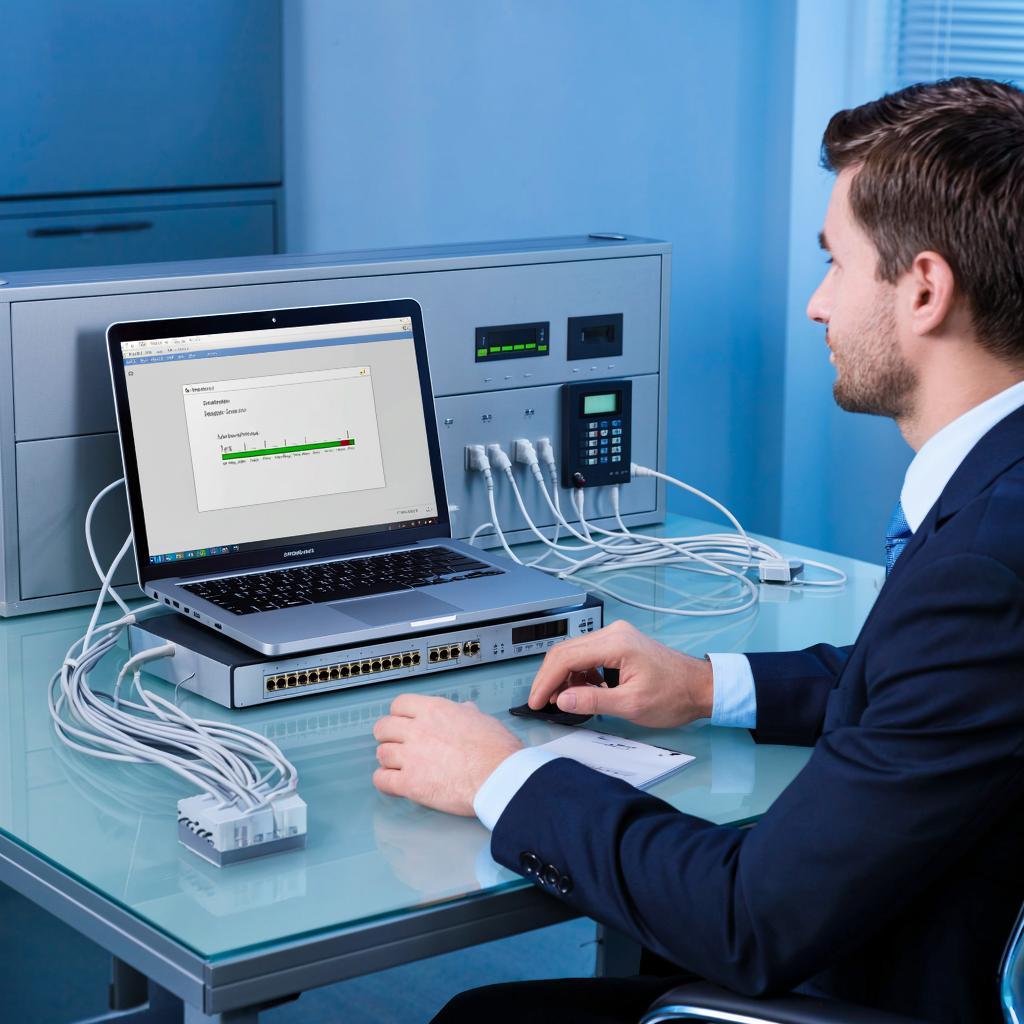
Как обновить прошивку видеодомофона KIT — подробная инструкция
Обновление прошивки видеодомофона KIT помогает закрыть баги, добавить функции и улучшить совместимость с другими элементами системы. Ниже — практическое руководство для домашних пользователей, интеграторов и сервисных техников. Смотрите, какая штука: обновлять можно быстро, но при нарушениях порядка устройство можно «закоротить». Я объясню, что нужно сделать до и во время обновления, какие методы существуют и как вернуться назад, если что-то пойдёт не так.Кому это нужно и почему
Обновлять прошивку стоит, когда: - производитель выпустил критическое исправление безопасности; - появились проблемы с совместимостью камер, замков или SIP-сервисов; - нужно добавить новые функции (например, поддержка новых форматов видео, протоколов). Для инсталляторов это часто часть сервисного обслуживания. Для домовладельца — способ сохранить систему работоспособной и безопасной.Подготовка: что сделать перед обновлением
- Уточните модель и текущую версию прошивки. Модель написана на корпусе или в веб-интерфейсе (раздел System / About). - Скачайте прошивку только с официального сайта производителя или у проверенного дилера. Если сомневаетесь, используйте каталог видеодомофонов на y-ss.ru для поиска совместимых устройств и контактов. - Проверьте файл на целостность (MD5/SHA1) и прочитайте release notes. - Сделайте резервную копию настроек через веб-интерфейс устройства (если есть опция Export / Backup). - Убедитесь в стабильном питании: лучше подключить источник бесперебойного питания (ИБП) к табло/панели и к роутеру. - Подготовьте кабели и средство доступа (LAN, SD-карта, USB, TTL-адаптер) в зависимости от метода обновления.Методы обновления — что бывает и когда выбрать
| Метод | Плюсы | Минусы | Когда использовать |
|---|---|---|---|
| Через веб-интерфейс (HTTP/HTTPS) | Просто, не требует разборки | Зависит от доступности UI и сети | Обычный случай при рабочем устройстве |
| SD/USB (локально) | Не зависит от сети | Нужна поддержка слота/правильное имя файла | Удобно в полях и при ограниченном доступе |
| TFTP/FTP | Надежен при массовых прошивках | Требует настройки сети и сервера | Для интеграторов и восстановления |
| Серийное (TTL/консоль) | Последняя инстанция при «кирпиче» | Нужен опыт и оборудование | Когда UI/порт не работают |
Пошаговая последовательность (веб-метод, самый частый)
1. Войдите в веб-интерфейс видеодомофона как администратор. 2. Проверьте текущую версию в разделе «Информация о системе». Запишите её. 3. Перейдите в раздел обновления/firmware. Если такой нет — смотрите в разделах Maintenance, System, Upgrade. 4. Выберите скачанный файл прошивки (.bin, .img и т.п.). 5. Нажмите «Обновить» и дождитесь окончания. Не отключайте питание и не перезагружайте силой. 6. После завершения устройство перезагрузится. Подождите 5–10 минут. 7. Проверьте работоспособность: видео, открытие замка, SIP-авторизация. 8. Если есть экспорт/импорт конфигурации, при необходимости загрузите сохранённый конфиг.Если обновление через веб не работает — быстрые варианты
- SD/USB: переименуйте файл прошивки по инструкции производителя (часто имя фиксировано), поместите на карту, вставьте в устройство, удерживайте кнопку перезагрузки (если требуется), дождитесь обновления. - TFTP: установите tftpd (например, TFTPD32/TFTPD64), задайте IP ПК и устройства в одну подсеть, запустите сервер, помещайте файл в рабочую папку. Следуйте инструкции производителя по названию файла и режиму восстановления. Часто устройство загружается по TFTP при удержании кнопки reset при включении. - TTL: подключение к UART позволяет видеть загрузчик и принудительно прошить образ через serial bootloader или с помощью специальных утилит. Это требует навыков и аккуратности.Частые ошибки и как их исправить
- Файл не подходит: верните старую версию или найдите точную модель прошивки. - Обрыв питания при прошивке: попытайтесь восстановить через TFTP или serial. Если не получается — потребуется сервисный ремонт. - После обновления пропали настройки: загрузите резервную копию или перенастройте вручную. Иногда конфигурация несовместима с новой версией — лучше вручную проверить ключевые параметры. - Сеть не работает: проверьте настройки IP, шлюз, VLAN и DHCP.Не отключайте питание и не прерывайте процесс обновления — это самая частая причина необратимой поломки.
Закон, безопасность и хранение данных
- Видеозаписи и персональные данные подлежат защите в соответствии с требованиями законодательства о персональных данных. Настройте доступ и хранение так, чтобы у стороннего не было доступа к архивам. - Обновление прошивки может изменять механизмы шифрования и хранения: проверьте совместимость с вашей инфраструктурой (NVR, облачные сервисы). - Фиксируйте версии ПО и даты обновлений в журнале обслуживания.Стоимость и сроки
- Самостоятельное обновление занимает 15–60 минут. - Выезд мастера у частника: от 800 до 3000 ₽ в зависимости от региона и сложности. - Восстановление после неудачной прошивки в сервисе: от 1500 ₽ и выше (зависит от замены компонентов или необходимости программатора). - Новая панель/домофон KIT: цены варьируют, смотрите предложения в каталоге видеодомофонов на y-ss.ru.Чек-лист перед началом
- Узнать модель и версию прошивки.
- Скачать официальную прошивку и проверить контрольную сумму.
- Сделать резервную копию настроек.
- Подготовить стабильное питание (ИБП).
- Подготовить нужное средство обновления (LAN/SD/TFTP/TTL).
- Записать текущие сетевые настройки и пароли.
- Иметь под рукой контакт техподдержки или сервисника.

