

Время работы:
Пн-Вс с 10:00-18:00
Как обновить прошивку видеодомофона CTV — безопасно и быстро
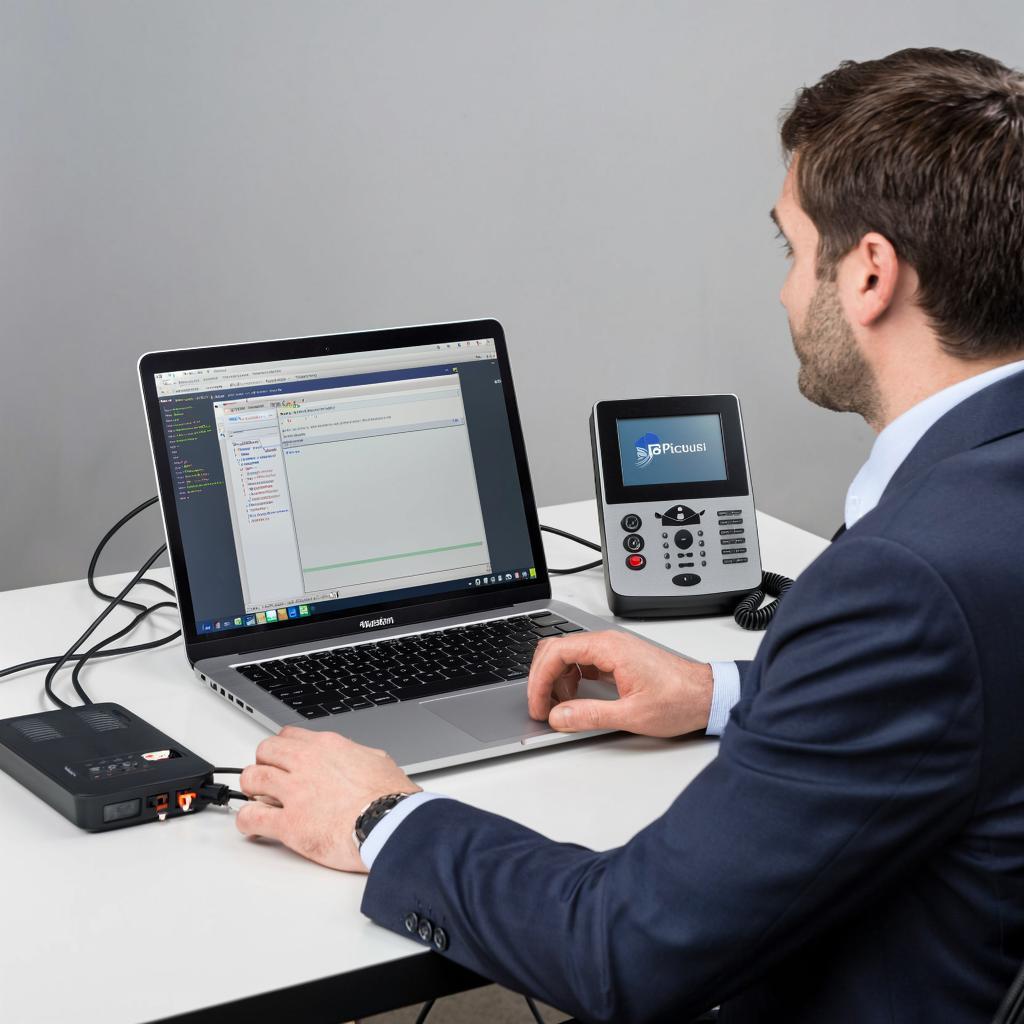
Как обновить прошивку видеодомофона CTV — безопасно и быстро
Обновление прошивки домофона CTV помогает получить новые функции, закрыть уязвимости и улучшить стабильность. Но если сделать всё неправильно, можно потерять конфигурацию или даже привести устройство в нерабочее состояние. Ниже — понятная пошаговая инструкция, варианты подключения, что проверить перед обновлением и что делать при ошибках.Почему важно обновлять прошивку
Коротко и по делу: прошивки содержат исправления багов, улучшения совместимости с камерами и серверами, а иногда патчи безопасности. Но есть риск: неподходящая версия может нарушить работу, а неофициальная прошивка — поставить систему под угрозу.Берите прошивку только с официального сайта производителя или с доверенного дистрибьютора.
Перед началом: подготовка и проверка
Проверьте модель устройства и текущую версию прошивки. Информация обычно на наклейке или в веб-интерфейсе. Снимите резервную копию настроек, если устройство это поддерживает. Запишите IP-адрес, логин/пароль администратора. Подготовьте стабилизированное питание — лучше использовать ИБП, чтобы исключить перебои.Способы обновления и когда их применять
| Метод | Коротко | Плюсы | Минусы |
| Через веб-интерфейс (HTTP/HTTPS) | Загрузить файл firmware в раздел обновления | Просто, не нужен спец. софт | Зависит от стабильности соединения |
| С карты microSD/USB | Записать файл на носитель, вставить в устройство | Не требуется сеть | Нужна поддержка носителя у модели |
| TFTP / режим восстановления | Загрузчик принимает файл по сети | Используется при «кирпиче» | Сложнее, требуется настроить ПО |
| Через облачный сервис/приложение | Производитель шлёт апдейт удалённо | Удобно для массовых сетей | Зависит от облака и подписки |
Пошаговая инструкция (обычный случай: веб‑интерфейс)
1. Скачайте прошивку с официального сайта CTV или от проверенного дилера. Сохраните оригинал и контрольную сумму файла, если она есть. 2. Подключитесь к локальной сети, где находится домофон. Лучше напрямую через Ethernet и ПК в той же подсети. 3. Войдите в веб‑интерфейс под админом. Сделайте экспорт/резерв настроек. Скопируйте серийный номер и текущую версию. 4. Перейдите в раздел обновления/системного ПО. Нажмите «обзор» и укажите скачанный файл. 5. Начните обновление и ни в коем случае не выключайте питание и не прерывайте соединение. Процесс может занять от 2 до 20 минут. 6. После завершения дождитесь полной перезагрузки. Проверьте версию прошивки и работоспособность функций: видео, микрофон, открытие замка, вызовы. 7. Если что-то не так — восстановите конфигурацию из бэкапа. При серьёзных сбоях переходите к режиму восстановления (TFTP или USB).Если обновление не стартует или устройство «кирпич»
- Попробуйте перезагрузить питание (после ожидания 30 сек.). - Перейдите в заводской режим восстановления, инструкция есть в мануале на сайте CTV. - Используйте TFTP-сервер: выставьте статический IP компьютера в ту же подсеть, запустите TFTP-утилиту и отправьте файл. - Если ничего не помогает — обращайтесь к сервисному центру или дилеру.Безопасность и законодательные моменты
- Никогда не ставьте неизвестные сборки прошивок. Это риск утечки видеопотока и доступа к системе. - Обновление может аннулировать гарантию, если производитель это оговаривает. Читайте гарантийные условия. - Если устройство интегрировано в систему видеонаблюдения учреждений, убедитесь, что обновление согласовано с ответственным за ИБ. - Учитывайте требования к хранению и обработке видеозаписей в вашей отрасли. В государственных и медицинских учреждениях нужно соблюдать дополнительные правила обработки персональных данных.Цены и выбор: делать самому или вызвать специалиста
- Самостоятельное обновление обычно бесплатно, кроме времени. Подойдёт, если вы уверены в шаге. - Услуги инсталлятора или сервисного центра могут стоить от ненадолго до нескольких тысяч рублей в зависимости от региона и сложности (ориентир 1000–5000 руб.). - Если обновление касается большой системы (несколько домофонов, интеграция с СКУД), лучше привлечь профессионалов — риск снижается.Типичные ошибки и как их избежать
- Использование неподходящей версии прошивки — всегда сверяйте модель. - Прерывание питания в процессе — подключите к ИБП. - Игнорирование резервной копии — делайте экспорт настроек перед началом. - Скачивание прошивки с непроверенных ресурсов — только с сайта производителя или официальных дилеров (например, смотрите раздел домофонных систем на y-ss.ru: https://y-ss.ru/skud/domofonnye-sistemy/).Чек-лист перед обновлением
- Узнать точную модель и текущую версию
- Скачать прошивку с официального источника
- Сделать резервную копию настроек
- Обеспечить стабильное питание (ИБП)
- Иметь физический доступ к устройству на случай восстановления
- Подготовить альтернативный метод обновления (USB/TFTP)

