

Как настроить удаленный просмотр с домофона Dahua через облако
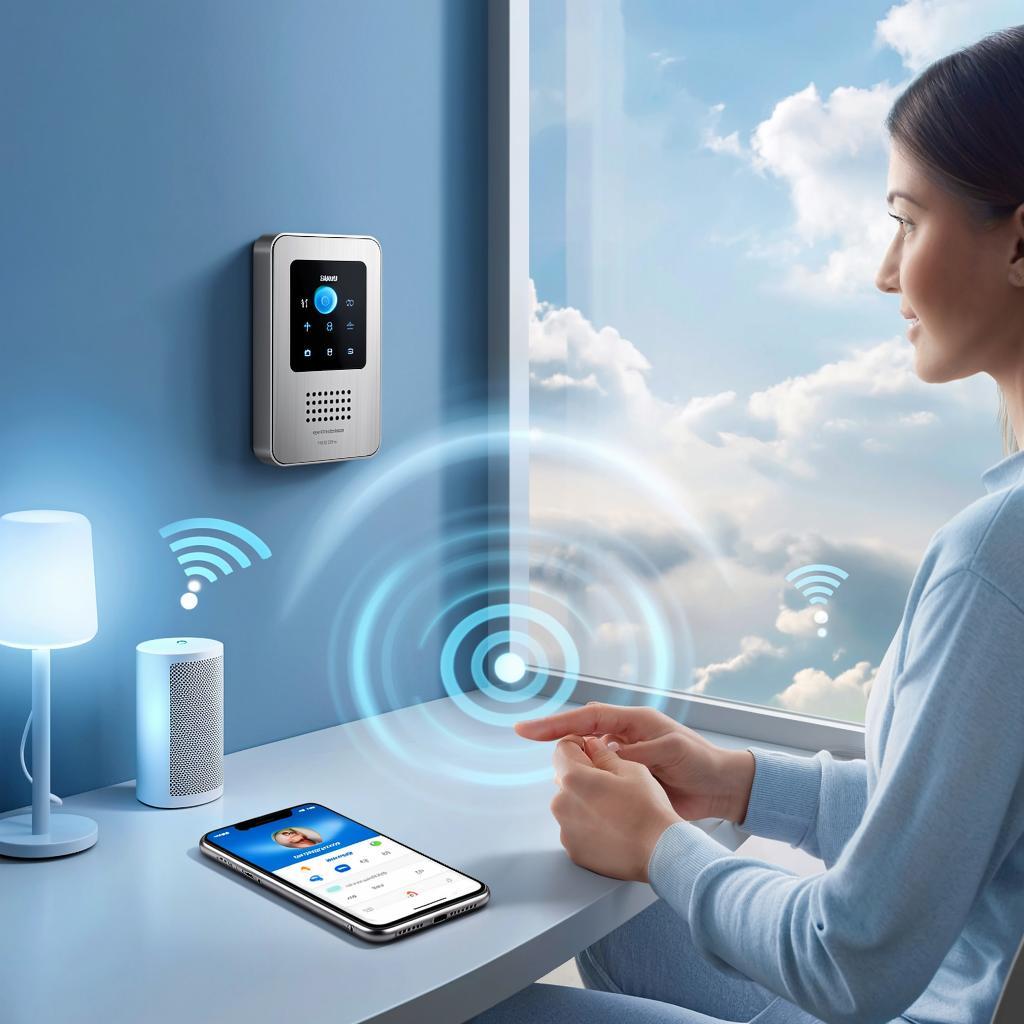
Как настроить удалённый просмотр с домофона Dahua через облако
Коротко: если у вас домофон Dahua и нужно смотреть видео и принимать вызовы с телефона — самый простой и надёжный путь через облако Dahua (Easy4ip / Dahua P2P) или фирменное приложение DMSS. Ниже — что нужно знать, как подключить и настроить, какие подводные камни ждать и альтернативы для профессионалов.
Как это работает
Облачный доступ избавляет от проброса портов и постоянного публичного IP. Устройство регистрируется на облачном сервисе по серийному номеру/QR. При вызове домофона сервер оповещает приложение — вы видите видео и можете говорить с посетителем.
Смотрите, какая штука: большинству пользователей не нужен сложный сетевой админ — облако делает всю «темную» работу.
Что нужно заранее
- Домофон Dahua (VTO, VTH и т.п.) с поддержкой облака/Dahua P2P или NVR, к которому домофон подключён.
- Интернет-роутер и кабель/wi‑fi для домофона.
- Смартфон с Android или iOS.
- Аккаунт в Dahua Cloud / Easy4ip (регистрация в приложении DMSS).
- Доступ к веб-интерфейсу/локальной панели домофона или к NVR для настройки.
Шаги настройки — простой сценарий через приложение DMSS (Easy4ip)
Ниже шаги для типичной конфигурации. Интерфейс разных моделей может чуть отличаться.
- Подключите домофон к сети и убедитесь, что он имеет локальный IP (например, 192.168.1.50). Проверьте доступ по веб-браузеру (http://IP-адрес).
- Обновите прошивку до актуальной версии. Это важно для безопасности и совместимости с облаком.
- В веб-интерфейсе откройте Network → Platform Access (или Platform). Включите Platform Access.
- Тип регистрации — обычно SN (серийный номер). Активируйте и запомните Verify Code (код подтверждения) — он понадобится для привязки в приложении.
- Откройте на смартфоне приложение DMSS (или gDMSS/SmartPSS для ПК). Зарегистрируйте аккаунт или войдите.
- В приложении выберите добавление устройства по SN/QR. Сканируйте QR-код с веб-интерфейса или введите SN + Verify Code. Устройство появится в списке облачных устройств.
- Проверьте видеопоток и функцию двусторонней связи. Настройте push-уведомления для входящего вызова домофона.
- Если нужно — настройте доступ нескольким пользователям, назначьте роли и права.
Если облако не доступно — альтернативы
Может случиться так, что модель старой прошивки не поддерживает облако, или политика сети запрещает P2P. Вот варианты:
- RTSP + проброс портов — открывает поток напрямую. Плюс: работает с любым плеером. Минус: небезопасно без VPN и требует статического IP/динамического DNS и проброса портов (порт RTSP 554, HTTP 80/443).
- VPN — безопасный доступ в локальную сеть. Плюс: надёжно и приватно. Минус: сложнее для обычного пользователя.
- Цифровая платформа/сервер производителя — платные облачные сервисы с записью в облако и интеграцией. Минус: стоимость.
Примеры сетевых настроек
Пример настройки Platform Access в веб-интерфейсе:
- Platform Type: Dahua Cloud P2P
- Registration Type: SN
- SN: указывается автоматически
- Verify Code: 6‑значный код, создайте надёжный
- Enable: Yes
Безопасность и юридические моменты
Видео с домофона может попадать в облачные сервисы. Вот что важно помнить:
- Меняйте пароли по умолчанию и используйте сложные пароли.
- Обновляйте прошивку — уязвимости исправляют в обновлениях.
- Отключите UPnP на роутере, если не используете проброс портов.
- Ограничьте доступ по ролям в приложении.
- Проверьте местное законодательство по видеонаблюдению — публичные места и общий доступ имеют свои правила.
Сравнение способов доступа
| Метод | Плюсы | Минусы |
|---|---|---|
| Облако Dahua (P2P / Easy4ip) | Просто, без проброса портов, мобильные уведомления | Зависимость от сервиса производителя, потенциальные риски приватности |
| RTSP + проброс портов | Прямой доступ, совместимость с любым ПО | Сложность настройки, проблемы с безопасностью |
| VPN | Максимальная приватность и безопасность | Требует навыков настройки и сервер/роутер с поддержкой |
| Платный облачный сервис | Архивация в облаке, SLA, поддержка | Стоимость подписки |
Цена и что учесть при выборе
- Облачный доступ обычно бесплатен для базовой привязки через Easy4ip + приложение DMSS.
- Платные службы записи в облако могут стоить от нескольких сотен рублей в месяц в зависимости от хранения и каналов.
- Если нужна интеграция в систему доступа/СКУД, учтите стоимость контроллера и монтажа.
- Установка и настройка специалистом в среднем от 3 000 до 15 000 руб., в зависимости от сложности.
Типичные ошибки и как их избежать
- Неправильный Verify Code — при добавлении в приложение вводите код точно.
- Старое ПО устройства — обновите прошивку перед началом.
- Проблемы с Wi‑Fi: домофон далеко от роутера — используйте провод или усилитель.
- Некорректные права пользователя — давайте минимальные права тем, кто будет только смотреть.
Чек‑лист перед запуском
- Домофон подключён к сети и доступен по локальному IP.
- Прошивка обновлена.
- Platform Access включён, записан Verify Code.
- Аккаунт в DMSS зарегистрирован.
- Устройство добавлено в приложение по SN/QR.
- Push-уведомления и двухсторонняя связь проверены.
- Пароли заменены, UPnP отключён, доступ ограничен.
Если ищете готовые комплекты домофонов, станции вызова и аксессуары — смотрите подборку домофонных систем на сайте магазина, где есть модели Dahua и сопутствующее оборудование: y-ss.ru — домофонные системы.
Небольшая финальная мысль: облачный доступ упрощает жизнь большинству пользователей. Но если у вас объект с повышенными требованиями к безопасности или большой комплекс, подумайте о VPN или платном облачном архиве — это даст больше контроля и надёжности.

