

Как настроить удаленный доступ и мобильное приложение SIGUR
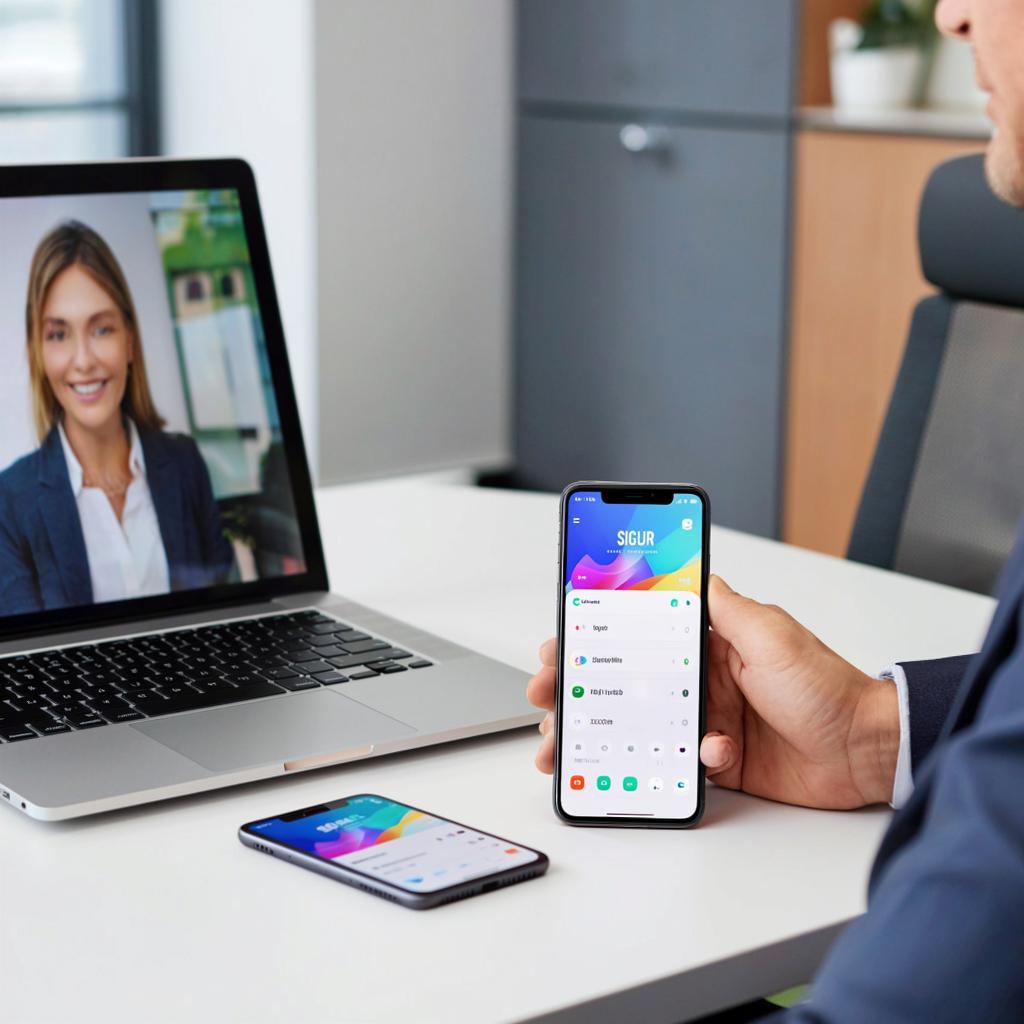
Как настроить удаленный доступ и мобильное приложение SIGUR
Зачем нужен удалённый доступ
Система видеонаблюдения работает только тогда, когда вы находитесь рядом с ней. При отсутствии прямой связи лишняя зона угрозы превращается в недоступный объект. Удалённый доступ решает эту проблему: любая тревога, движение, запись — всё видно в реальном времени, пока вы в офисе, в кафе или дома. Для профессионалов это экономия времени и доступ к истории ранее не увиденных событий. Для частных пользователей это гарантия комфорта и безопасности.
Способы доступа: портал и приложение
Система SIGUR предлагает два канала:
- Веб‑портал – любой браузер, а также десктопный модуль под Windows, Linux и macOS.
- Мобильное приложение – iOS и Android. В нём есть единственный кнопочный контроль над камерами, оповещения и простой чат с оператором.
Выбирайте тот, который удобнее. Для начинающих проще включить приложение, а профессионалы могут совмещать оба метода.
Подготовка оборудования
Перед тем как открыть собственный портал, нужно проверить несколько вещей:
- У камер прошивка актуальна – их обновления не забывайте в течение первых недель после установки.
- Кабельные соединения надёжные: проверьте, что у вас есть резервный подъём кабеля, если Вы будете вести репетицию.
- IP‑адрес камеры должен находиться в одной подсети, где находится контроллер SIGUR. Обычно это 192.168.0.0/24 – задайте статический адрес или включите DHCP‑анонс.
- В роутере откройте порты: 80, 443 для HTTPS‑трафика и 8000 для коммуникации с контроллером. Смотрите детали по конкретному моделю на y‑ss.ru/skud – там указаны схемы.
Настройка порта и локальной сети
Переходим к перенаправлению (Port Forwarding). Для любой камеры выполните шаги:
- Войдите в веб‑консоль роутера.
- Выберите «NAT» → «Port Forwarding».
- Создайте правило: внутренний IP камеры, порт 80 → внешний порт 8080.
- Сохраните и перезагрузите роутер.
Если у сети используются VPN‑сервисы, внесите исключения для SIGUR – иначе сигнал от камеры пропадёт.
Установка мобильного приложения SIGUR
Шаги по телефону – быстро и просто:
- Скачайте App Store или Google Play.
- Установите «SIGUR – Система видеонаблюдения».
- Запустите и введите IP‑адрес контроллера, ваш логин и пароль (см. стартовый пакет). Если вы не знаете пароль, обратись к администратору.
- Список камер будет показан. Выберите нужную, включите стрим.
- Вкладка «Алерты» позволяет задать порог движения и интеграцию с смс‑модулем.
Безопасность и законодательство
Любой удалённый доступ – потенциальная дверь для злоумышленников. Следует помнить:
- Установите сложный пароль. Можно включить двухфакторную авторизацию.
- Не используйте устаревший протокол HTTPS 1.0 – он легко подвержен атакам.
- Защитите IP‑адрес против DDOS, ограничив доступ по IP-адресу в настройках роутера.
Если оборудование используется в коммерции, необходимо соблюдать правила ВЗС по сбору и хранению видеоданных. Это не только закон, но и доверие клиентов.
Стоимость и целевые выгоды
| Параметр | Цена (руб.) |
|---|---|
| Контроллер SIGUR 4К | 25 000 |
| Камера 2МП HD | 8 000 (независимо от количества) |
| Port Forwarding и базовая настройка | 0 – входит в стоимость установки |
| Поддержка 1 год | 3 000 |
Для бизнеса реквизиты их можно собрать на собственный устав; для частных клиентов весь пакет удобно приобретать через авторизованного дилера.
Чек‑лист перед запуском
- Все камеры подключены и видны в панели.
- Порты перенаправлены, тестовый отклик работает.
- Мобильное приложение показывает поток.
- Проверка оповещений: движение → смс‑памятка.
- Политика доступа ограничена: только безопасные IP.
- Данные шифруются — можно проверить сертификат.
Итог
Отключить Просматривать в реальном времени почти все системные тайминги и адаптировать сообщения к своим нуждам. Как для новичка, так и для специалиста – ключ к безопасной аудитории. При этом помните, что любые вложения в цифровую инфраструктуру не должны останавливаться на первом подключении – они развиваются, а значит, следует сохранять контроль над новыми патчами, обновлениями и правилами доступа.

